IBM COBOL for Linux on x86: instalar la versión de prueba en Red Hat Enterprise Linux
IBM COBOL for Linux on x86 es el compilador COBOL de IBM para Linux en procesadores x86. Incluye el compilador, la librería de ejecución (runtime) y un depurador. IBM ofrece una versión de prueba gratuita de 60 días para uso no productivo.
Documentación de IBM del producto: IBM COBOL for Linux on x86 1.2
En esta entrada instalo la versión de prueba (versión 1.2) en una máquina virtual con Red Hat Enterprise Linux (RHEL) y compruebo que funciona compilando un Hello World.
Requisitos
Según la documentación de IBM, la versión 1.2 funciona en estas distribuciones:
- Red Hat Enterprise Linux (RHEL) 8.5 o posterior y 9.0 o posterior
- SUSE Linux Enterprise Server (SLES) 15 SP3 o posterior
- Ubuntu Server 20.04 LTS o 22.04 LTS
Además, el procesador tiene que soportar la instrucción AVX2. IBM recomienda unos 260 MB para los paquetes del producto y 2 GB de RAM como mínimo (4 GB o más recomendados).
Documentación de IBM: System prerequisites
Comprobar la máquina virtual
Lo instalo en una máquina virtual con RHEL 10.2. Esta versión no aparece en la lista de IBM.
La máquina virtual no está registrada en Red Hat: usa repositorios locales con los paquetes de la ISO de RHEL 10.2, montada en /mnt/rhel10 (RHEL 10 Local BaseOS y RHEL 10 Local AppStream, definidos en /etc/yum.repos.d/local.repo). Por eso dnf muestra el aviso «This system is not registered», que no afecta. Sin un repositorio accesible, dnf no puede instalar paquetes.
Cómo montar la ISO como repositorio local
Si la máquina virtual no está registrada en Red Hat, se pueden usar los paquetes de la ISO de RHEL. En mi caso, la ISO está copiada en mi home de la máquina virtual (/home/jav/rhel-10.2-x86_64-dvd.iso). La monto en /mnt/rhel10 en modo solo lectura:
sudo mkdir -p /mnt/rhel10
sudo mount -o loop,ro /home/jav/rhel-10.2-x86_64-dvd.iso /mnt/rhel10
Creo el fichero /etc/yum.repos.d/local.repo con los dos repositorios de la ISO, BaseOS y AppStream. Con tee y sudo lo escribo de una vez, sin abrir un editor:
sudo tee /etc/yum.repos.d/local.repo > /dev/null <<'EOF'
[local-baseos]
name=RHEL 10 Local BaseOS
baseurl=file:///mnt/rhel10/BaseOS
enabled=1
gpgcheck=1
gpgkey=file:///mnt/rhel10/RPM-GPG-KEY-redhat-release

[local-appstream]
name=RHEL 10 Local AppStream
baseurl=file:///mnt/rhel10/AppStream
enabled=1
gpgcheck=1
gpgkey=file:///mnt/rhel10/RPM-GPG-KEY-redhat-release
EOF
Compruebo que dnf los ve:
dnf repolistPara que la ISO se monte sola al arrancar, añado esta línea al final de /etc/fstab:
/home/jav/rhel-10.2-x86_64-dvd.iso /mnt/rhel10 iso9660 loop,ro 0 0Como indica el propio fichero /etc/fstab, después de editarlo hay que ejecutar:
sudo systemctl daemon-reloadPrimero compruebo la versión:
cat /etc/os-release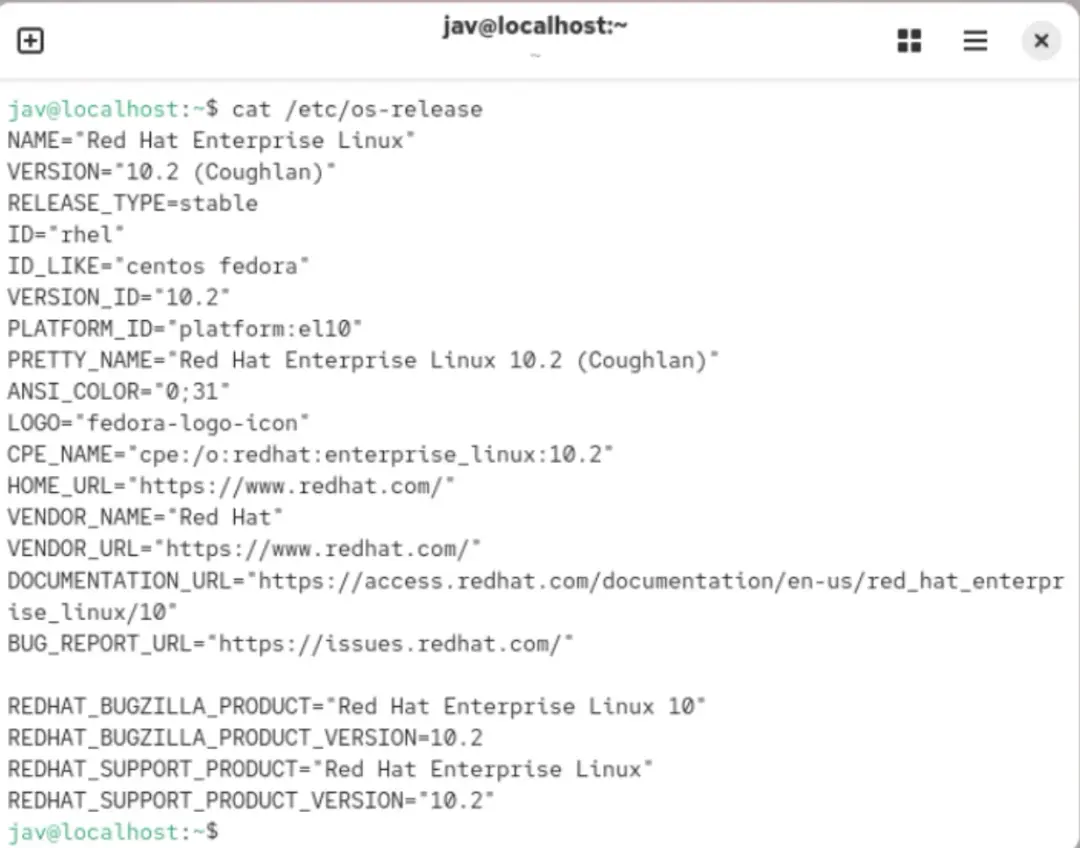
Y que el procesador soporta AVX2. Como es una máquina virtual, lo compruebo dentro de ella, porque es lo que ve el sistema. Si el comando devuelve un número mayor que 0, lo soporta:
grep -c avx2 /proc/cpuinfo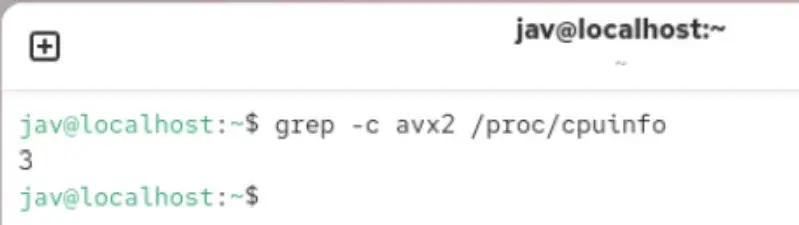
Pedir la versión de prueba
En la página del producto, IBM COBOL for Linux on x86, pulsamos «Try it free». Pide iniciar sesión con el IBMid (o crear uno) y rellenar un formulario.

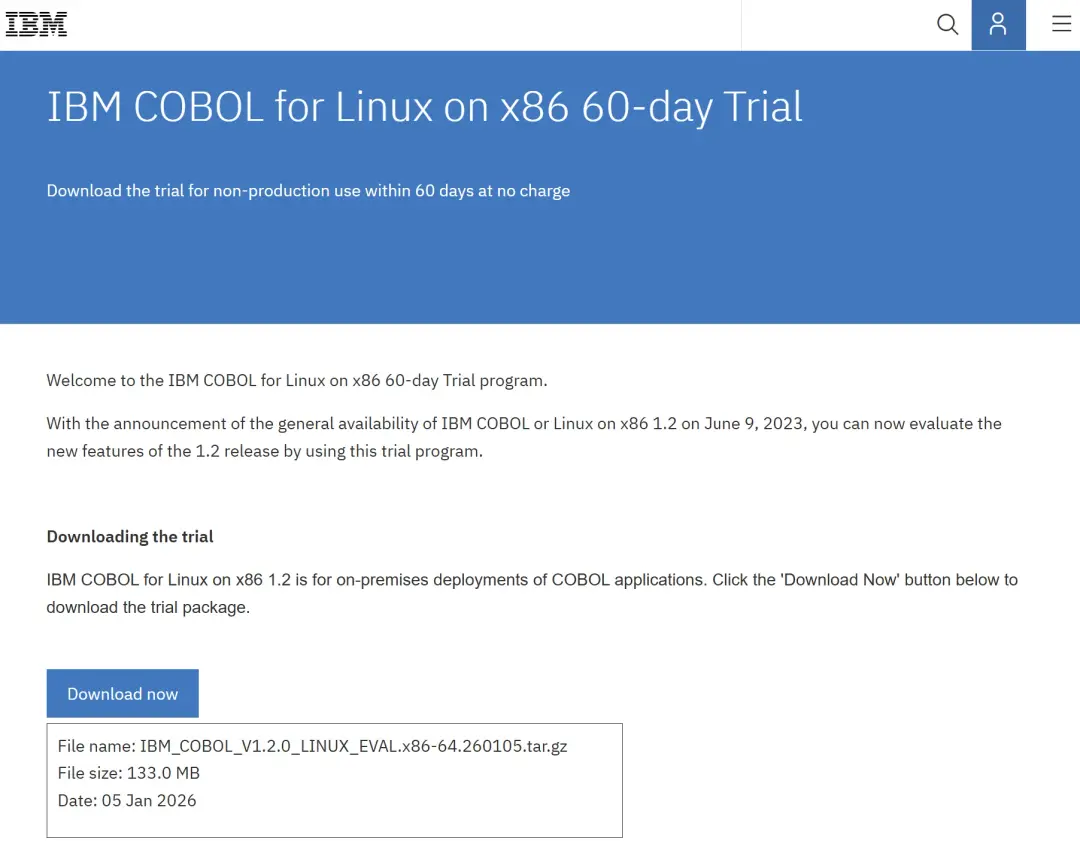
Después, descargamos el paquete para Linux x86. Es un fichero .tar.gz.

Copiar el paquete a la máquina virtual
Primero, dentro de la máquina virtual, creo una carpeta en mi home donde descomprimir el paquete. Así sus ficheros no quedan sueltos en el home:
mkdir -p ~/cobol-install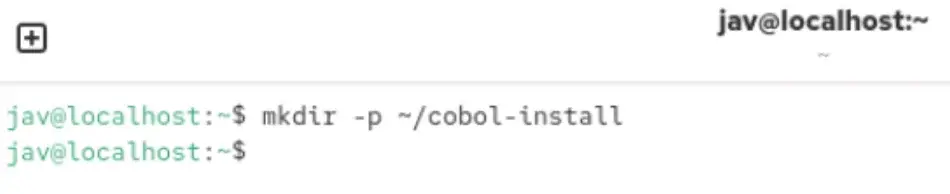
Después copio el paquete a mi home de la máquina virtual. Desde el equipo donde lo he descargado, con scp:
scp <paquete>.tar.gz <usuario>@<ip-de-la-vm>:~En mi caso:
scp IBM_COBOL_V1.2.0_LINUX_EVAL.x86-64.260105.tar.gz jav@192.168.10.118:~
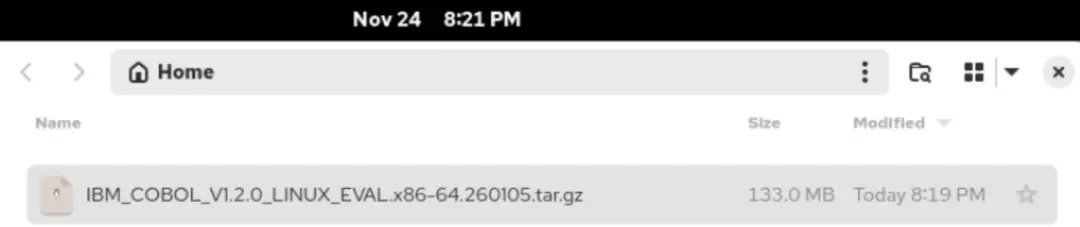
Y dentro de la máquina virtual compruebo que el paquete está en el home:
Instalar
Descomprimo el paquete en la carpeta cobol-install con la opción -C. Así el paquete se queda en el home y sus ficheros van a la carpeta:
tar -xvzf ~/<paquete>.tar.gz -C ~/cobol-installEn mi caso:
tar -xvzf ~/IBM_COBOL_V1.2.0_LINUX_EVAL.x86-64.260105.tar.gz -C ~/cobol-install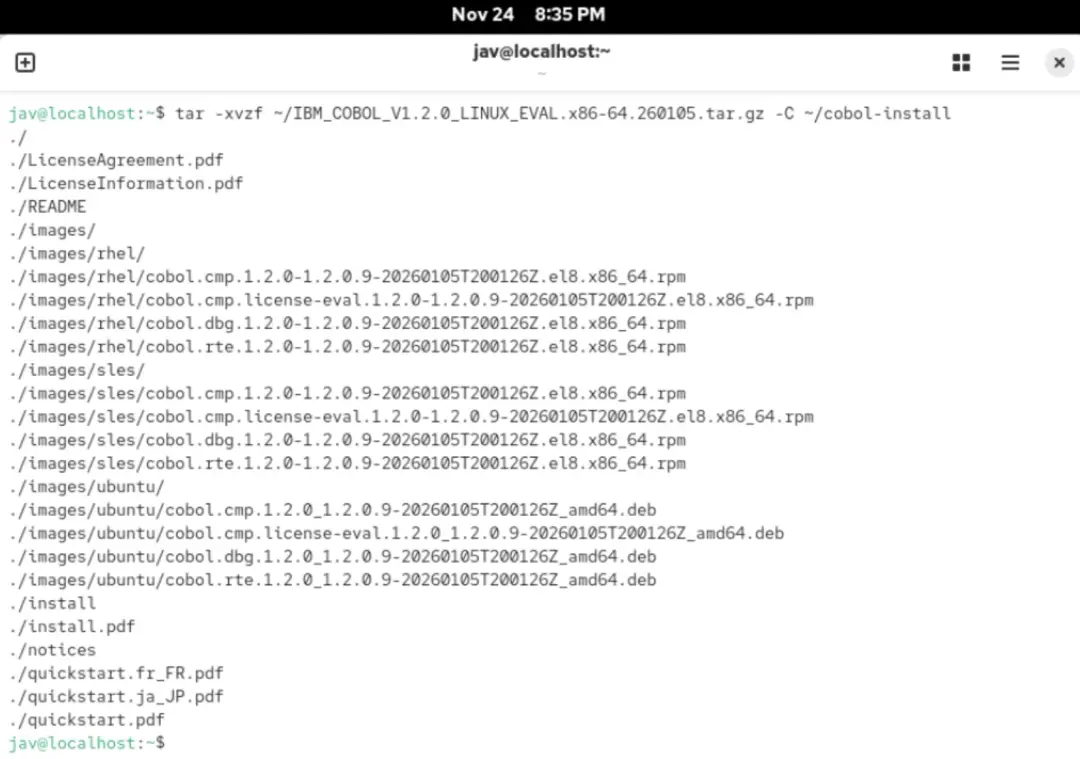
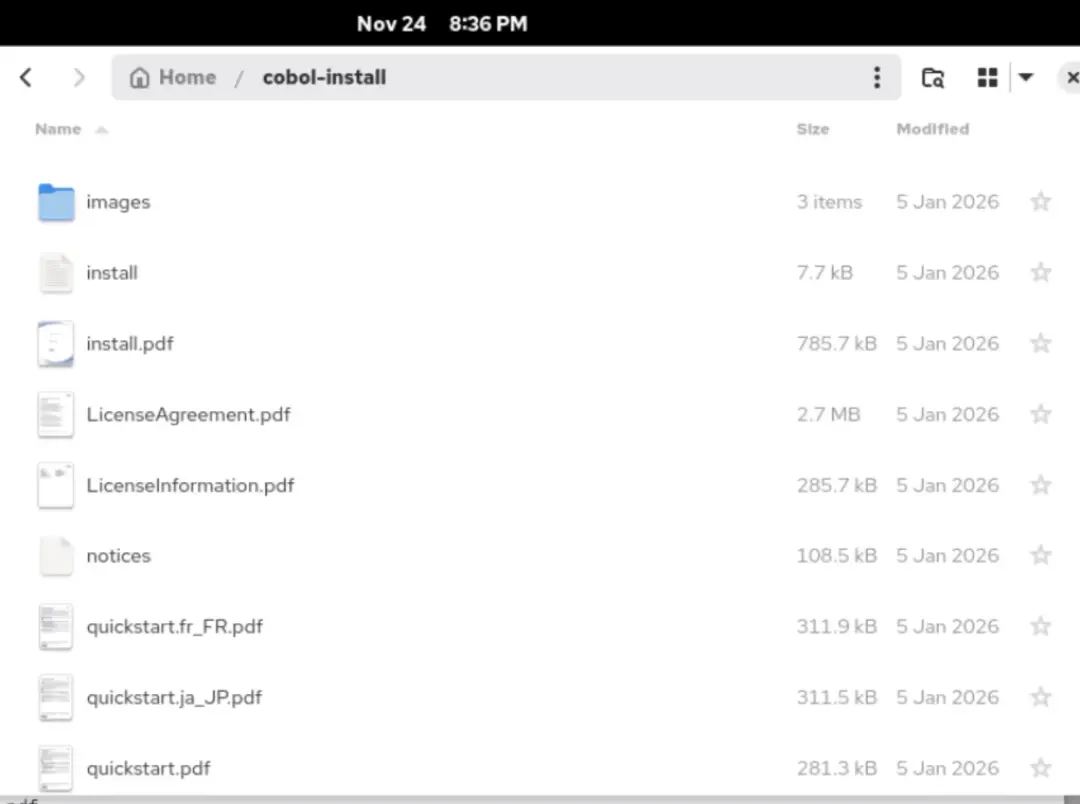
Después entro en la carpeta y ejecuto el programa de instalación (install) con sudo:
cd ~/cobol-install

sudo ./install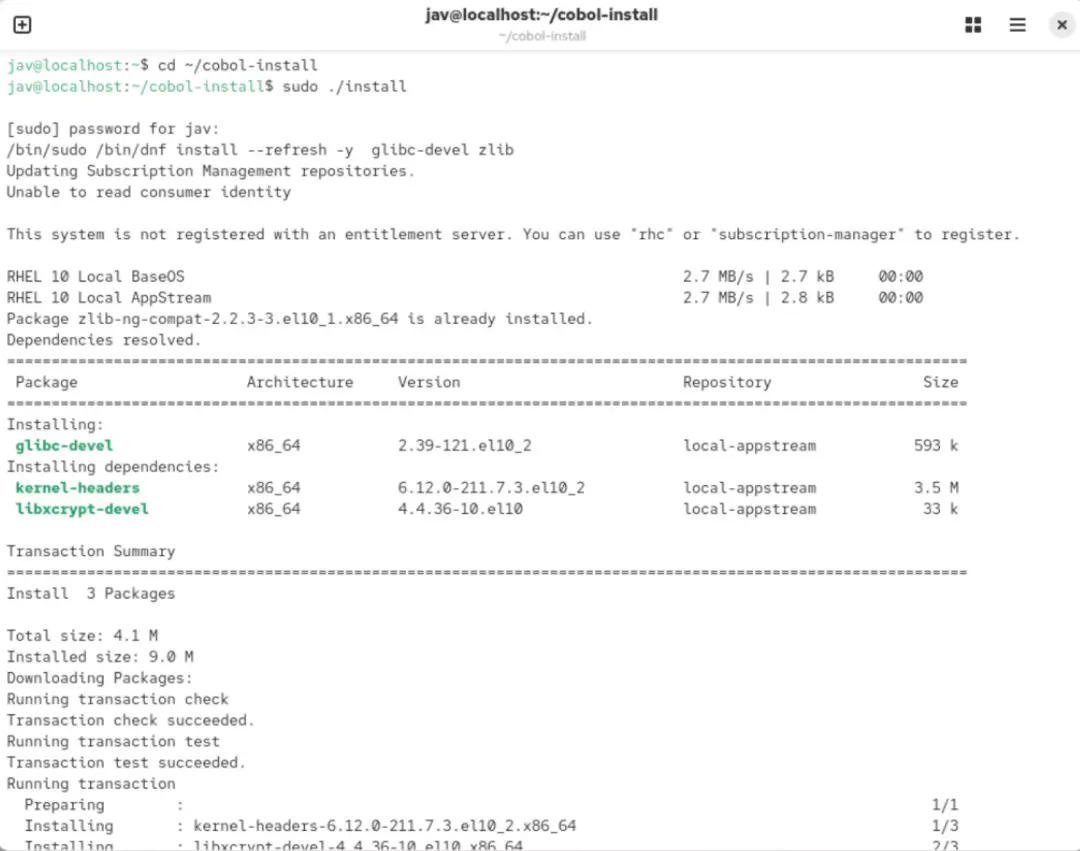
Error: falta gcc
En mi caso, la instalación falló con este error:
Complete!
/bin/sudo rpm -Uvh ./images/rhel/*.rpm
error: Failed dependencies:
    gcc >= 8.5.0 is needed by cobol.cmp.1.2.0-1.2.0.9-20260105T200126Z.el8.x86_64
El compilador necesita gcc 8.5.0 o posterior, y no estaba instalado en la máquina virtual. Según la documentación, el programa instala con dnf los paquetes que necesita, pero en mi caso instaló glibc-devel (y comprobó que zlib ya estaba) y no gcc; por eso falló.
Para ver qué paquete proporciona gcc y en qué repositorio está:
sudo dnf provides '*bin/gcc'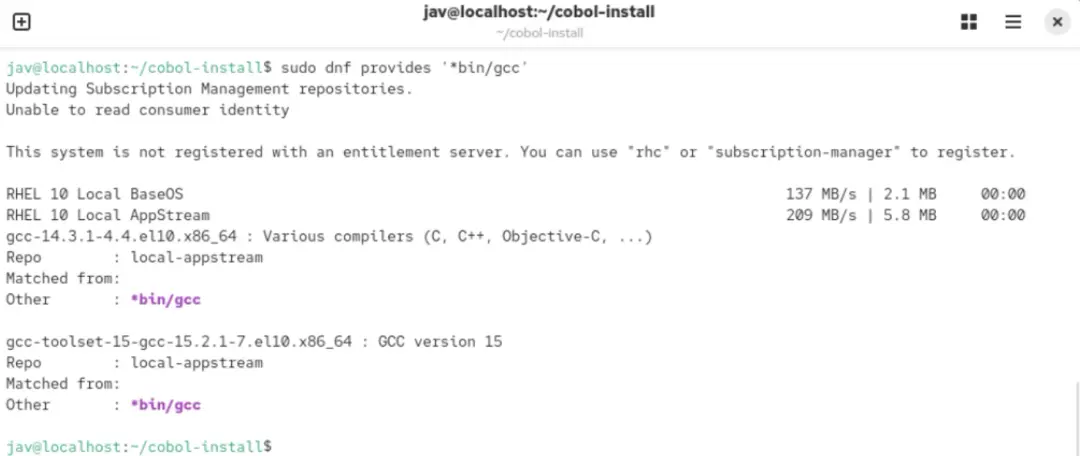
gcc se puede instalar solo (no lo he probado en esta instalación), con:
sudo dnf install gccEn esta ocasión instalo el grupo de paquetes «Development Tools» (con el objetivo de mostrar más alternativas, pero aviso de que esto instala muchos paquetes nuevos), que ya contiene gcc y además otras herramientas de desarrollo, como make, gdb o git:
sudo dnf group install "Development Tools"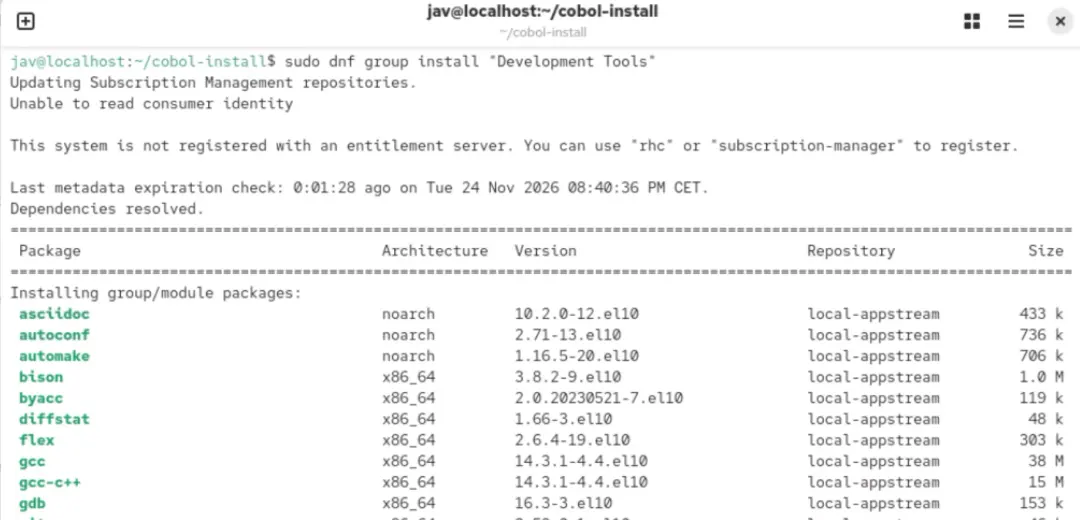
Y vuelvo a ejecutar el programa de instalación:
sudo ./installEsta vez instala cuatro paquetes: la licencia de evaluación, el runtime, el compilador y el depurador. El compilador se instala en /opt/ibm/. Al terminar aparece el mensaje:
Installation and configuration successful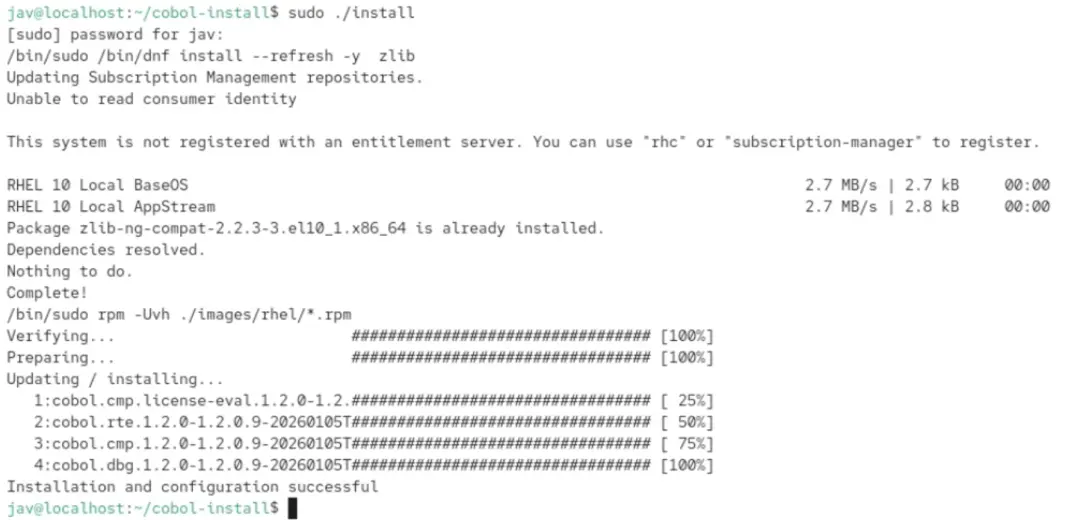
La documentación indica que el programa pide leer y aceptar la licencia; en mi instalación no apareció ninguna pregunta.
Documentación de IBM: Running the install utility
Poder usar cob2 desde cualquier directorio
El compilador se llama con el comando cob2, que está en /opt/ibm/cobol/1.2.0/usr/bin. La instalación no crea enlaces en /usr/bin ni en /etc, así que los creo yo, como indica la documentación:
sudo ln -s /opt/ibm/cobol/1.2.0/usr/bin/cob2 /usr/bin/cob2
sudo ln -s /opt/ibm/cobol/1.2.0/etc/cob2.cfg /etc/cob2.cfg
Como alternativa a los enlaces, la documentación indica que se puede añadir al PATH el directorio del compilador: Setting environment variables
Probar con un Hello World
Para comprobar la instalación uso el programa de ejemplo de la documentación de IBM.
Documentación de IBM: Compiling a Hello World program to test the compiler installation
Creo un directorio para guardar el programa COBOL.
mkdir -p ~/cobol-test

cd ~/cobol-test

nano hello.cbl
Con este contenido:
000100 IDENTIFICATION DIVISION.
000200 PROGRAM-ID.  HELLO.
000300 AUTHOR.      JOE PROGRAMMER.
000400 ENVIRONMENT DIVISION.
000500 DATA DIVISION.
000600 PROCEDURE DIVISION.
000700 MAINLINE.
000800     DISPLAY 'Hello World!'.
000900     STOP RUN.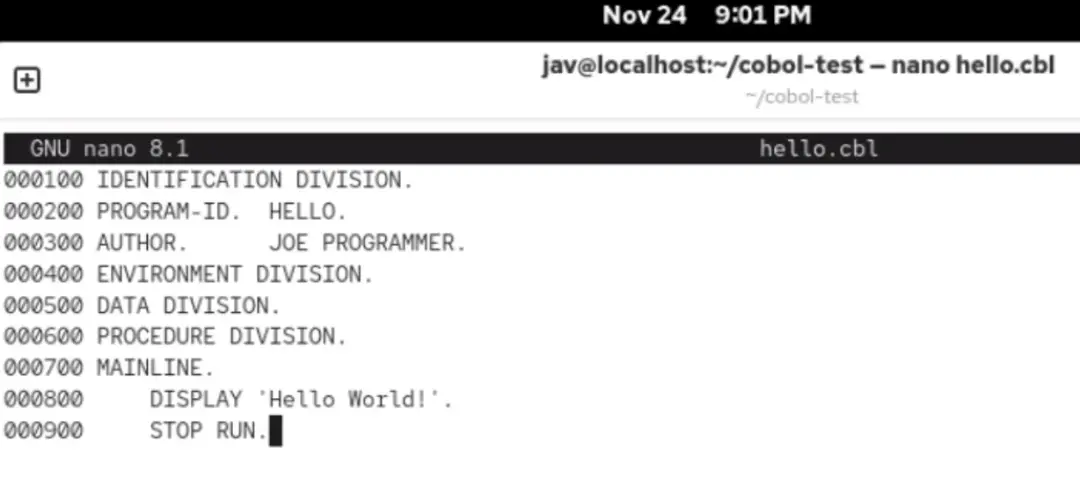
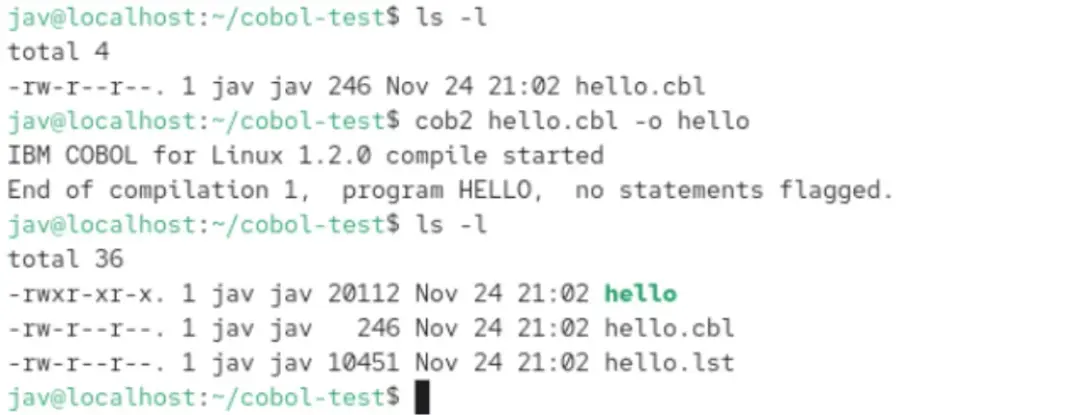
Lo compilo con cob2. Con la opción -o indico el nombre del ejecutable. Antes y después de compilar hago un ls -l, para comparar los ficheros que hay en la carpeta con los que se crean después de la compilación:
ls -l

cob2 hello.cbl -o hello

ls -l
La compilación termina sin avisos («no statements flagged») y deja dos ficheros nuevos: el ejecutable hello y el listado de la compilación, hello.lst.
Y lo ejecuto:
./hello
echo $?
Debe mostrar «Hello World!» y el código de retorno debe ser 0.

Con esto ya tenemos el compilador COBOL de IBM funcionando en RHEL. La documentación indica RHEL 8.5 o posterior y 9.0 o posterior; RHEL 10 no aparece en la lista. Yo lo he instalado en RHEL 10.2 y la instalación y el Hello World han funcionado.
La versión de prueba dura 60 días. Según la documentación, para volver a instalar la versión de evaluación y ampliar el periodo de prueba, primero hay que desinstalarla.