pySDSF en z/OS 3.2: vigilar el spool y avisar por Microsoft Teams
z/OS 3.2 trae pySDSF, una API de Python para SDSF: los mismos paneles (ST, DA, I, O, H, LOG) y los mismos comandos de consola, pero desde un script. Hasta ahora esto se podía hacer con REXX o por batch (PGM=SDSF); con Python, además, tenemos todas sus librerías, por ejemplo para mandar una alerta a Microsoft Teams.
En esta entrada voy a crear un script que mira la ocupación del spool de JES2 y, si pasa de un umbral, avisa en un canal de Teams con los jobs que más ocupan.
Python 3.13
pySDSF necesita la APAR PH71116 para funcionar con Python 3.14, y sin ella hay que usar la 3.13. No repito la instalación: es el mismo método que en Actualizar Python en z/OS (un zFS propio, pax, el atributo APF e install_test.sh). Solo cambian la versión y el enlace current.
Primero lo compruebo: con la 3.14 activa, intento instalar pySDSF y pip lo rechaza, porque el wheel es solo para la 3.13 (cp313):
python3 -V
pip3 install /usr/lpp/sdsf/python/dist/pysdsf-3.2-cp313-none-any.whlERROR: pysdsf-3.2-cp313-none-any.whl is not a supported wheel on this platform.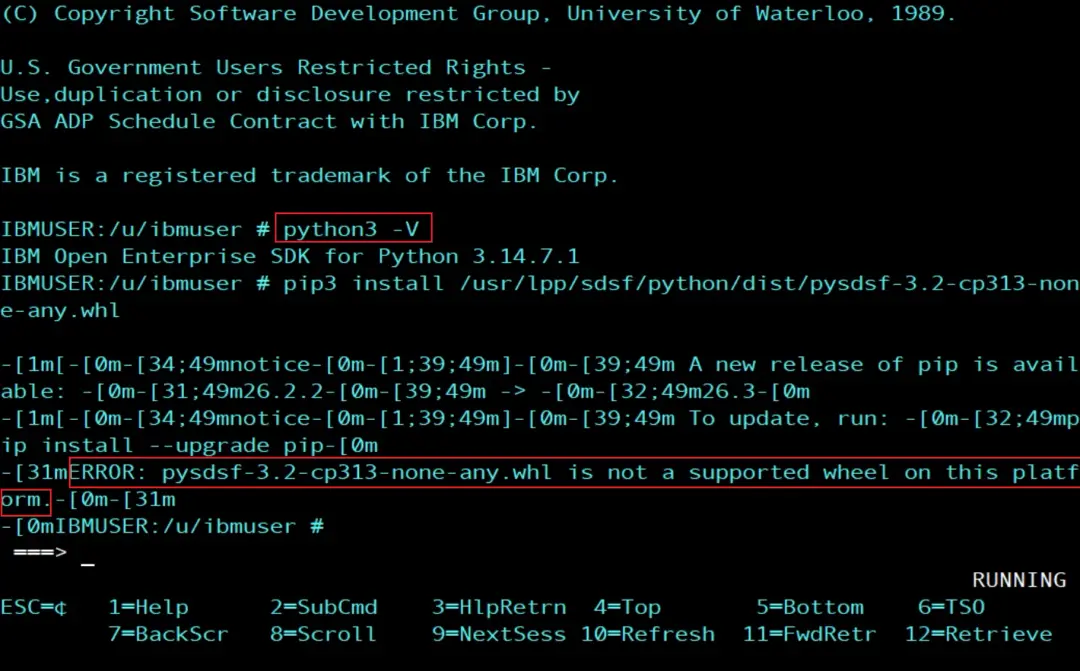
Como la versión que viene con la stock image es Python 3.14, debemos instalar la 3.13 y cambiar el enlace (he seguido la guía de actualización de esta web, aunque haga referencia a la 3.14).
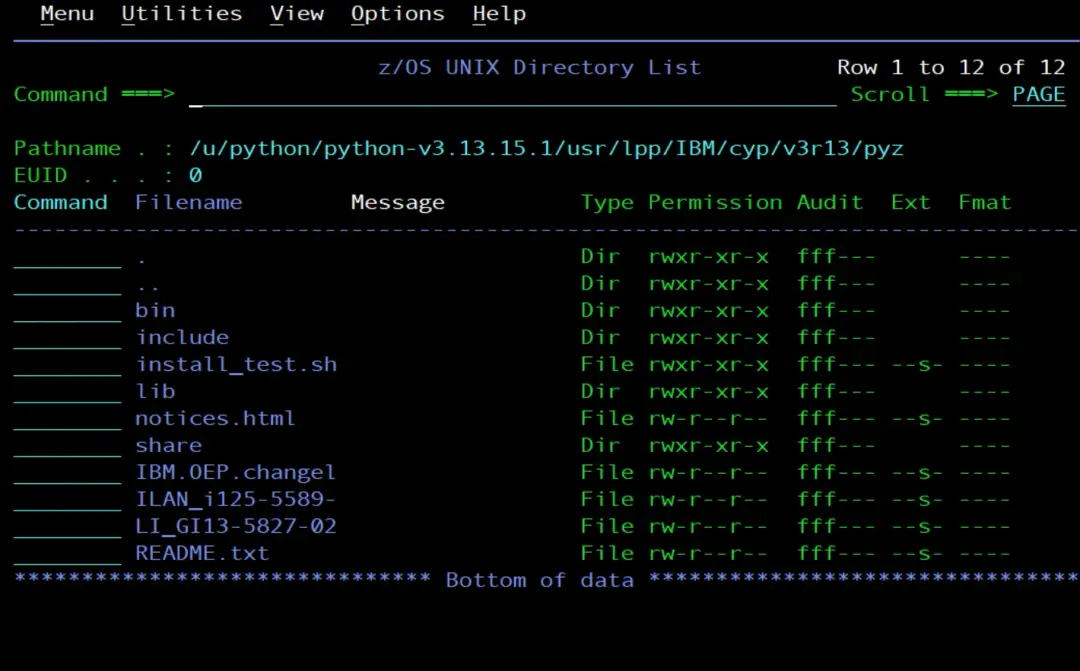
Como he seguido la guía de esta web, solo tengo que actualizar el enlace simbólico para que apunte a esta versión:
cd /u/python
rm -f current
ln -s python-v3.13.15.1/usr/lpp/IBM/cyp/v3r13/pyz current
python3 -V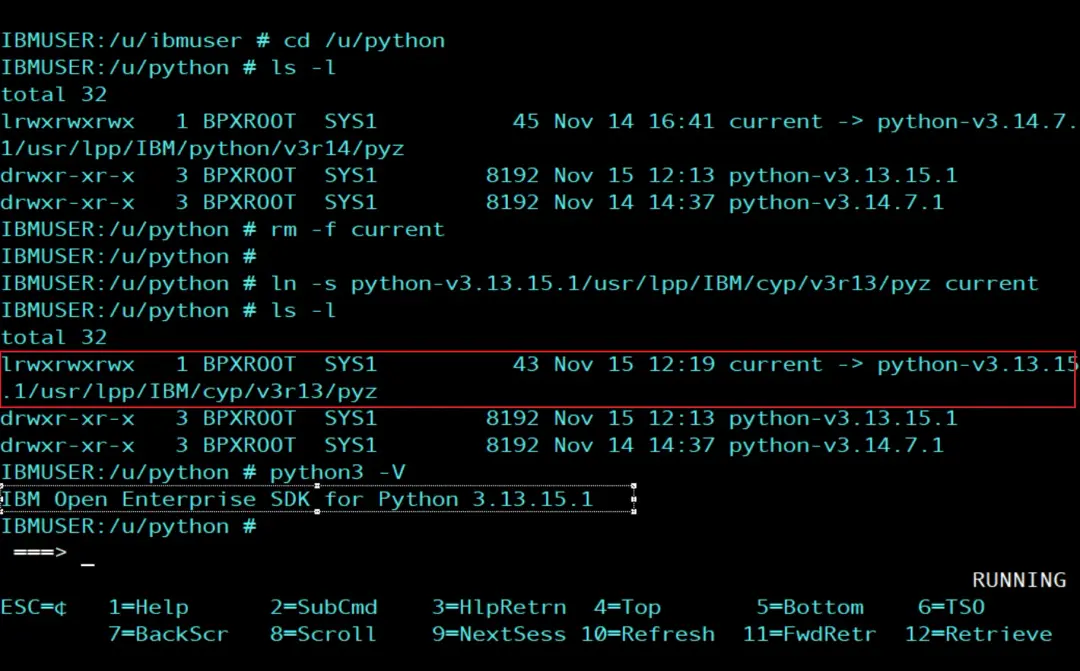
Instalar pySDSF
pySDSF viene con SDSF en z/OS 3.2, como un wheel en /usr/lpp/sdsf/python/dist, y se instala con pip en nuestro Python. La documentación está en /usr/lpp/sdsf/python/doc (pySDSF.md) y los ejemplos se instalan con el paquete, en su directorio pysdsf/samples.
Ahora sí, vamos a intentar instalar de nuevo pySDSF.
ls /usr/lpp/sdsf/python/dist
pip3 install /usr/lpp/sdsf/python/dist/pysdsf-3.2-cp313-none-any.whl
El nombre del wheel lo explica todo: la etiqueta cp313 indica que es para Python 3.13, y por eso con la 3.14 pip no lo acepta (de ahí la APAR PH71116).
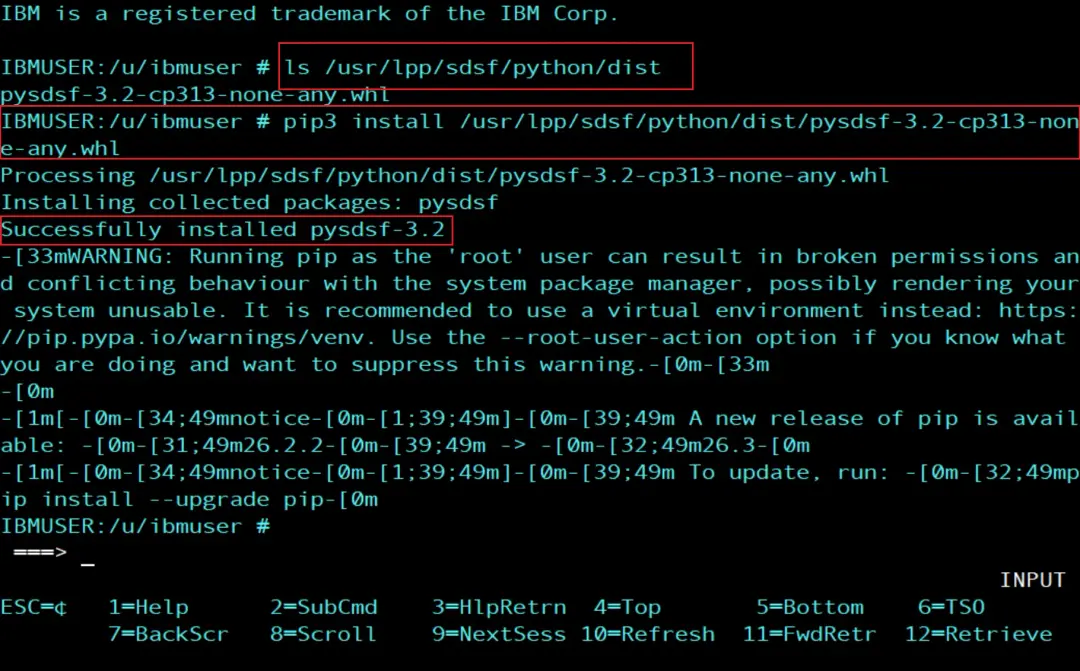
Comprobamos que esté bien instalado y también mostramos los ejemplos disponibles que nos pueden servir de ayuda:
pip3 show pysdsf
ls $(dirname $(python3 -c "import pysdsf; print(pysdsf.__file__)"))/samples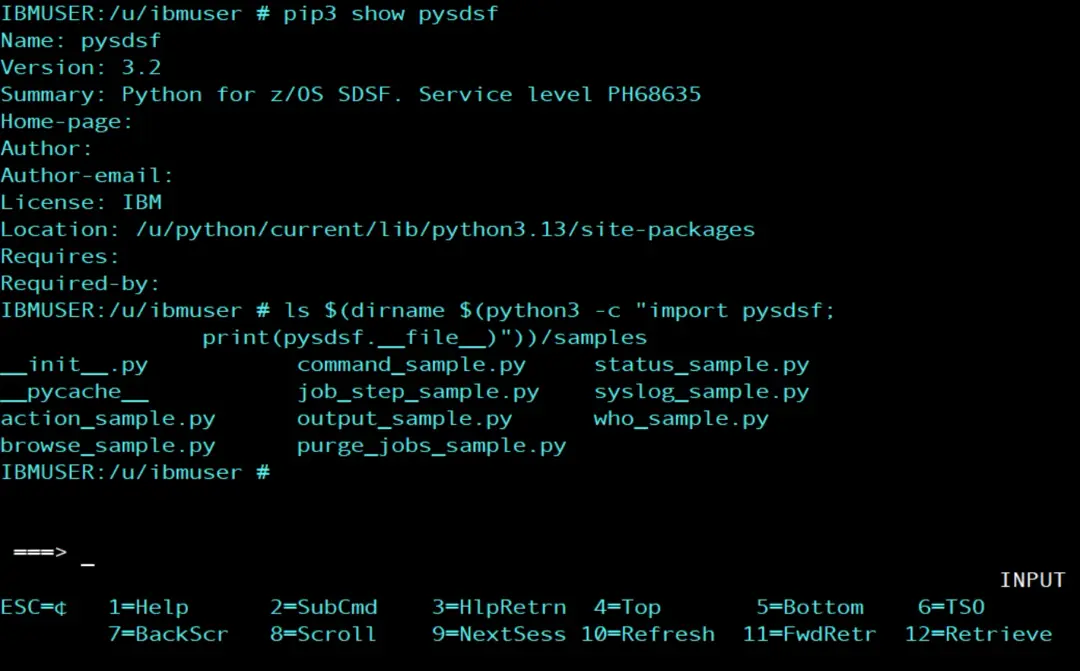
Dónde guardar los scripts
Los scripts los escribo en el PC y los subo por FTP. Si los tecleamos en ISPF (OEDIT), caracteres como #, [ o ] pueden cambiar según la página de códigos del emulador 3270 (en la 284, # sale como Ñ) y Python no los entendería.
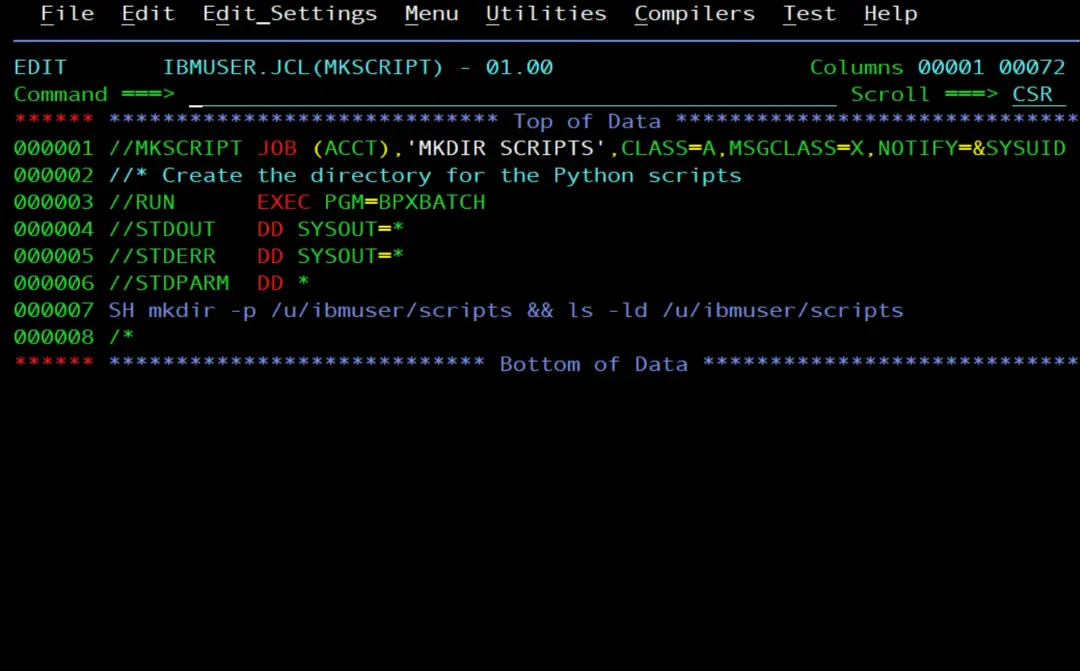
Primero creamos la carpeta con un job:
//MKSCRIPT JOB (ACCT),'MKDIR SCRIPTS',CLASS=A,MSGCLASS=X,NOTIFY=&SYSUID
//* Create the directory for the Python scripts
//RUN      EXEC PGM=BPXBATCH
//STDOUT   DD SYSOUT=*
//STDERR   DD SYSOUT=*
//STDPARM  DD *
SH mkdir -p /u/ibmuser/scripts && ls -ld /u/ibmuser/scripts
/*
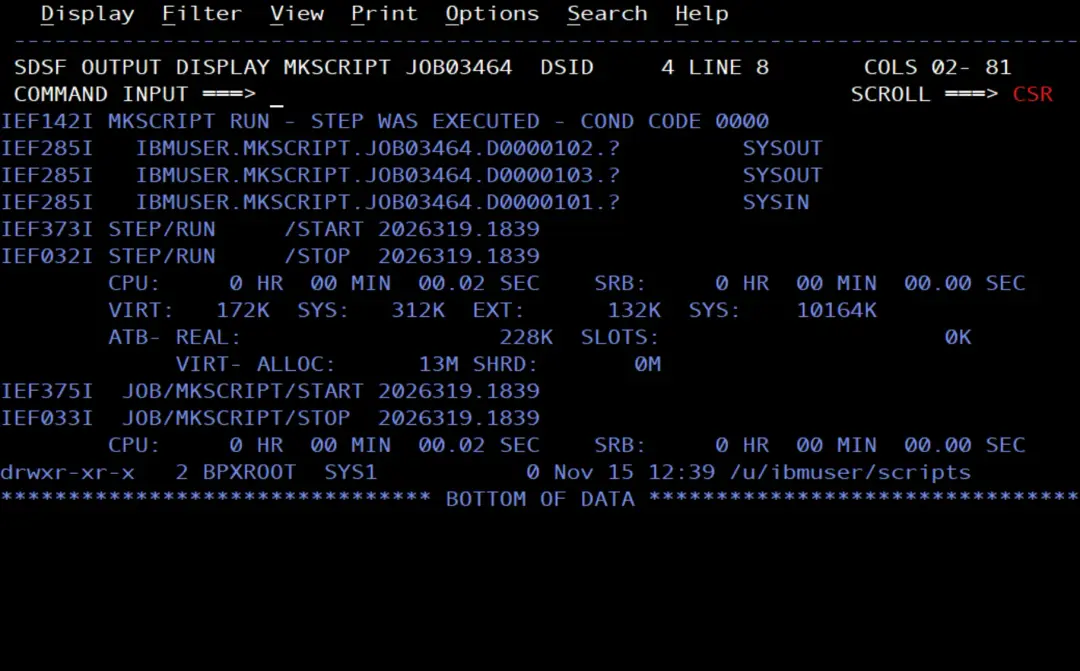
Terminará correctamente.
Con cada script haremos lo mismo: escribirlo en el PC, subirlo por FTP en binario y etiquetarlo. Lo vemos con el primero.
Primera prueba: who()
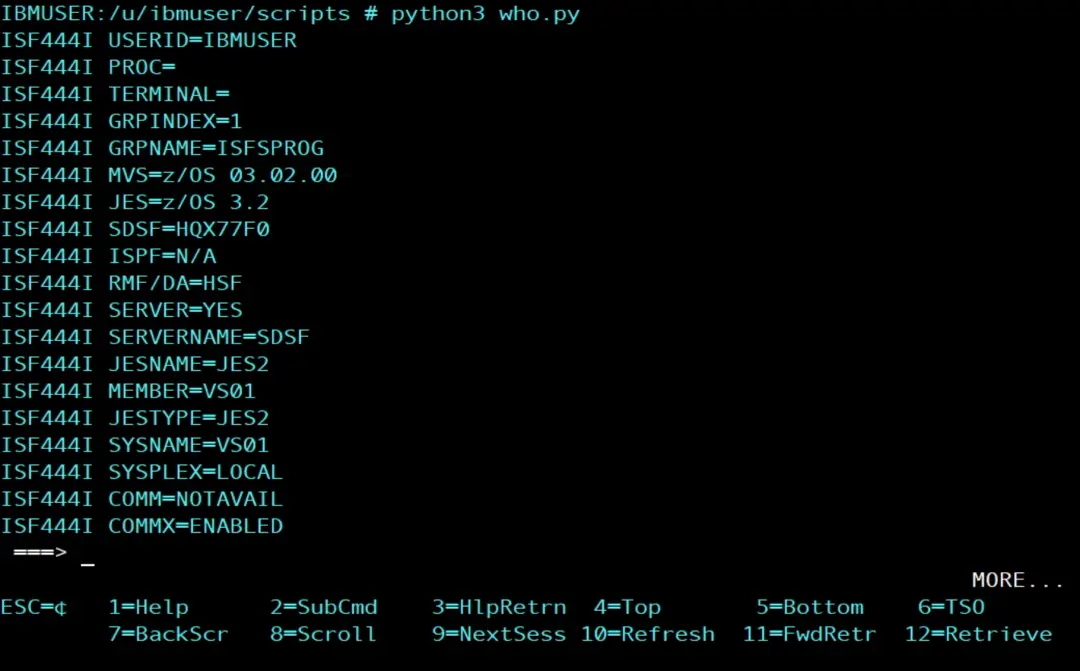
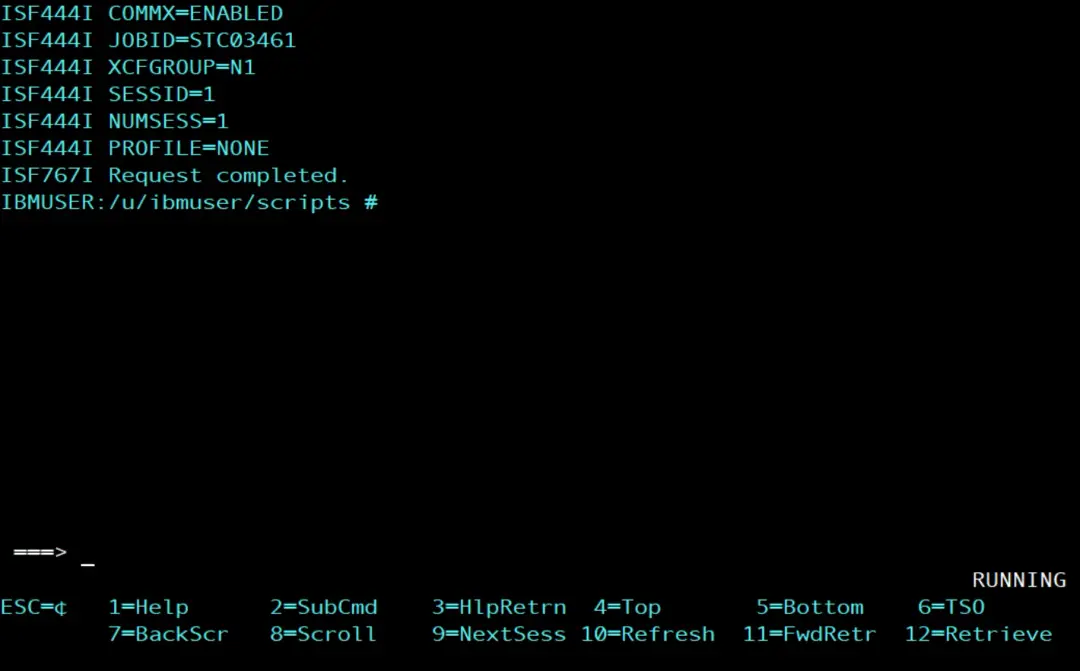
Empezamos con el script mínimo: abrir la conexión, hacer una petición y cerrar la conexión siempre, pase lo que pase (finally). who() devuelve los datos de nuestra sesión de SDSF en mensajes ISF444I: el usuario, el grupo de SDSF que controla nuestro acceso (GRPNAME), las versiones de z/OS, JES2 y SDSF, y el nombre del sistema (SYSNAME).
from pysdsf import Connection
from pysdsf.isfexception import ISFException

connection = Connection()
try:
    for row in connection.who():
        print(row)
except ISFException as e:
    print(e)
finally:
    connection.close()
Lo guardamos en el PC como who.py y lo subimos por FTP en modo binario (así llega en ASCII, sin convertir a EBCDIC). Podemos subirlo mediante comandos o con un cliente FTP (yo uso WinSCP).
ftp> binary
ftp> cd /u/ibmuser/scripts
ftp> put who.py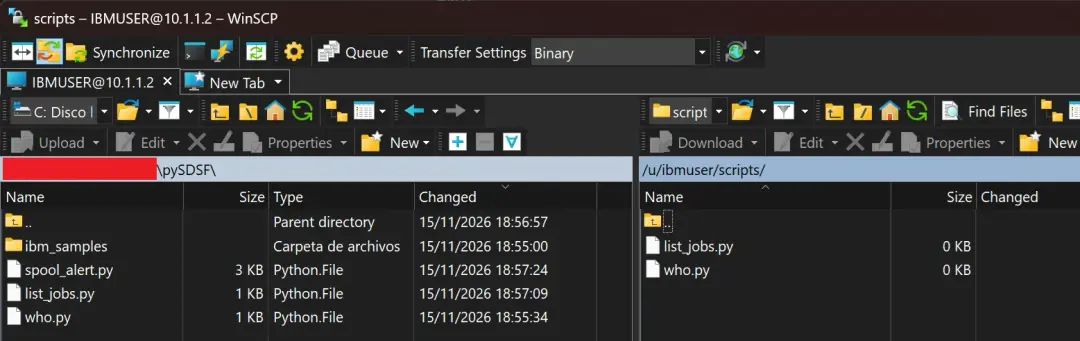
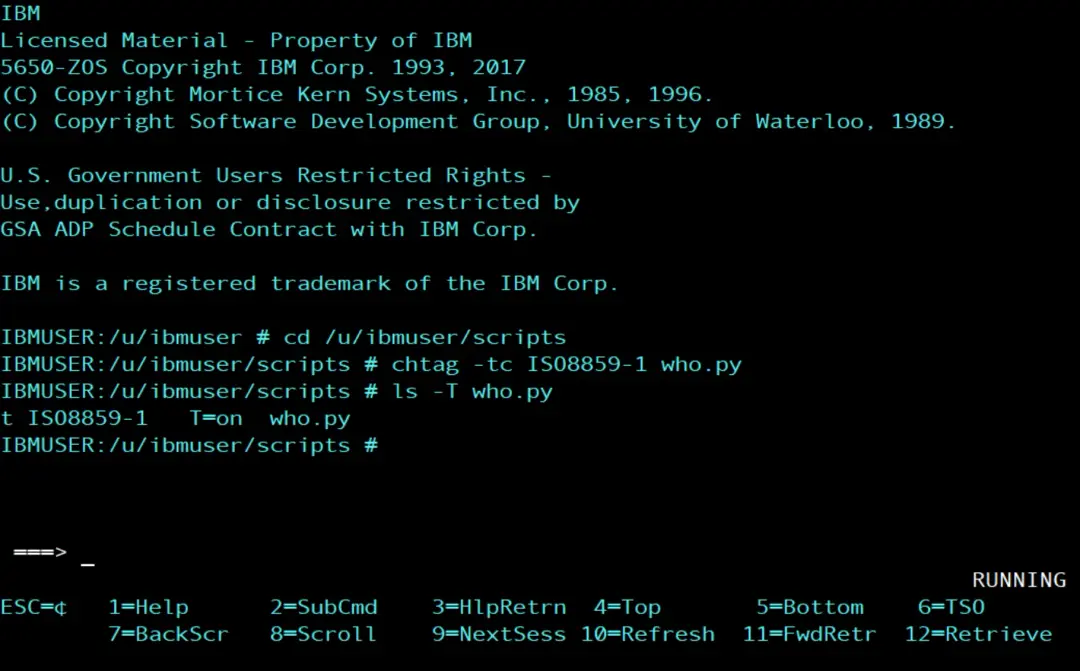
Lo etiquetamos como ASCII, para que Python y cat lo lean bien, y lo ejecutamos:
cd /u/ibmuser/scripts
chtag -tc ISO8859-1 who.py
ls -T who.py
python3 who.py
En mi sistema estoy en el grupo ISFSPROG, con z/OS 03.02.00, JES2 y el sistema VS01. La petición termina con ISF767I Request completed.
Listar jobs como en el panel ST
status_of_jobs() es el panel ST. Admite los mismos filtros que SDSF (prefix, owner y filter) y con columns pedimos solo las columnas que necesitamos, con sus nombres internos de SDSF, no los títulos del panel. TGNUM y TGPCT son el spool que ocupa cada job: los track groups y el porcentaje. Los ejemplos de IBM no ordenan los resultados, así que los ordeno en Python, de más a menos spool.
from pysdsf import Connection
from pysdsf.isfexception import ISFException

connection = Connection()
try:
    jobs = connection.status_of_jobs(prefix="*", owner="*",
                                     columns=["JNAME", "JOBID", "OWNERID", "TGNUM", "TGPCT"])
    # Most spool first (track groups)
    jobs = sorted(jobs, key=lambda row: int(row["TGNUM"] or 0), reverse=True)
    for row in jobs[:10]:
        print(row["JNAME"], row["JOBID"], row["OWNERID"], row["TGNUM"], row["TGPCT"])
except ISFException as e:
    print(e)
finally:
    connection.close()
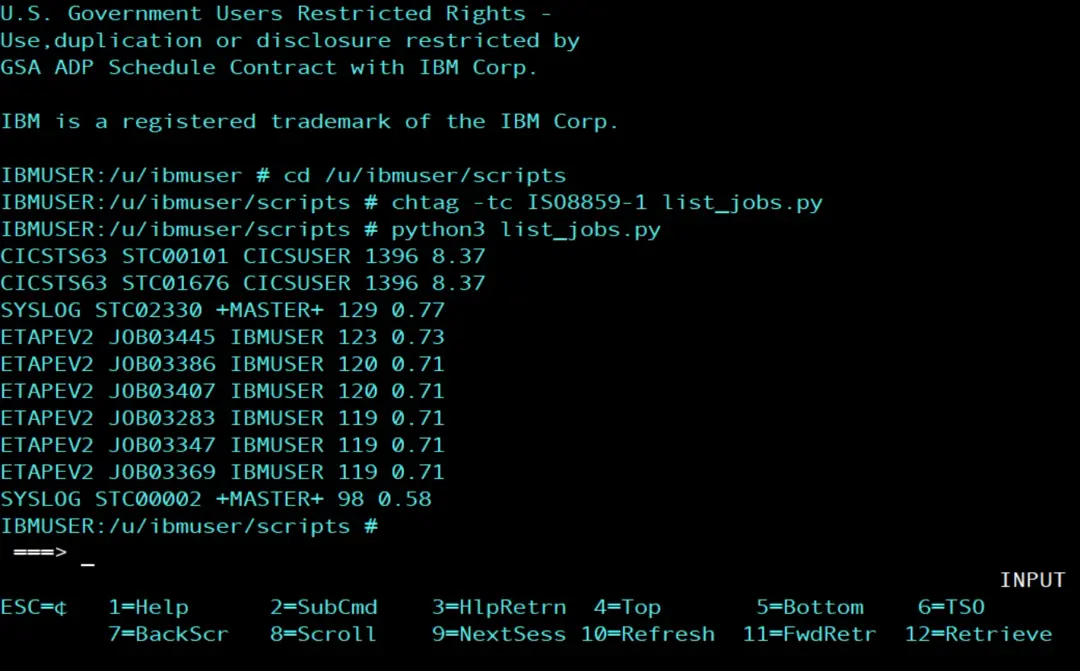
Lo guardamos como list_jobs.py, lo subimos (put list_jobs.py) y lo etiquetamos igual que who.py, y lo ejecutamos:
cd /u/ibmuser/scripts
chtag -tc ISO8859-1 list_jobs.py
python3 list_jobs.py
TGNUM llega como un número entero y TGPCT como porcentaje con decimales. En mi sistema, los que más spool ocupan son las dos STC de CICS, con 1396 track groups cada una (un 8,37 %):
CICSTS63 STC00101 CICSUSER 1396 8.37
CICSTS63 STC01676 CICSUSER 1396 8.37
SYSLOG STC02330 +MASTER+ 129 0.77
ETAPEV2 JOB03445 IBMUSER 123 0.73
...
Un truco: el comando PGEN de SDSF (en ISPF) genera el script de Python del panel en el que estamos. Si lo escribimos en el panel ST, nos da el código para obtener esa misma lista de jobs.
Si PGEN cierra SDSF
La primera vez que lo probé, al escribir PGEN SDSF se cerraba sin más. En el log del sistema estaba la causa:
+ISF039I ERROR PROCESSING ISPF FTINCL   RC= 8:
+HSF0091I NAME     ISFYMSPF+00000DF6
+HSF0091I CODE     U0093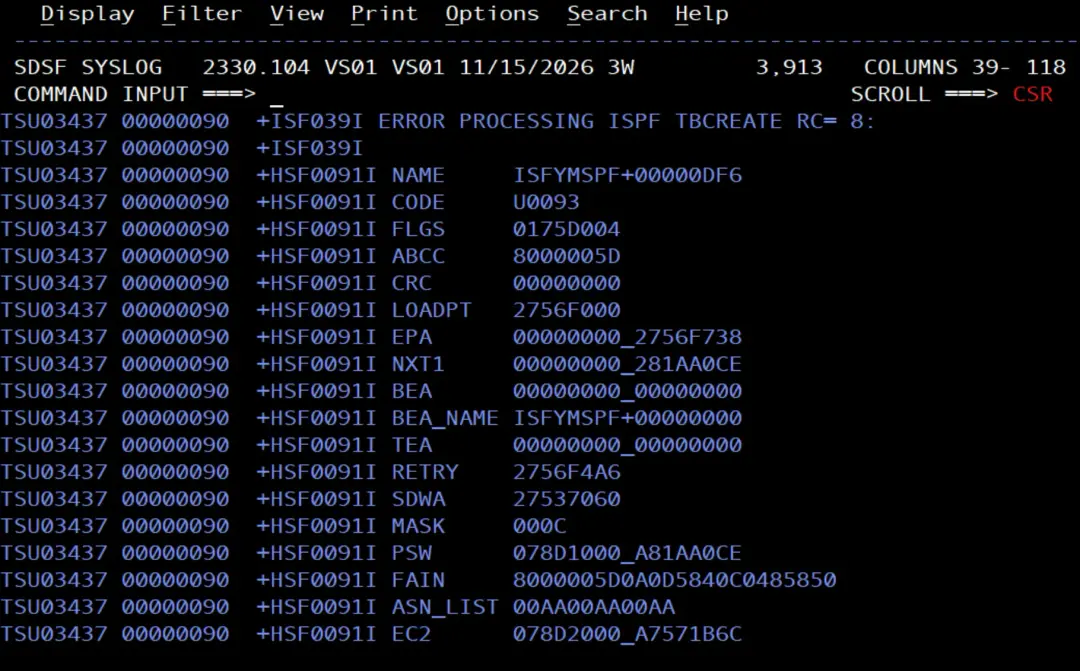
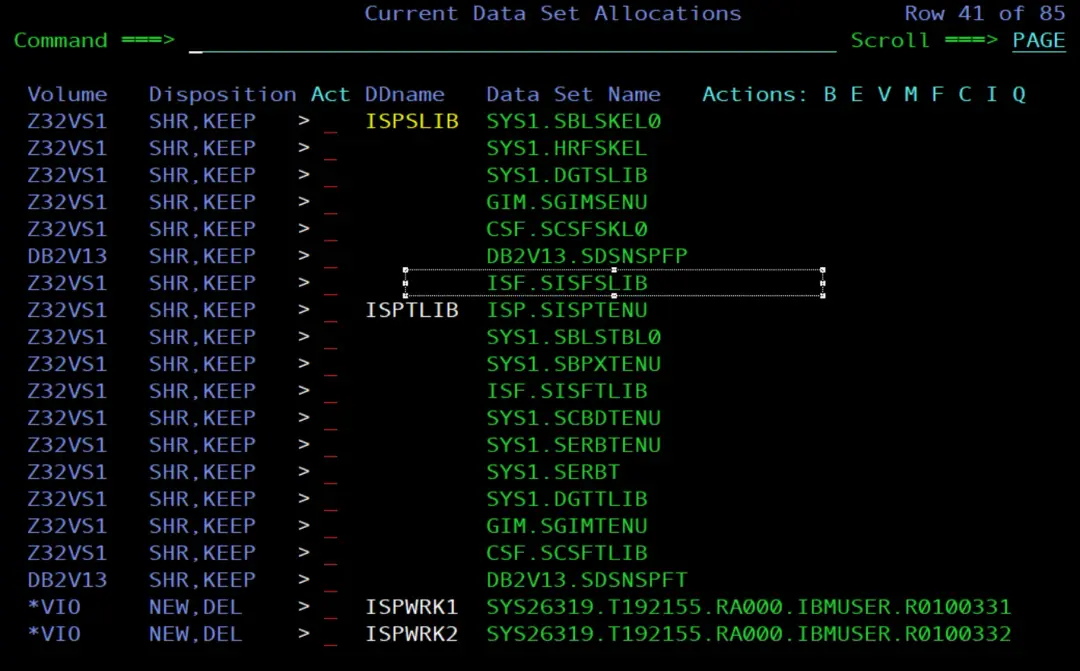
PGEN genera el script con el file tailoring de ISPF (FTINCL) a partir de un esqueleto, y RC=8 quiere decir que no lo encuentra: la librería de esqueletos de SDSF, ISF.SISFSLIB, no estaba en el ISPSLIB de mi sesión. Se comprueba con TSO ISRDDN, mirando la DD ISPSLIB.
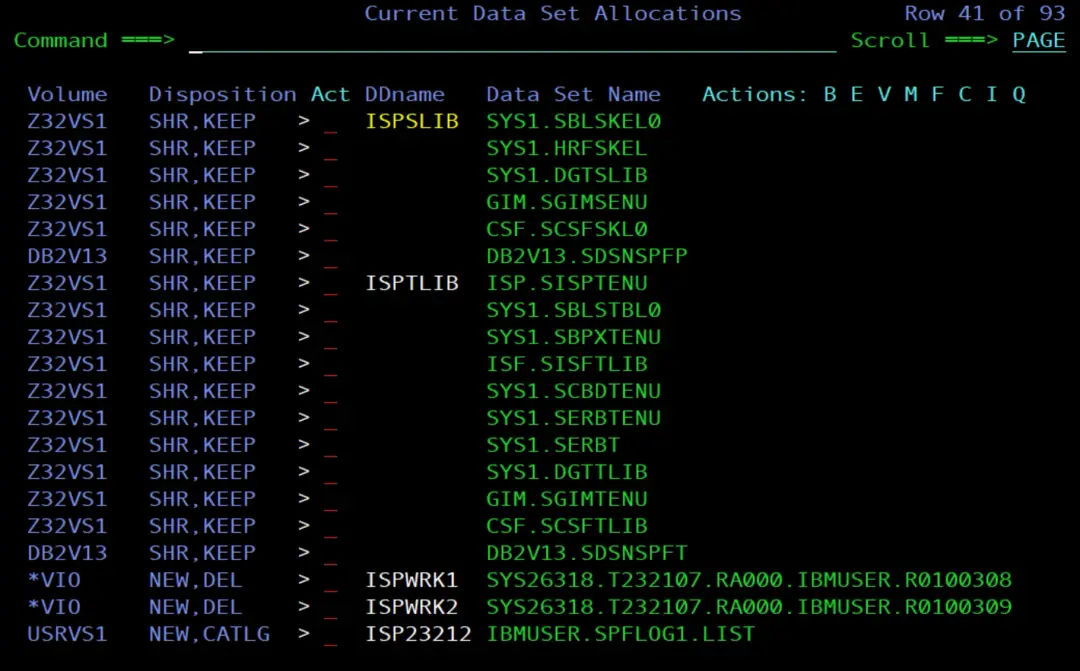
Para probarlo sin tocar el logon, con un REXX que añade la librería y arranca SDSF heredando esa asignación (PASSLIB). No basta con un LIBDEF desde la opción 6, porque SDSF corre como su propia aplicación de ISPF (NEWAPPL(ISF)):
/* REXX - Start SDSF with the SDSF skeleton library (for PGEN) */
address ISPEXEC
"LIBDEF ISPSLIB DATASET ID('ISF.SISFSLIB')"
"SELECT PGM(ISFISP) NOCHECK NEWAPPL(ISF) PASSLIB"
"LIBDEF ISPSLIB"
Lo guardé en una librería, lo ejecuté con EX y PGEN ya funcionó: abre en edición el script generado, en un fichero temporal que conviene copiar antes de modificarlo.
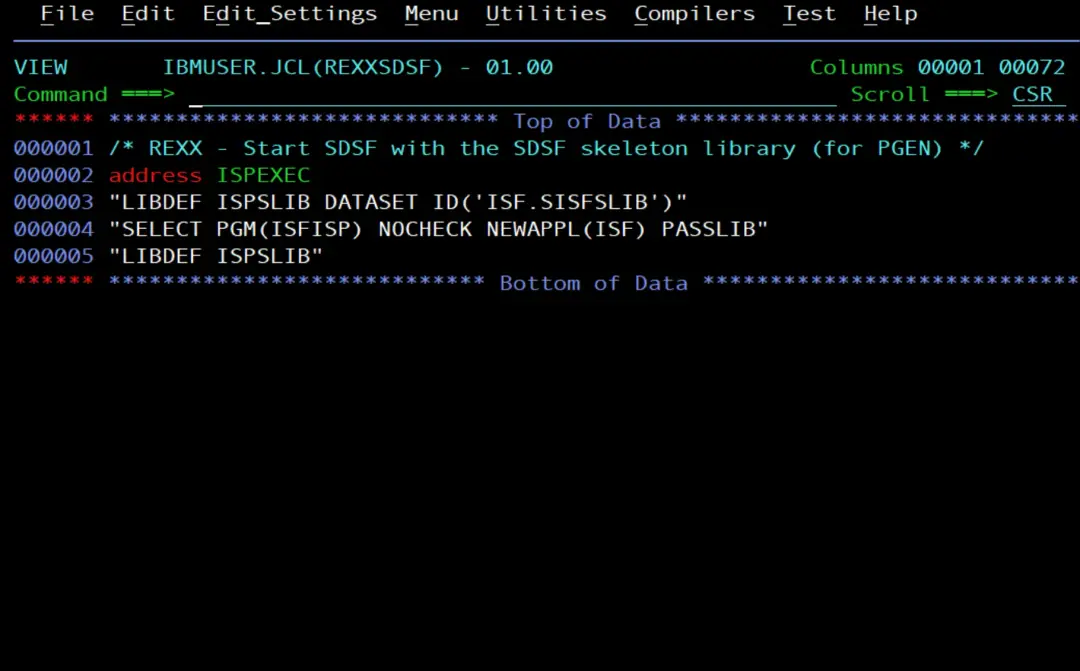
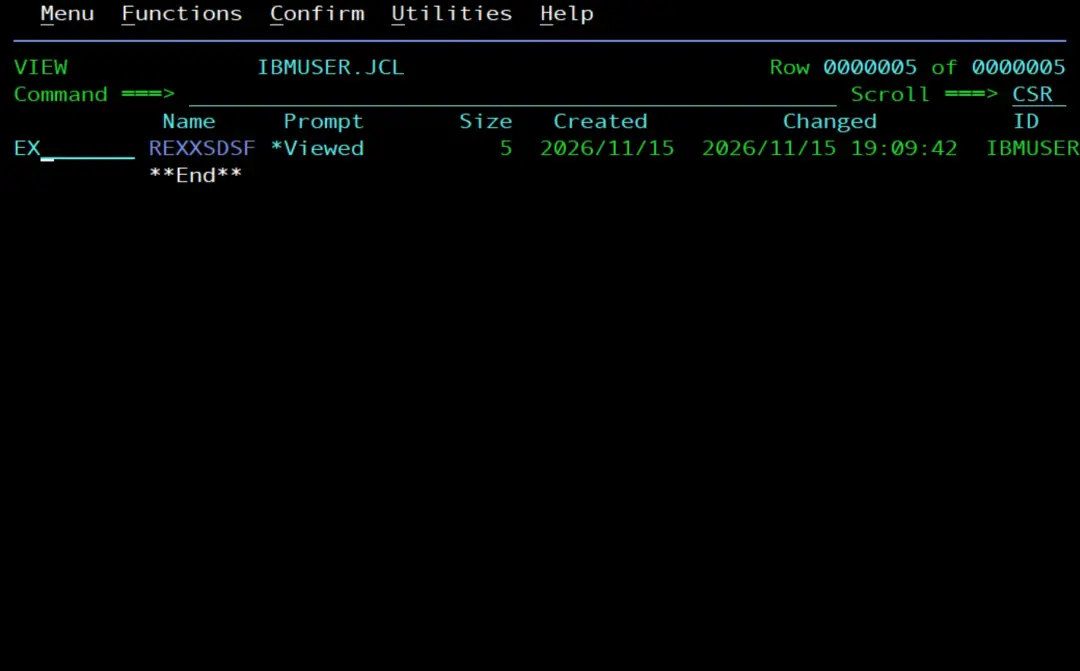
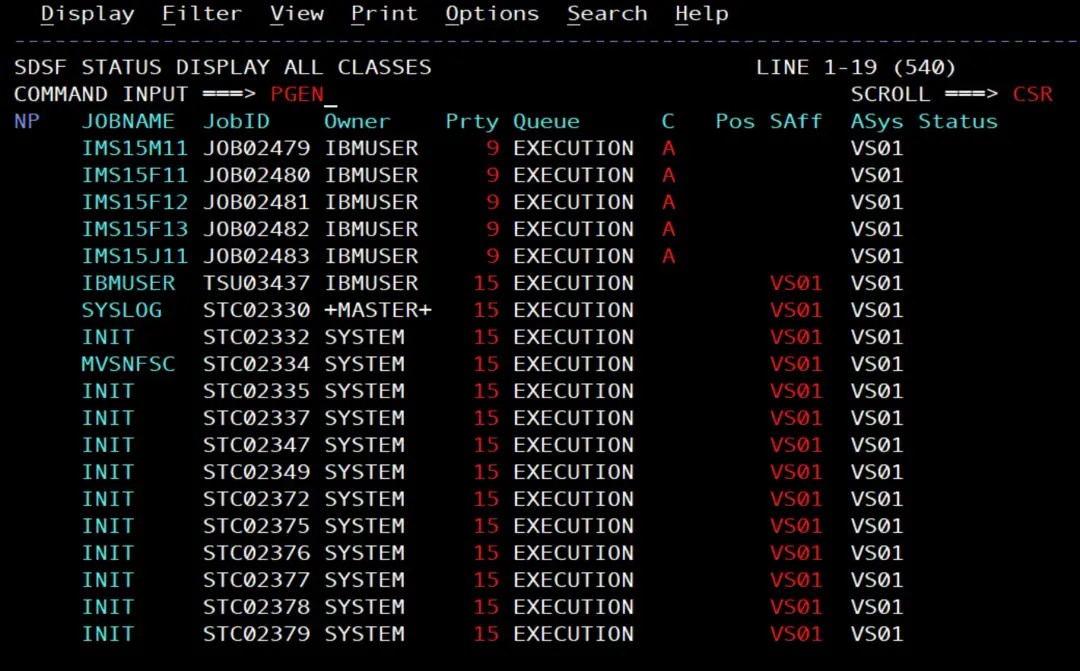
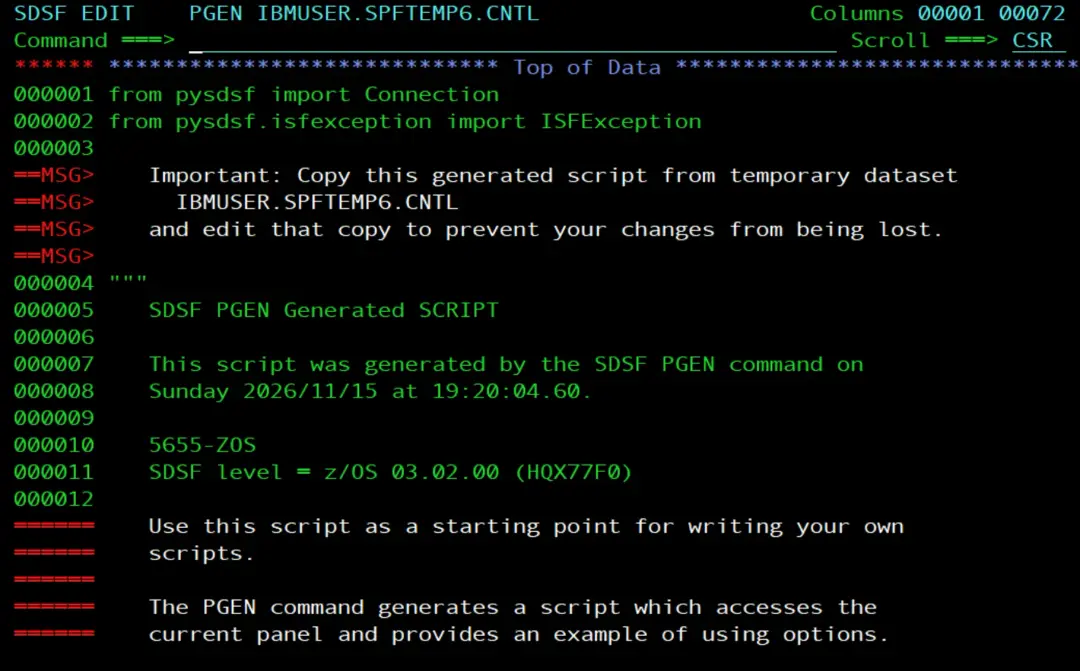
Para dejarlo arreglado de forma permanente hay que añadir la librería donde se asigna ISPSLIB al entrar en TSO. Para saber qué procedimiento de logon usa mi sesión, busqué mi usuario (IBMUSER) en SDSF y, en su JESMSGLG, este mensaje:
IEFC001I PROCEDURE DB13PROC WAS EXPANDED USING SYSTEM LIBRARY SYS1.PROCLIBEn SYS1.PROCLIB(DB13PROC) está la DD ISPSLIB. Primero hice una copia del miembro, por si había que volver atrás, y después añadí ISF.SISFSLIB al final de la concatenación:
//ISPSLIB  DD  DSN=ISP.SISPSLIB,DISP=SHR
//         DD  DSN=ISP.SISPSENU,DISP=SHR
//         DD  DSN=SYS1.SBLSKEL0,DISP=SHR
//         DD  DSN=SYS1.HRFSKEL,DISP=SHR
//         DD  DSN=SYS1.DGTSLIB,DISP=SHR
//         DD  DSN=GIM.SGIMSENU,DISP=SHR
//         DD  DSN=CSF.SCSFSKL0,DISP=SHR
//         DD  DSN=DB2V13.SDSNSPFP,DISP=SHR
//         DD  DSN=ISF.SISFSLIB,DISP=SHR
//ISPTLIB  DD  DSN=ISP.SISPTENU,DISP=SHR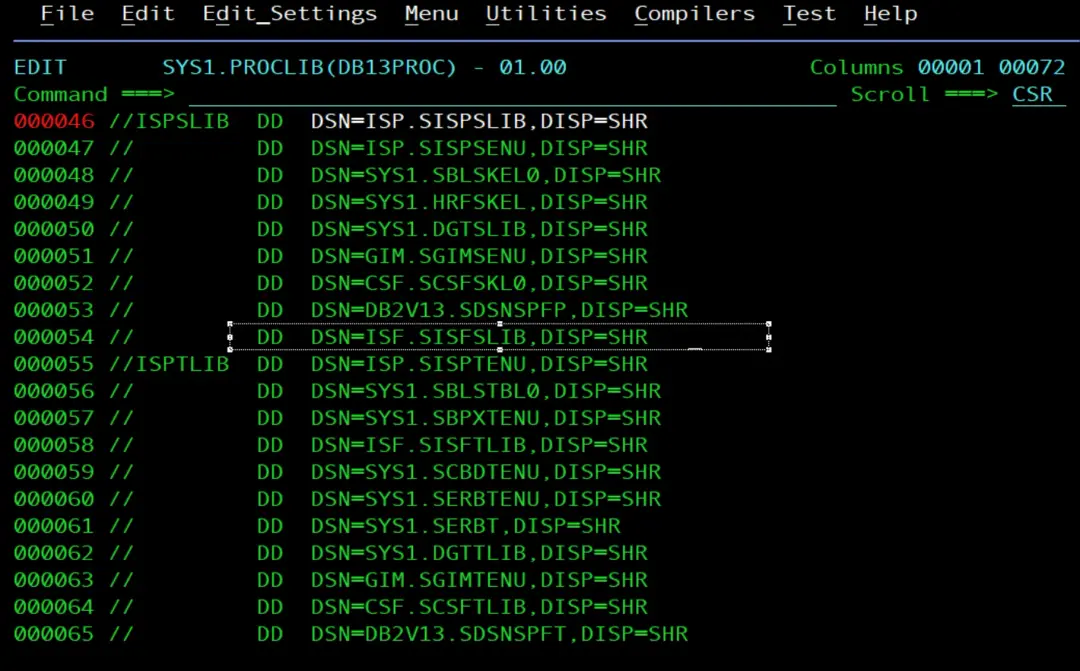
La PROC solo se lee al entrar en TSO, así que hay que cerrar la sesión y volver a entrar. Con TSO ISRDDN se ve ISF.SISFSLIB en ISPSLIB y PGEN funciona entrando en SDSF de forma normal, ya sin el REXX.
El script de vigilancia
Con todo esto ya podemos montar el script de vigilancia, spool_alert.py. Hace tres cosas:
- Lanza
$D SPOOLpor la consola de SDSF y saca el porcentaje de ocupación del mensaje $HASP646. - Si pasa del umbral (70 % por defecto, o lo que diga la variable
SPOOL_THRESHOLD), busca los 5 jobs que más spool ocupan. - Manda una tarjeta (Adaptive Card) al webhook de Teams.
La URL del webhook no está en el script: la lee de la variable TEAMS_WEBHOOK_URL.
#!/usr/bin/env python3
"""Check JES2 spool usage with pySDSF and post an alert to Microsoft Teams."""
import json
import os
import re
import sys
import urllib.request
from datetime import datetime

from pysdsf import Connection
from pysdsf.isfexception import ISFException

THRESHOLD = float(os.environ.get("SPOOL_THRESHOLD", "70"))  # percent
TOP_JOBS = 5


def spool_percent(connection):
    """Issue $D SPOOL and return the usage percent from $HASP646."""
    console = connection.console()
    result = console.issue_command(["$D SPOOL"], console_name_change=True, delay=1)
    lines = [str(line) for line in result]
    for line in lines:
        match = re.search(r"\$HASP646\s+([\d.]+)\s+PERCENT", line)
        if match:
            return float(match.group(1))
    # Show what came back, to see why the percent is missing
    raise RuntimeError("$HASP646 not found in the command response:\n"
                       + "\n".join(lines) + f"\nSDSF messages: {console.get_message()}")


def top_jobs(connection):
    """Return the jobs that use the most spool track groups."""
    jobs = connection.status_of_jobs(prefix="*", owner="*",
                                     columns=["JNAME", "JOBID", "OWNERID", "TGNUM", "TGPCT"])
    jobs = sorted(jobs, key=lambda row: int(row["TGNUM"] or 0), reverse=True)
    return jobs[:TOP_JOBS]


def post_to_teams(url, title, lines):
    """Send an Adaptive Card to a Teams Workflows webhook. Returns the HTTP status."""
    body = [{"type": "TextBlock", "text": title, "weight": "Bolder", "size": "Medium"}]
    body += [{"type": "TextBlock", "text": line, "wrap": True} for line in lines]
    card = {
        "type": "message",
        "attachments": [{
            "contentType": "application/vnd.microsoft.card.adaptive",
            "content": {"type": "AdaptiveCard", "version": "1.4", "body": body},
        }],
    }
    request = urllib.request.Request(url, data=json.dumps(card).encode("utf-8"),
                                     headers={"Content-Type": "application/json"})
    with urllib.request.urlopen(request, timeout=30) as response:
        return response.status


def main():
    url = os.environ.get("TEAMS_WEBHOOK_URL")
    if not url:
        sys.exit("TEAMS_WEBHOOK_URL is not set")
    connection = Connection()
    try:
        checked = datetime.now().strftime("%Y-%m-%d %H:%M:%S")
        percent = spool_percent(connection)
        print(f"{checked} Spool usage: {percent}% (threshold {THRESHOLD}%)")
        if percent < THRESHOLD:
            return
        lines = [f"Checked at {checked}",
                 f"Spool usage {percent}% (threshold {THRESHOLD}%)", "Top jobs:"]
        for row in top_jobs(connection):
            lines.append(f'{row["JNAME"]} ({row["JOBID"]}) {row["OWNERID"]}: '
                         f'{row["TGNUM"]} track groups, {row["TGPCT"]}%')
        status = post_to_teams(url, f"{os.uname().nodename}: JES2 spool alert", lines)
        print(f"Teams answered HTTP {status}")
    except ISFException as e:
        sys.exit(f"SDSF error: {e}")
    finally:
        connection.close()


if __name__ == "__main__":
    main()
Para la consola he seguido el ejemplo de IBM command_sample.py: issue_command recibe una lista de comandos y opciones, y la respuesta se recorre línea a línea. Con delay=1 damos tiempo a que llegue la respuesta de JES2.
El webhook de Teams
Primero creo un canal para recibir alertas.
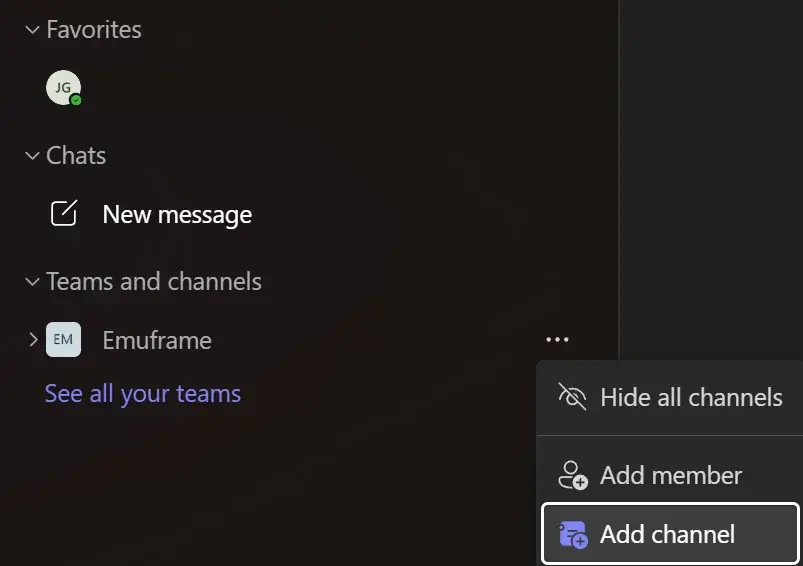
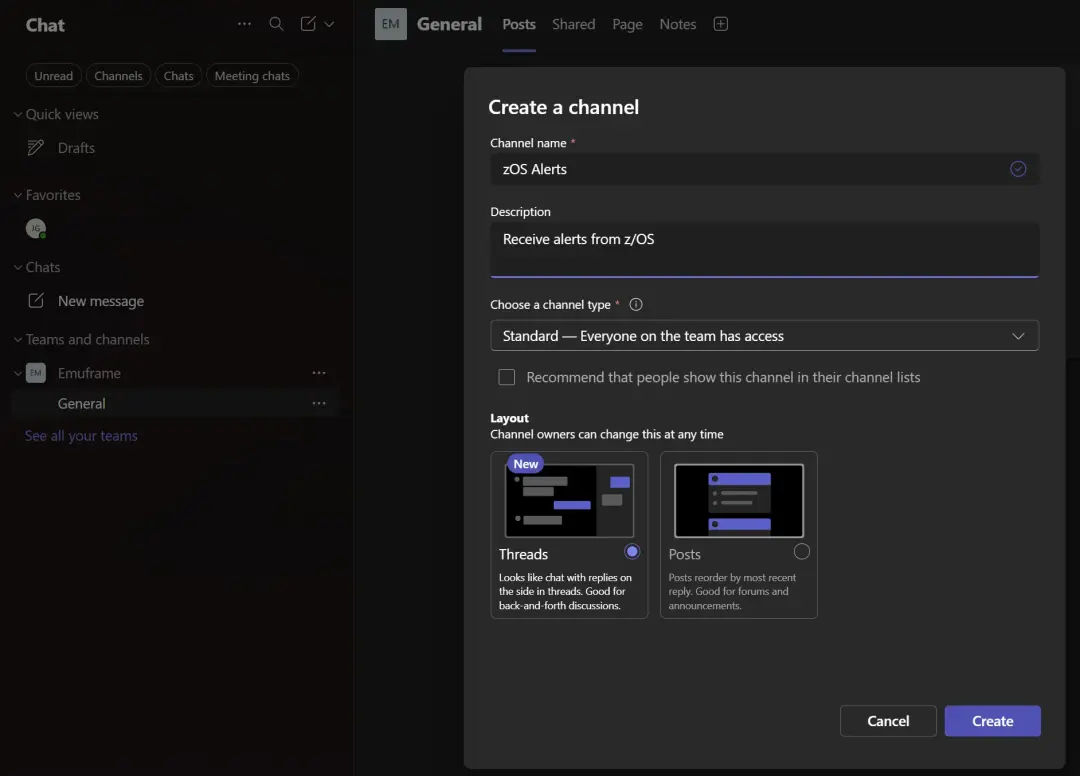
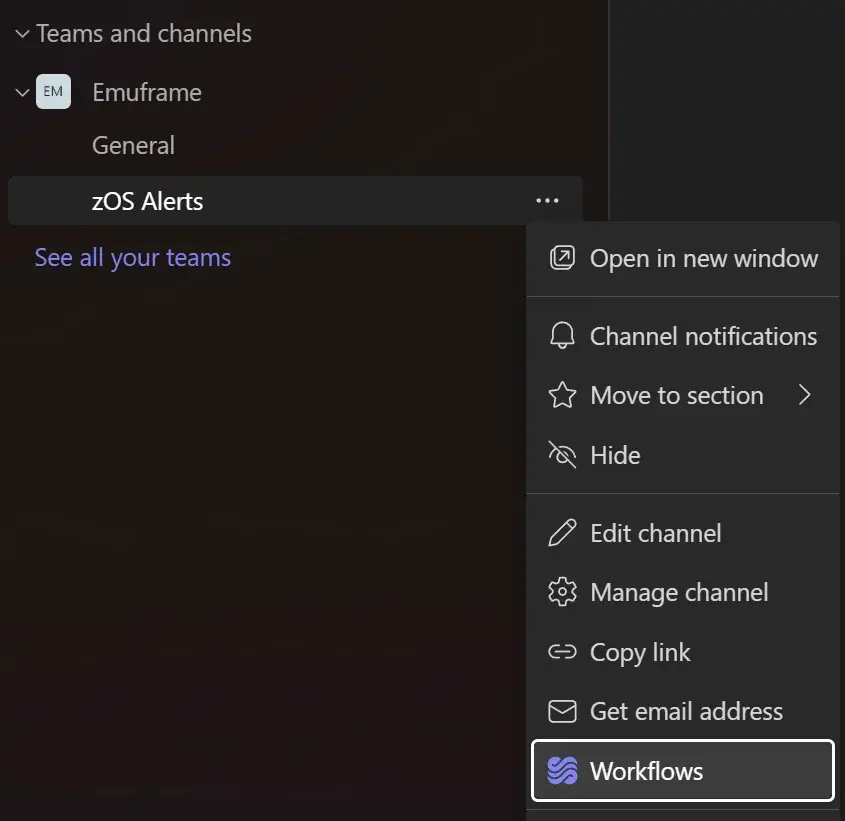
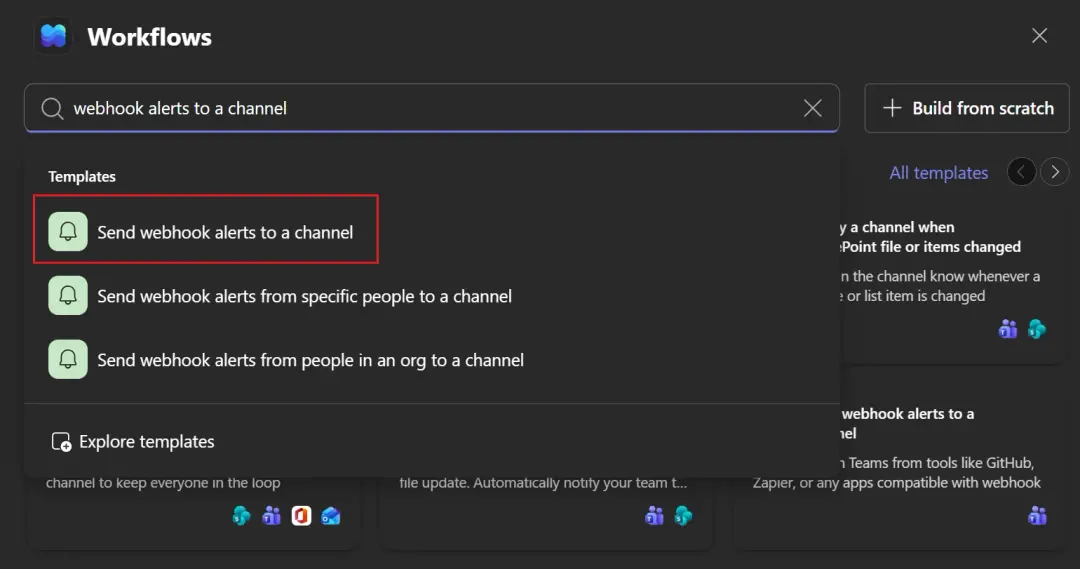
Los conectores de Office 365 de Teams se retiraron; ahora los webhooks se crean con Workflows. En el canal: Workflows → «Send webhook alerts to a channel» (o en Power Automate, con «When a Teams webhook request is received» y «Post card in a chat or channel»).
Yo uso Teams Essentials (con la prueba gratuita de un mes); no hace falta Teams Premium.
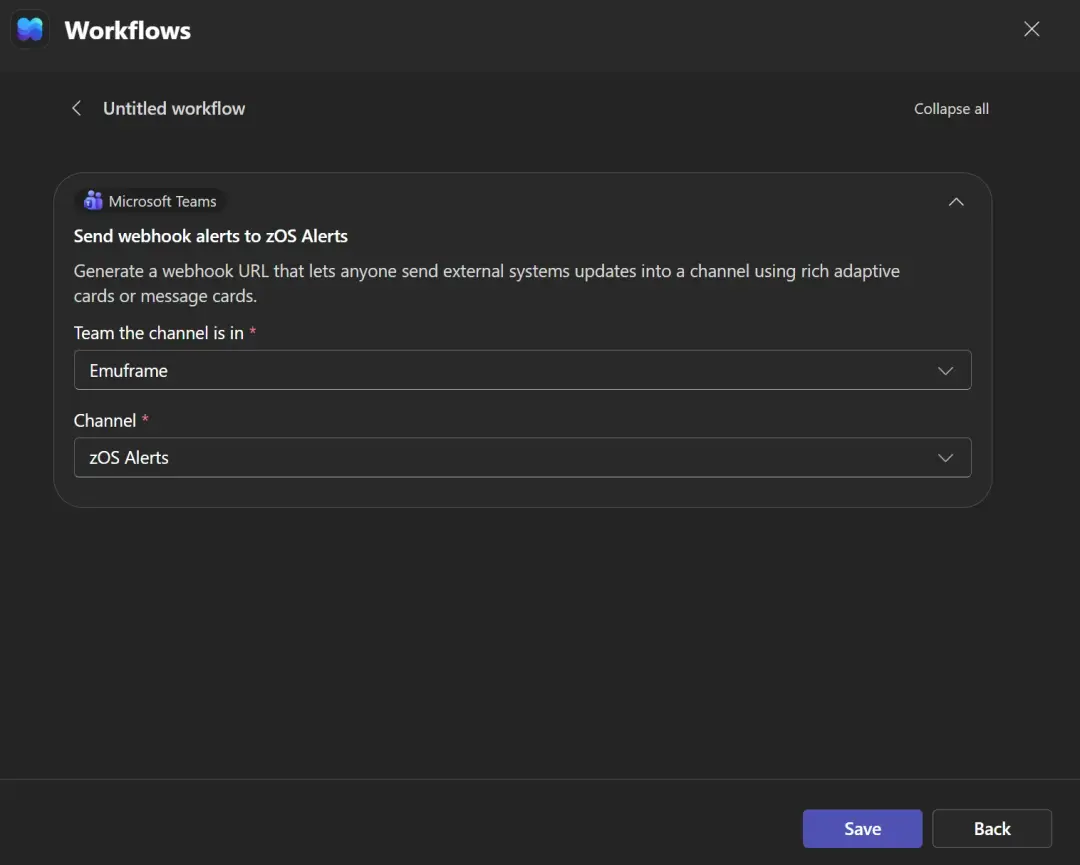
Elijo “Send webhook alerts to a channel”.
Hago clic en Save.
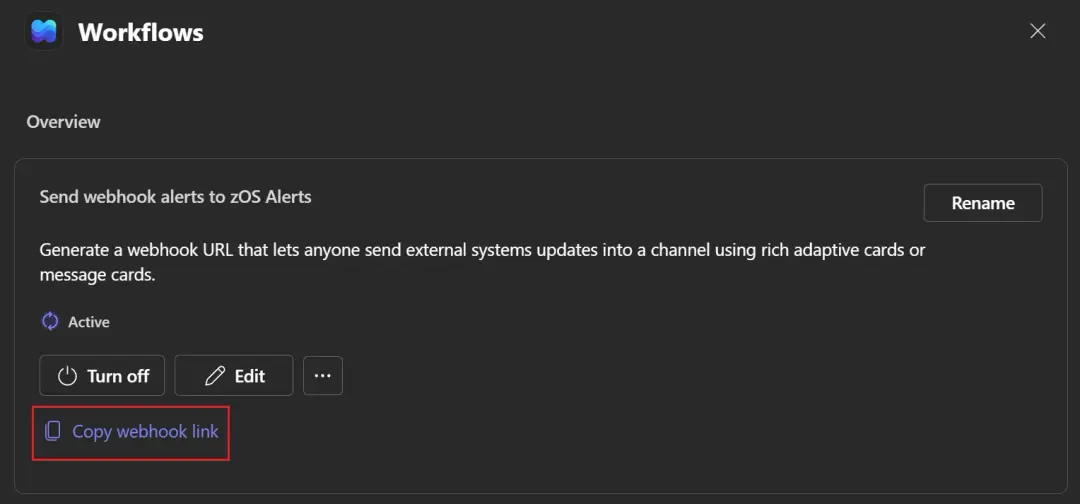
Hacemos clic en “Copy webhook link” para luego usarlo en el script que mandará mensajes a este canal.
La URL del webhook es un secreto: lleva una firma (sig=) y quien la tenga puede publicar en el canal. Por eso la guardo en un fichero que solo puedo leer yo y lo cargo desde el .profile:
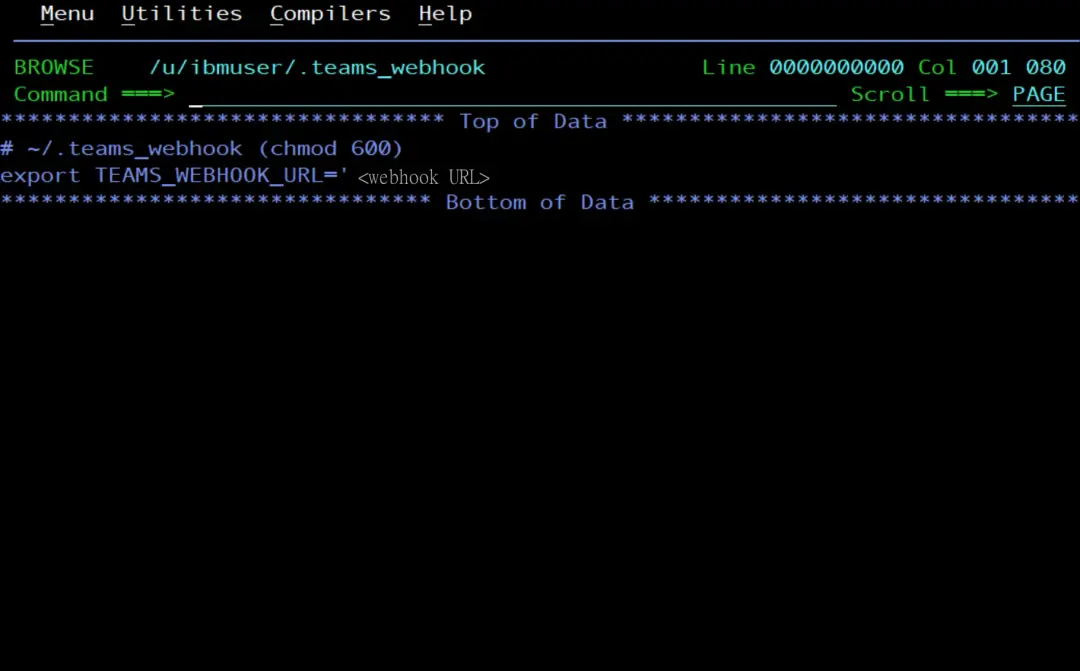
# ~/.teams_webhook (chmod 600)
export TEAMS_WEBHOOK_URL='<webhook URL>'
Creo el fichero desde TSO ISHELL
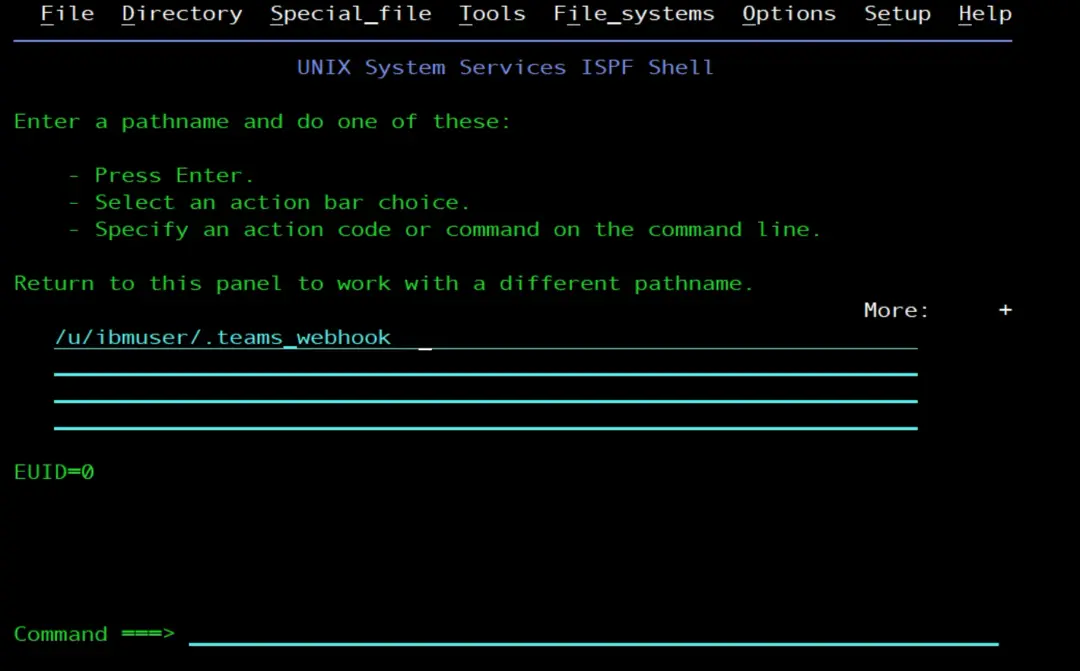
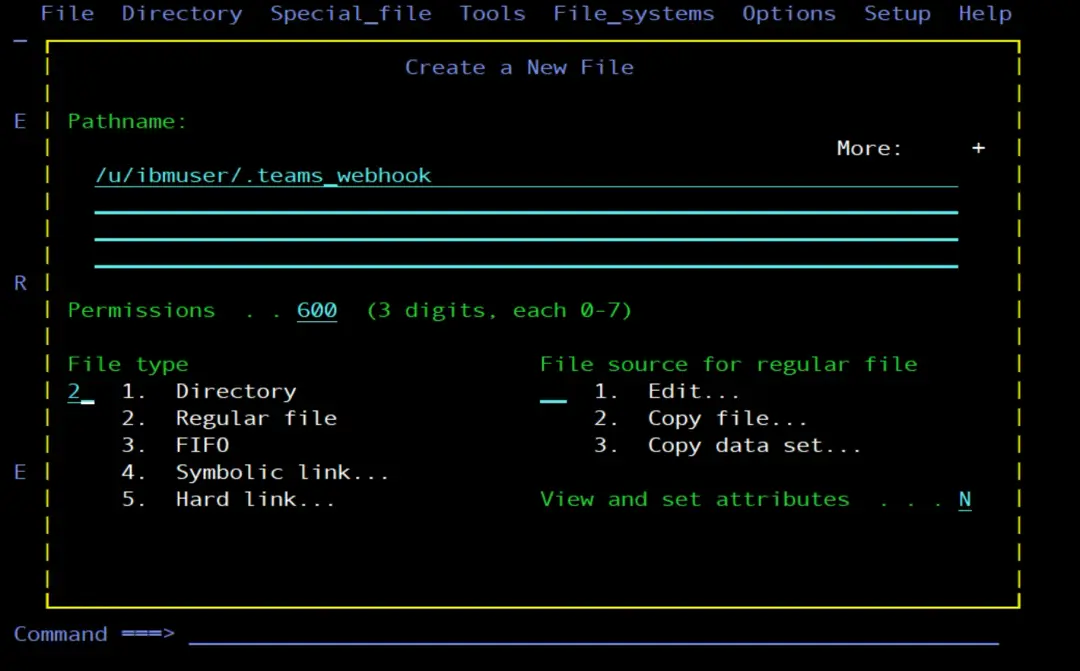
Desde WinSCP (además de hacer FTP, se puede editar el fichero). Como es oculto, hay que pulsar Control+Alt+H para verlo. Este fichero está en EBCDIC, así que se edita con la transferencia en modo texto; los .py, en cambio, van en binario.
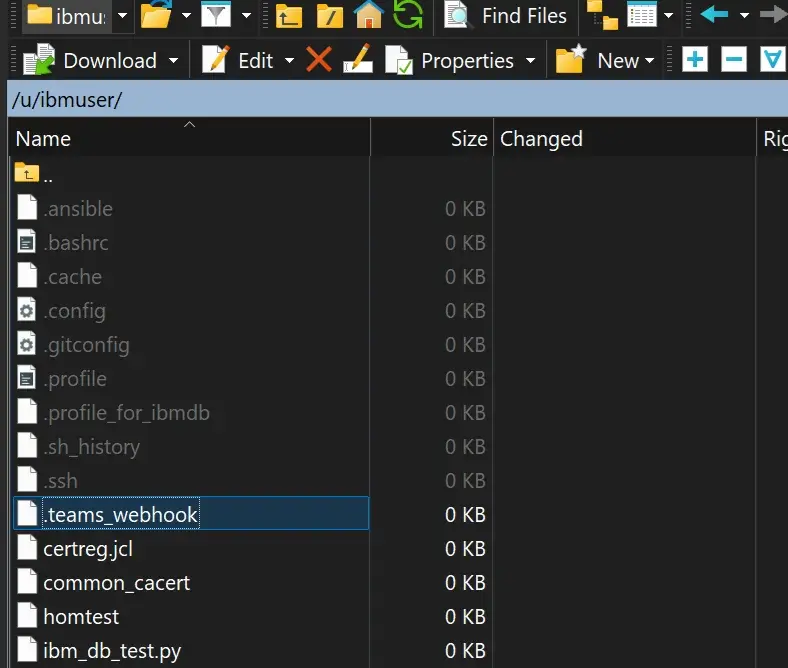
Lo abrimos y pegamos la URL (la URL debe empezar y acabar en comilla simple):

Podemos comprobarlo desde z/OS.
Vamos a OMVS (TSO OMVS):
chmod 600 $HOME/.teams_webhook
echo '. $HOME/.teams_webhook' >> $HOME/.profile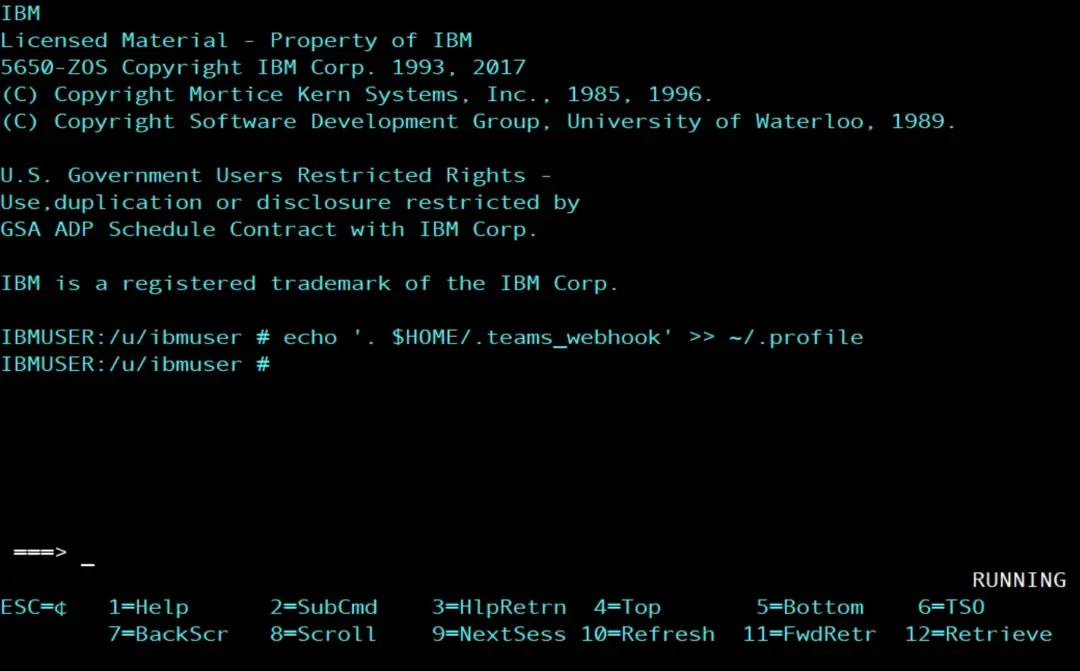
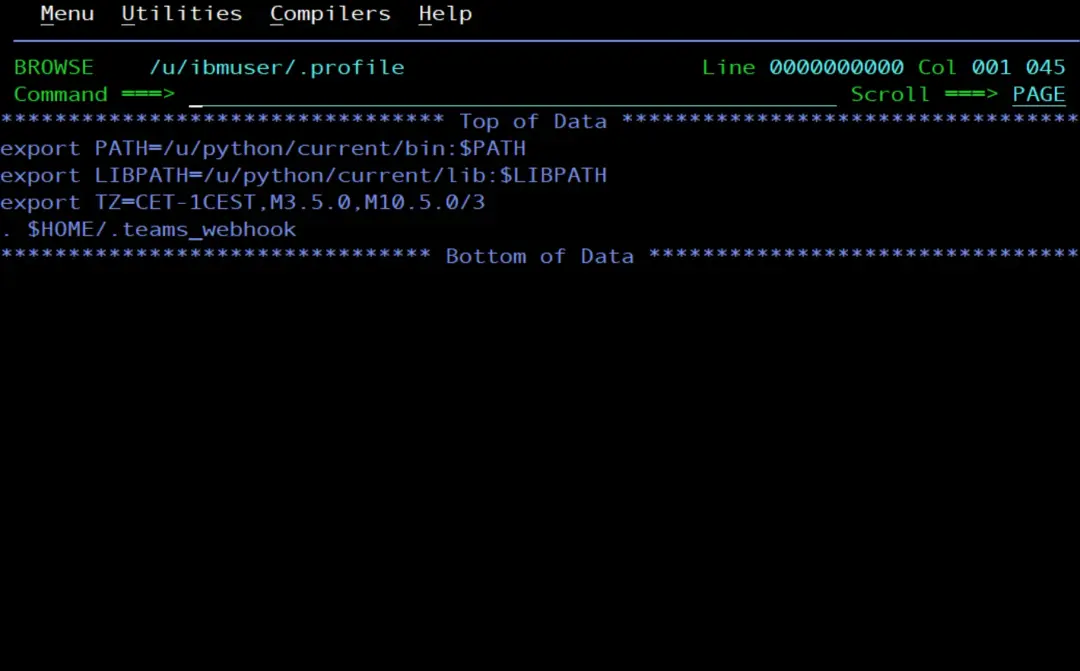
Salimos y entramos en OMVS y probamos el comando (muestra la longitud de esa variable para ver que la carga):
echo ${#TEAMS_WEBHOOK_URL}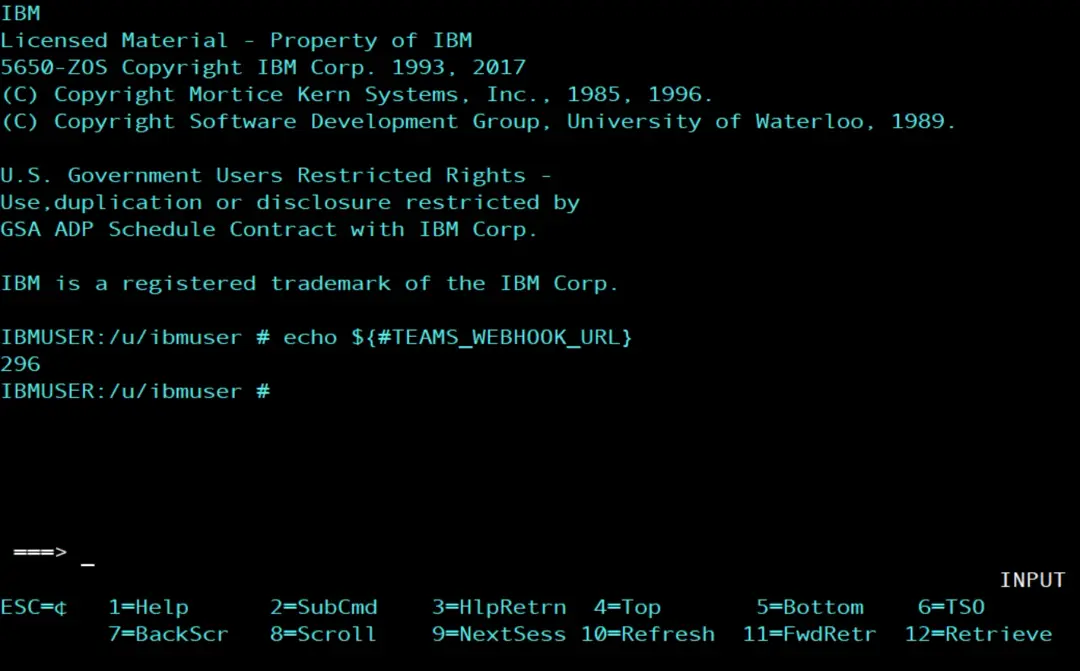
Probarlo
Subo spool_alert.py igual que los anteriores (FTP en binario y chtag -tc ISO8859-1):
cd /u/ibmuser/scripts
chtag -tc ISO8859-1 spool_alert.py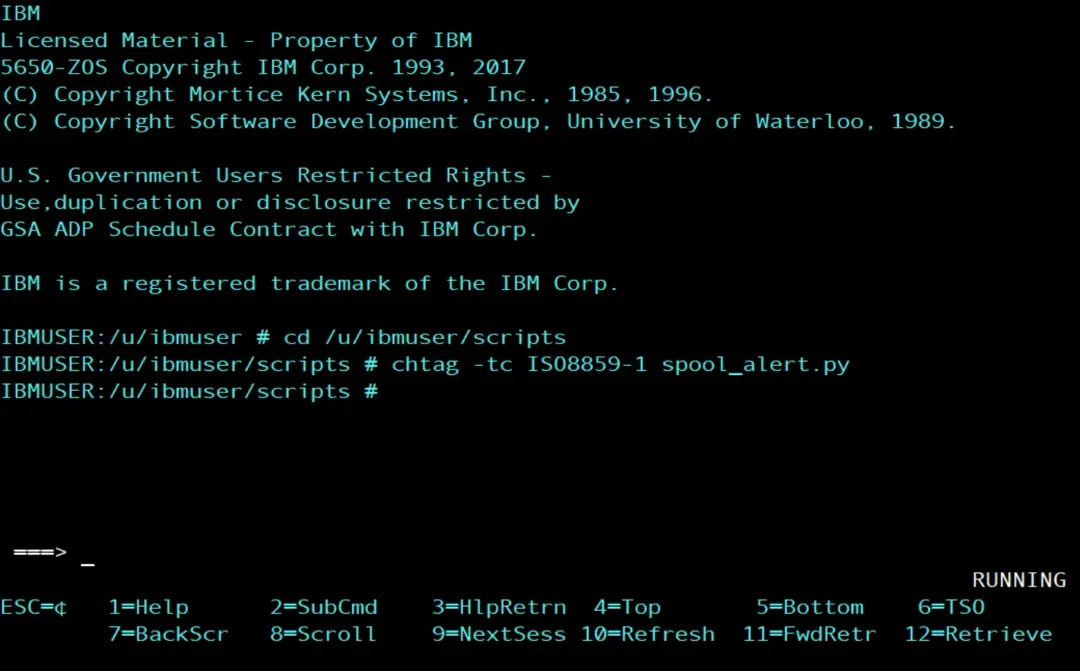
Con un umbral bajo, fuerzo la alerta:
SPOOL_THRESHOLD=1 python3 /u/ibmuser/scripts/spool_alert.py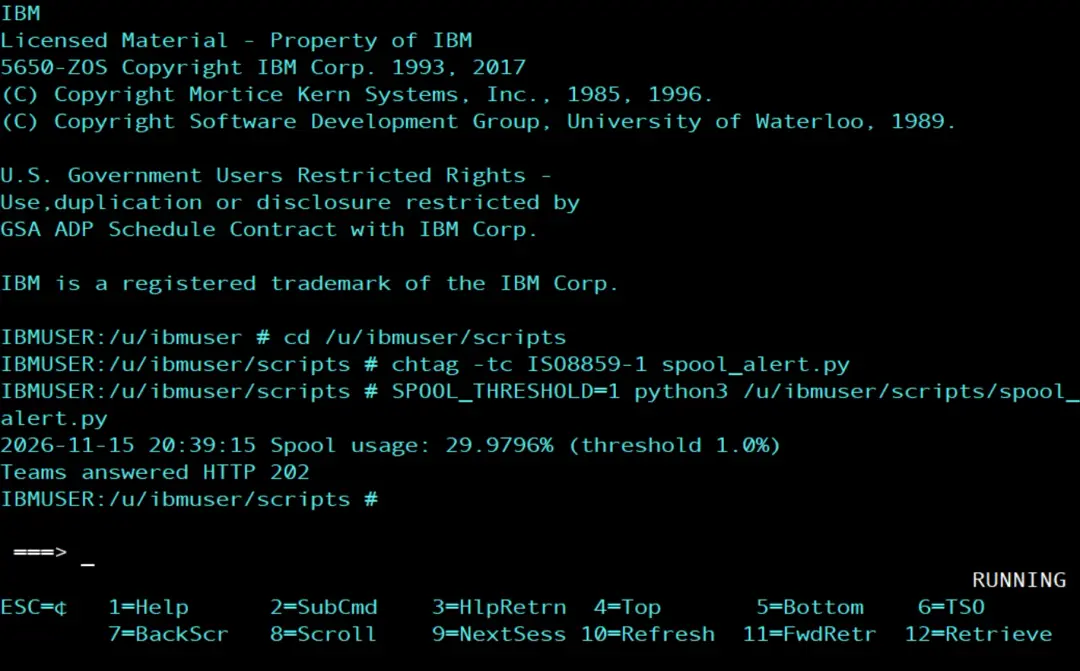
Comprobamos que llega a Microsoft Teams.
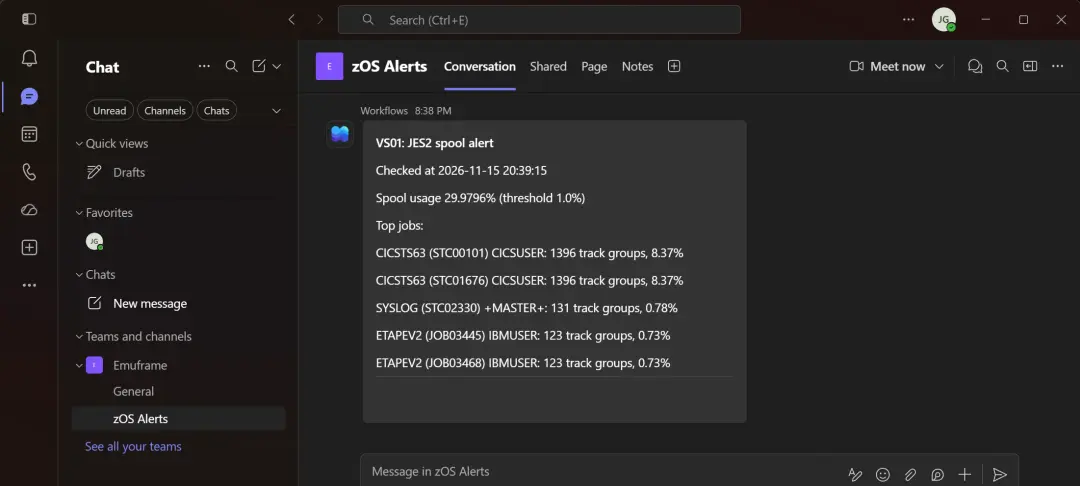
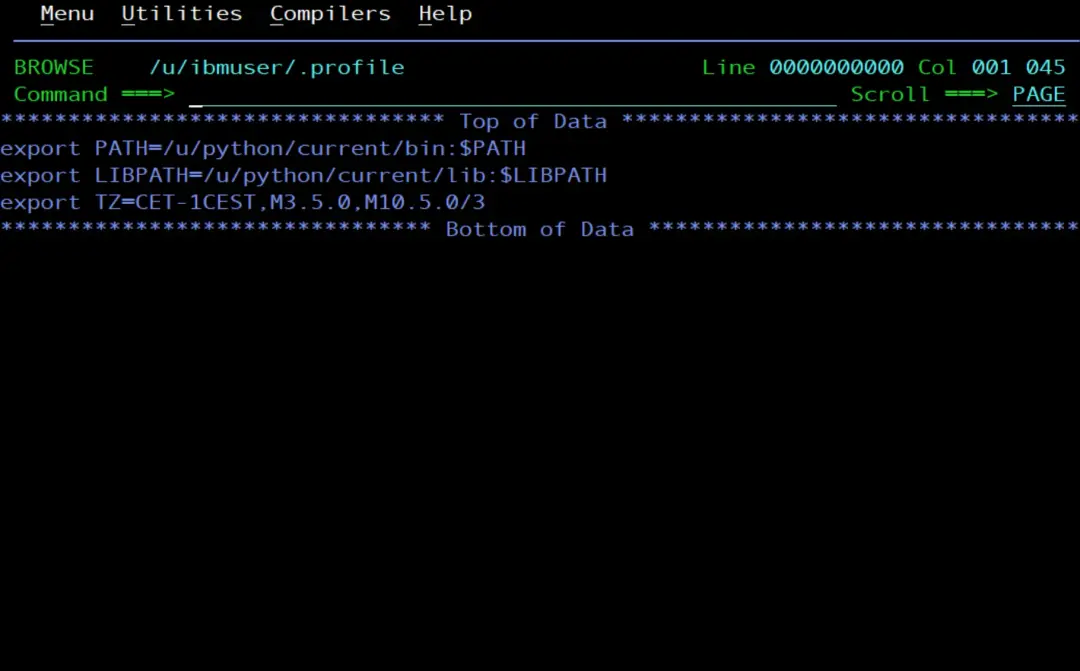
La hora de la tarjeta sale de la zona horaria de la shell. En la stock image, /etc/profile define TZ=EST5EDT (la hora de Nueva York), así que la cambié a la hora peninsular española en mi .profile, que se lee después y la sobrescribe. Así no toco /etc/profile, que es de todos los usuarios:
echo 'export TZ=CET-1CEST,M3.5.0,M10.5.0/3' >> $HOME/.profile
. $HOME/.profile
date
CET es UTC+1 en invierno y CEST, UTC+2 en verano, con el cambio el último domingo de marzo y el último de octubre.
Si la tarjeta no llega a Teams
Que el script diga HTTP 202 solo significa que el webhook ha aceptado la petición: el workflow se ejecuta después, por su cuenta. Si la tarjeta no aparece en el canal, hay dos sitios donde mirar, los dos en Power Automate (make.powerautomate.com, con la misma cuenta de Teams).
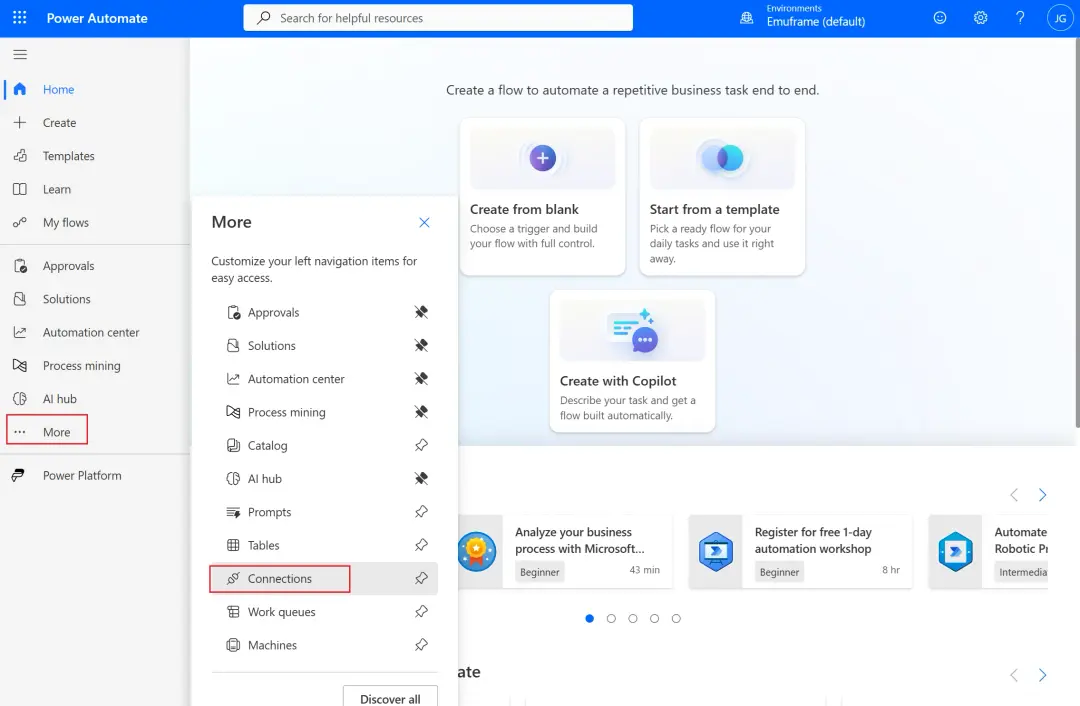
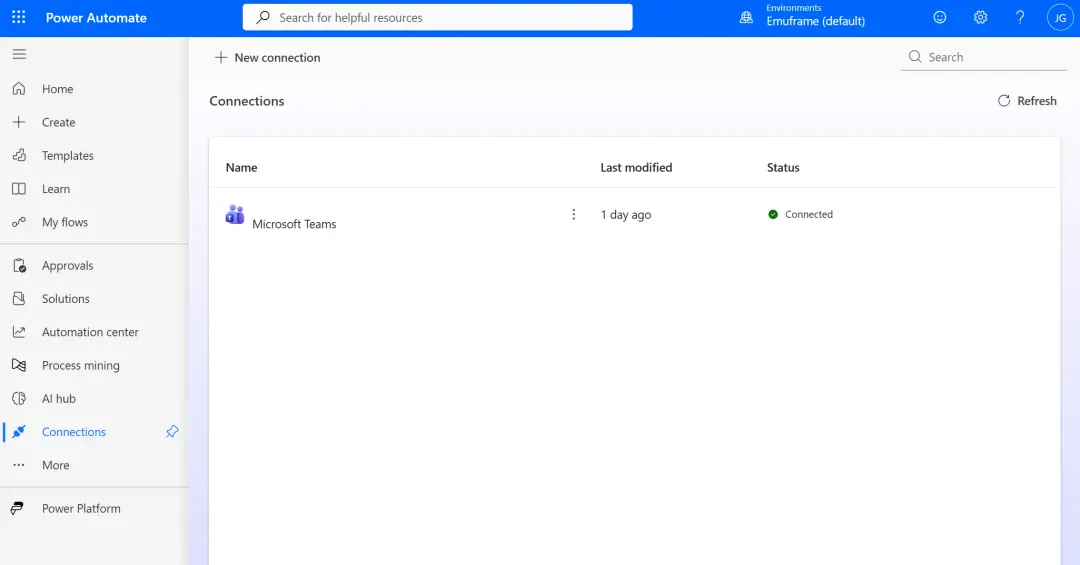
Primero, las conexiones. En el menú de la izquierda, en Connections, está la conexión de Microsoft Teams que usa el workflow. Si no aparece como Connected, se arregla con Fix connection y volviendo a iniciar sesión. Es lo habitual cuando un aviso que funcionaba deja de llegar sin haber cambiado nada.
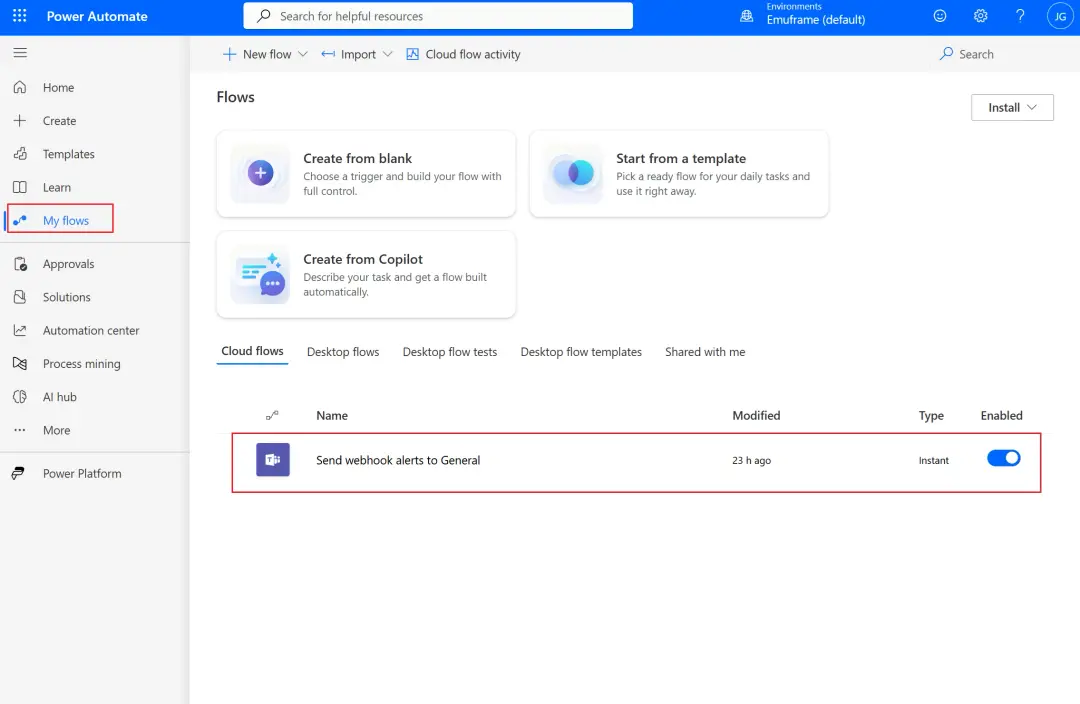
Después, el historial de ejecuciones. En My flows, abriendo el workflow, se ven las ejecuciones de los últimos 28 días, correctas o fallidas. Dentro de cada una están sus pasos (la recepción del webhook y la publicación de la tarjeta), con lo que recibió cada uno y el error del que falle. Ahí también se ve si el workflow está desactivado.
Borrar los mensajes de prueba
Las tarjetas las publica el Flow bot del workflow, no nosotros, y por defecto nadie puede borrarlas: ni siquiera el propietario del equipo. Los workflows creados desde las plantillas de Teams además se abren en Power Automate como solo lectura, así que tampoco se puede cambiar para que publique como usuario.
Si eres administrador de Teams, se permite en el centro de administración de Microsoft Teams (admin.teams.microsoft.com), en Mensajería → Directivas de mensajería, abriendo la directiva que se aplica a tu usuario (Global, si no hay otra):
- Users can delete messages sent by bots: Activado. Es la que permite borrar los mensajes del Flow bot.
- Los propietarios pueden eliminar los mensajes enviados: Activado, para borrar en tus canales mensajes de otros.
Tras guardar, el cambio puede tardar en aplicarse, desde unos minutos hasta varias horas. Si se cambia en la directiva Global afecta a toda la organización; para limitarlo a un usuario, se crea una directiva nueva y se asigna solo a él.
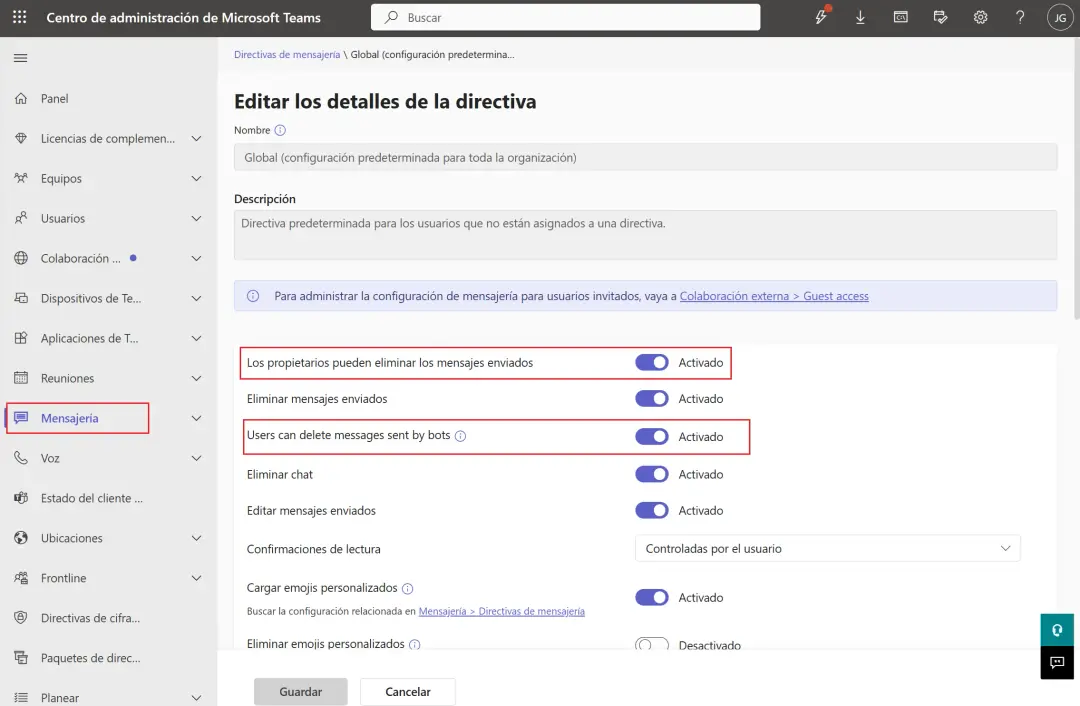
Tras esperar unos minutos y cerrar/abrir MS Teams, ya permite borrar los mensajes de bots.
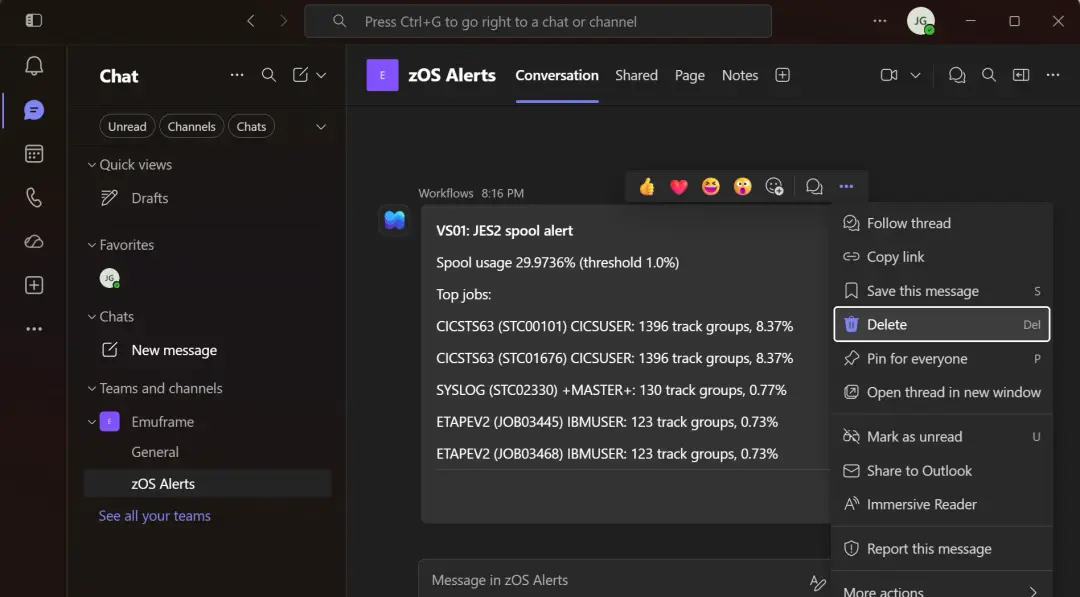
Para no llenar un canal de pruebas, otra opción es crear un canal solo para las alertas y borrarlo entero cuando ya no haga falta.
Lanzarlo en batch
Este apartado no está completo. En mi sistema no he conseguido que el script funcione en batch: mi usuario comparte el UID 0 con BPXROOT, y en batch el job acaba con la identidad de BPXROOT, sin permiso para $D SPOOL. Aquí cuento lo que pasó y por qué, pero no lo sigas como receta. La solución pasa por un usuario propio para el batch, con su UID y sus permisos en RACF. Desde OMVS el script funciona sin problemas.
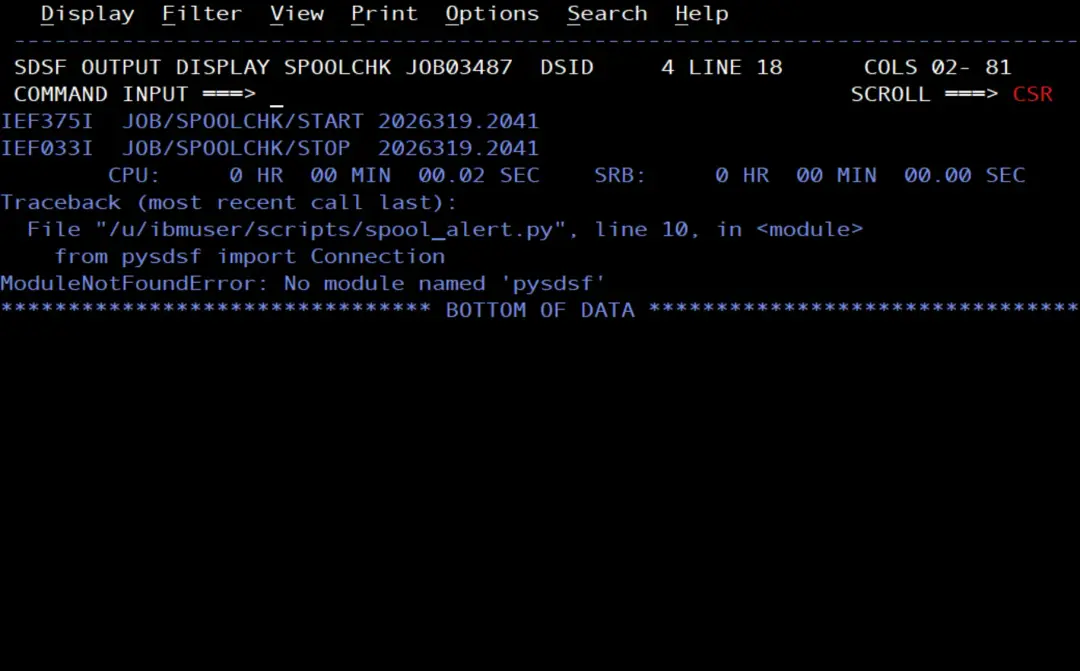
Para lanzarlo en batch uso BPXBATCH. La primera vez falló con ModuleNotFoundError: No module named 'pysdsf': el job estaba usando el Python 3.14 de serie, no la 3.13.
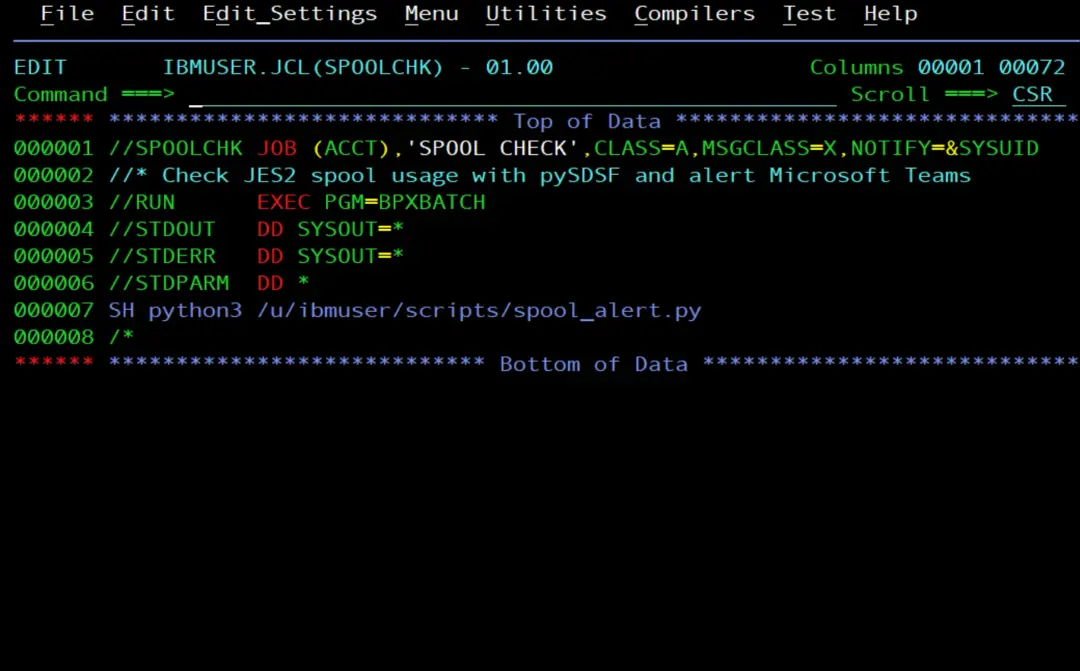
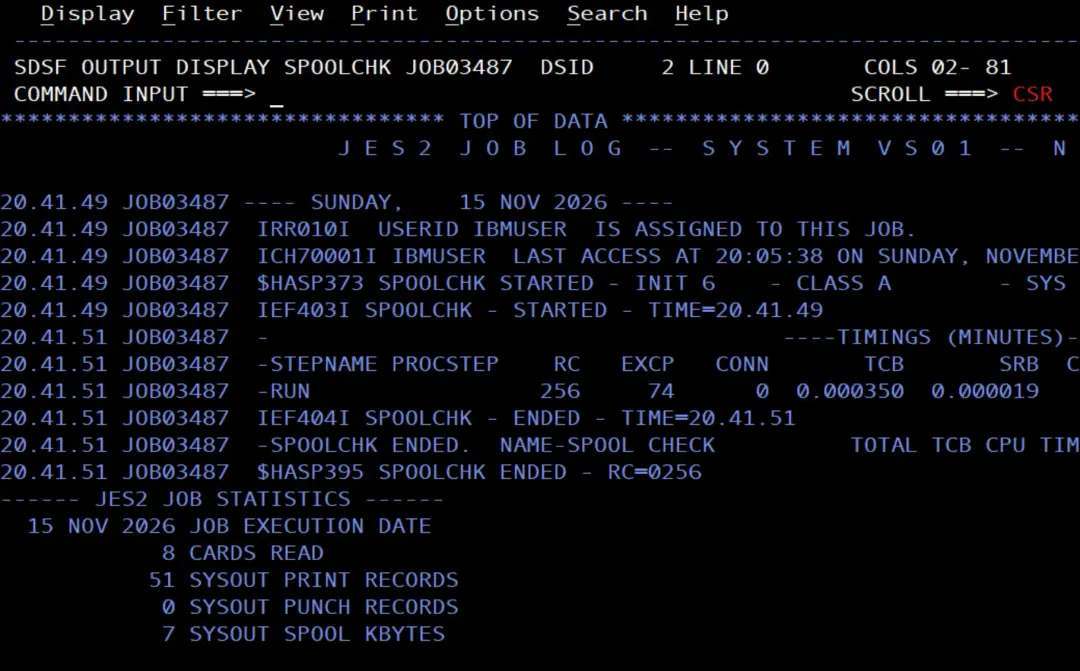
Con un job de diagnóstico (SH id; echo HOME=$HOME; which python3) se ve el motivo:
uid=0(BPXROOT) gid=0(SYS1) ...
HOME=/
/usr/lpp/IBM/cyp/v3r14/pyz/bin/python3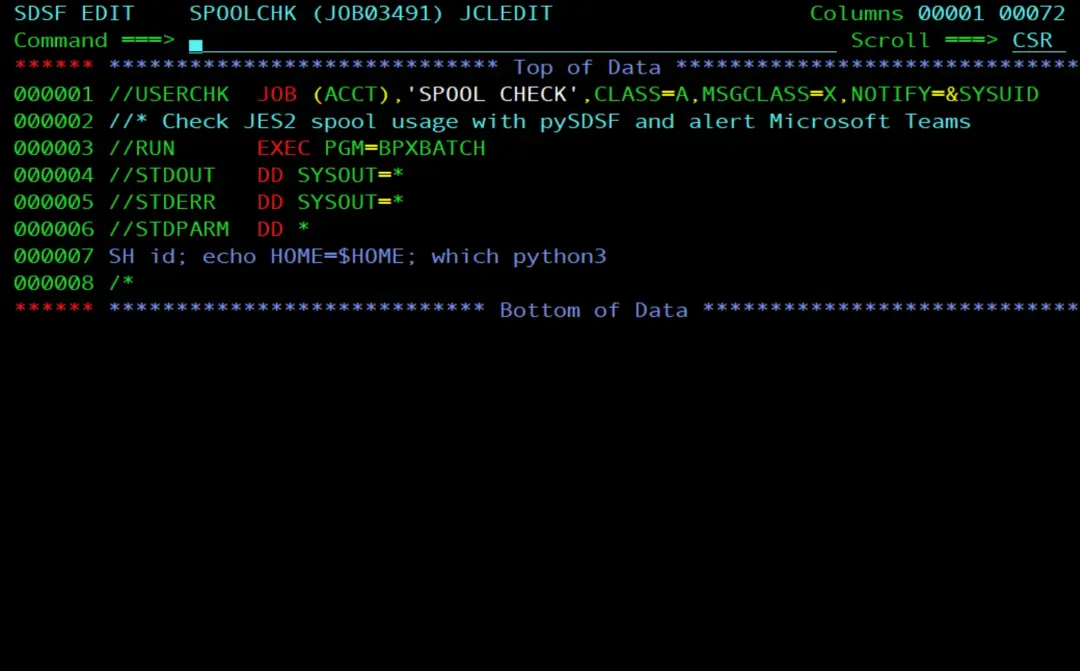
Mi usuario tiene UID 0 (superusuario), el mismo que BPXROOT. En batch, la shell identifica al usuario por el UID, lo toma como BPXROOT y usa su HOME, que es /. Lee /etc/profile, pero busca /.profile en lugar del mío, así que no recibe mi PATH, el LIBPATH, la zona horaria ni la URL del webhook. En OMVS interactivo no pasa porque la sesión arranca con mi usuario de TSO.
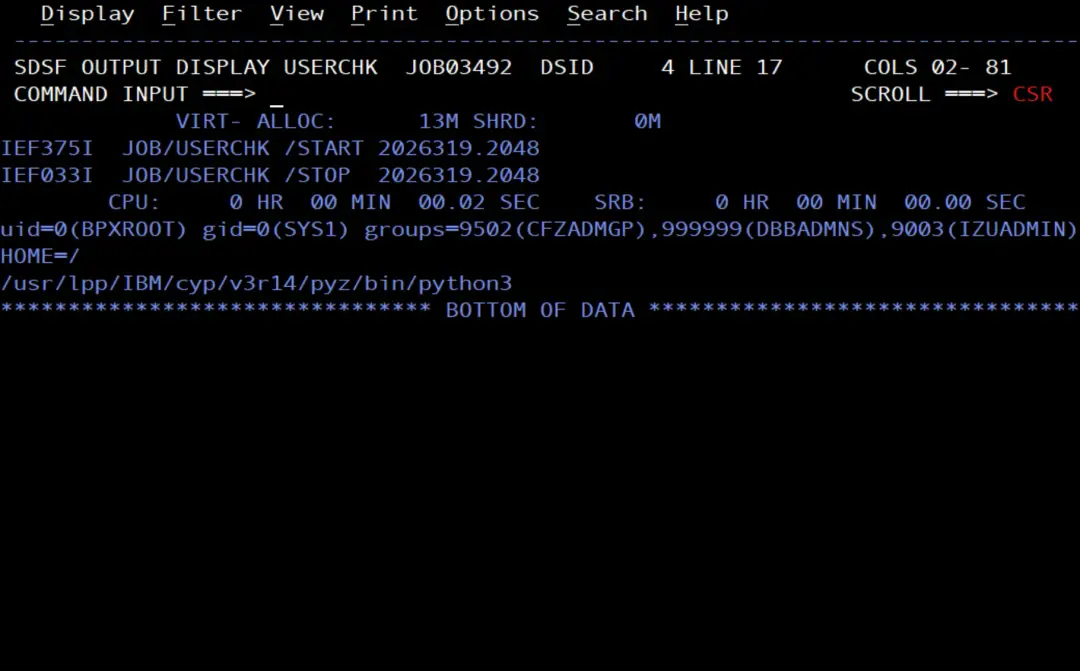
Parecía fácil de arreglar: fijar el HOME y cargar el .profile en el propio job. Con la DD STDENV de BPXBATCH no funciona: con SH, la shell de login vuelve a tomar el HOME del usuario que detecta y sale .: //.profile: not found. Tampoco sirve poner _BPX_USERID=IBMUSER en STDENV. Lo que sí funciona es un pequeño script de shell, spool_check.sh, que fija el HOME, carga el .profile y lanza Python:
#!/bin/sh
# Run spool_alert.py in batch with the user's profile (PATH, LIBPATH, TZ, webhook URL).
# BPXBATCH finds HOME=/ for a UID 0 user, so set it before loading the profile.
export HOME=/u/ibmuser
. $HOME/.profile
exec python3 $HOME/scripts/spool_alert.py "$@"
Lo subo y lo etiqueto como los .py, y le doy permiso de ejecución (chmod 700 spool_check.sh).
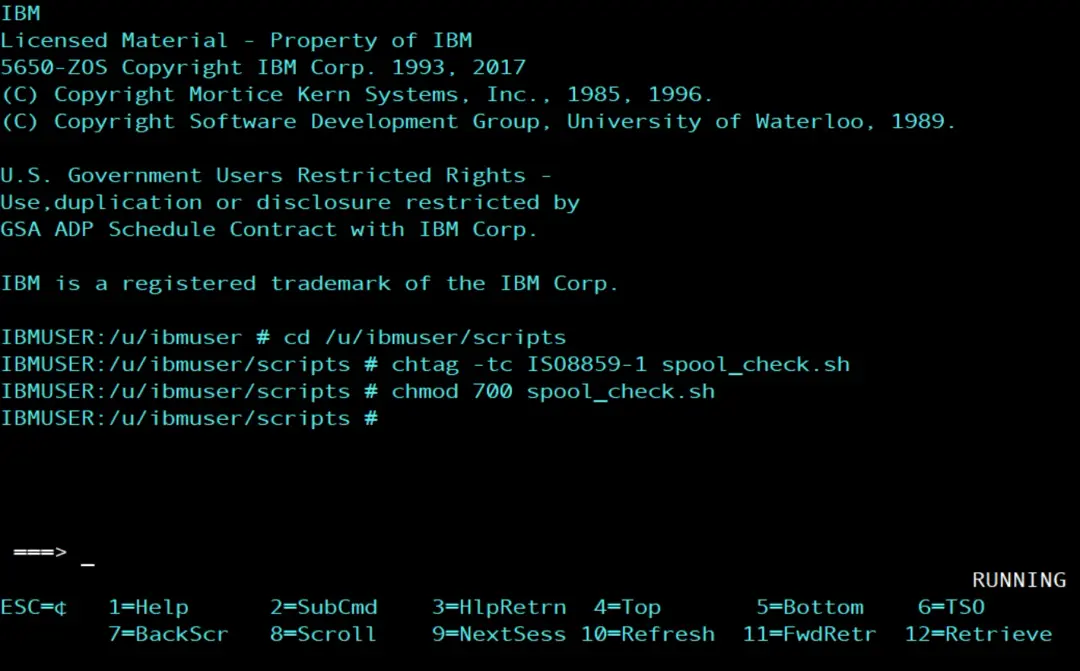
El JCL queda en una línea, dentro de las 71 columnas, y la URL sigue sin aparecer en él:
//SPOOLCHK JOB (ACCT),'SPOOL CHECK',CLASS=A,MSGCLASS=X,NOTIFY=&SYSUID
//* Check JES2 spool usage with pySDSF and alert Microsoft Teams
//RUN      EXEC PGM=BPXBATCH
//STDOUT   DD SYSOUT=*
//STDERR   DD SYSOUT=*
//STDPARM  DD *
SH /u/ibmuser/scripts/spool_check.sh
/*
Con él, el job ya arranca la 3.13 e importa pySDSF, pero JES2 rechaza el comando:
ISF061I User BPXROOT assigned destination operator authority.
ISF031I CONSOLE BPXROOT ACTIVATED
-$D SPOOL
$HASP690 COMMAND REJECTED - AUTHORIZATION FAILURE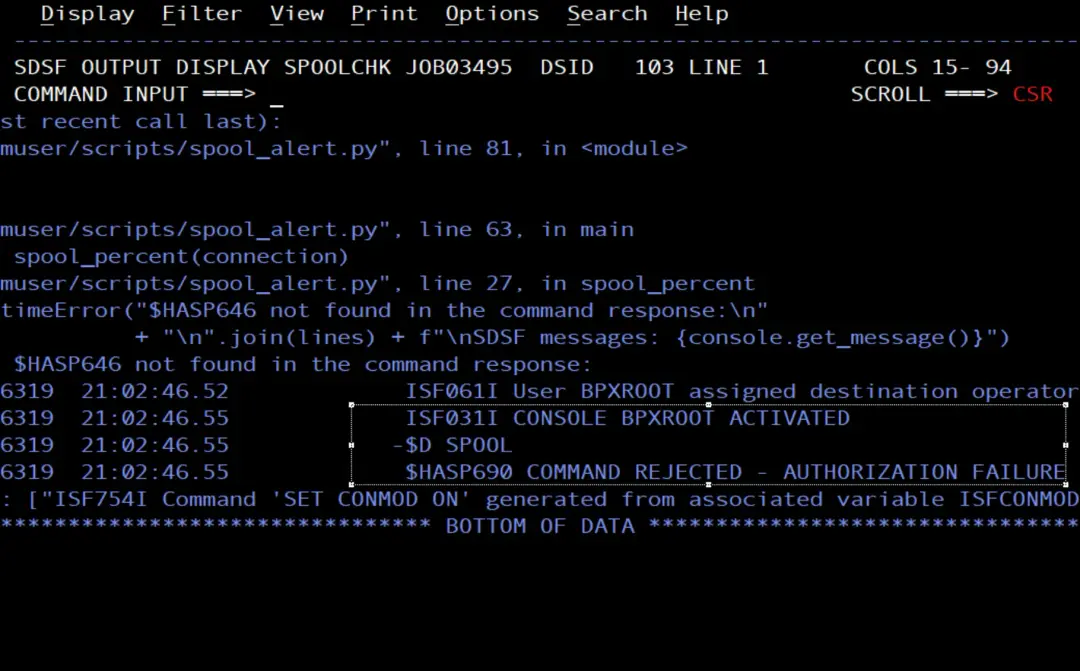
Es la misma causa: en batch, SDSF trabaja con la identidad de BPXROOT, y BPXROOT no tiene permiso para $D SPOOL.
Ninguna variable de entorno lo cambia, porque la identidad de seguridad la decide RACF.
Para arreglarlo hay que tocar RACF: dar permiso a BPXROOT o, mejor, usar un usuario con su propio UID, que es lo que IBM recomienda (no compartir el UID 0).
En esta entrada, el script queda probado desde OMVS.
Para lanzarlo cada pocos minutos hay varias opciones: un comando automático $TA de JES2, el planificador (por ejemplo, TWS u OPC) o cron.
Seguridad
pySDSF comprueba los mismos permisos que SDSF interactivo: paneles, acciones y comandos de consola. Si algo da acceso denegado, con export _ISF_SECURITY_TRACE=ON los mensajes se leen con get_message(). Si falla la propia conexión, _ISF_SECURITY_TRACE=WTP los manda al joblog.
Cierre
Con pySDSF, lo que antes era un REXX con ISFEXEC ahora es un script de Python, y el aviso llega al móvil por Teams.
Referencias
- Using SDSF with the Python programming language (IBM Docs, z/OS 3.2).
- Documentación de pySDSF en el propio sistema:
/usr/lpp/sdsf/python/doc/pySDSF.md. - Ejemplos de pySDSF (command, status, who, output, browse, syslog, purge…): en mi sistema están en
/u/python/python-v3.13.15.1/usr/lpp/IBM/cyp/v3r13/pyz/lib/python3.13/site-packages/pysdsf/samples. En otro sistema, la ruta la da el comandols $(dirname $(python3 -c "import pysdsf; print(pysdsf.__file__)"))/samplesde la sección «Instalar pySDSF». - Entrada: Actualizar Python en z/OS.