System Automation 4.3 - DB Policy: ampliación (parte 1)
Backup PDB y SOCNTL
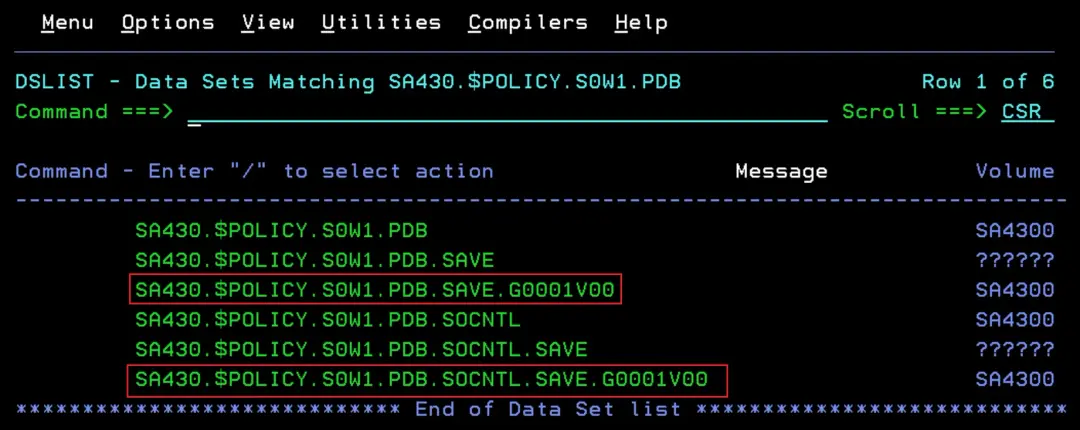
Los siguientes jobs sirven para hacer un backup de los ficheros de configuración (**.SOCNTL) y de políticas de automatización (**.PDB).
Si habéis hecho la instalación siguiendo los pasos de “Configuration Assistant” (System Automation 4.3 - Instalación), tendréis dos GDGs para conservar las versiones de los ficheros: **.PDB.SAVE y **.PDB.SOCNTL.SAVE.
Estos jobs copian los datasets a esos GDGs. También es posible hacer un backup en un fichero que no sea GDG.
Backup archivo PDB
De forma opcional, se puede quitar el parámetro RLSE
//BACKPDB  JOB CLASS=A,MSGCLASS=Q,MSGLEVEL=(1,1),NOTIFY=&SYSUID,
//   REGION=256M
//COPYPDB  EXEC PGM=IEBCOPY
//SYSPRINT DD SYSOUT=*
//SYSIN    DD DUMMY
//SYSUT1   DD DSN=SA430.$POLICY.S0W1.PDB,DISP=SHR
//SYSUT2   DD DSN=SA430.$POLICY.S0W1.PDB.SAVE(+1),DISP=(,CATLG),
// STORCLAS=SCNOSMS,UNIT=3390,VOL=SER=SA4300,
// DCB=(DSORG=PO,LRECL=80,RECFM=FB),DSNTYPE=LIBRARY,
// SPACE=(TRK,(100,100,200),RLSE)
Backup archivo SOCNTL
De forma opcional, se puede quitar el parámetro RLSE
//BACKCFG  JOB CLASS=A,MSGCLASS=Q,MSGLEVEL=(1,1),NOTIFY=&SYSUID,
//   REGION=256M
//COPYPDB  EXEC PGM=IEBCOPY
//SYSPRINT DD SYSOUT=*
//SYSIN    DD DUMMY
//SYSUT1   DD DSN=SA430.$POLICY.S0W1.PDB.SOCNTL,DISP=SHR
//SYSUT2   DD DSN=SA430.$POLICY.S0W1.PDB.SOCNTL.SAVE(+1),DISP=(,CATLG),
// STORCLAS=SCNOSMS,UNIT=3390,VOL=SER=SA4300,
// DCB=(DSORG=PO,LRECL=80,RECFM=FB),
// SPACE=(TRK,(100,100,200),RLSE)
Tras ejecutar ambos, tendremos una versión de cada fichero que sirve como backup.
Añadir nuevas aplicaciones (STCs) a PDB
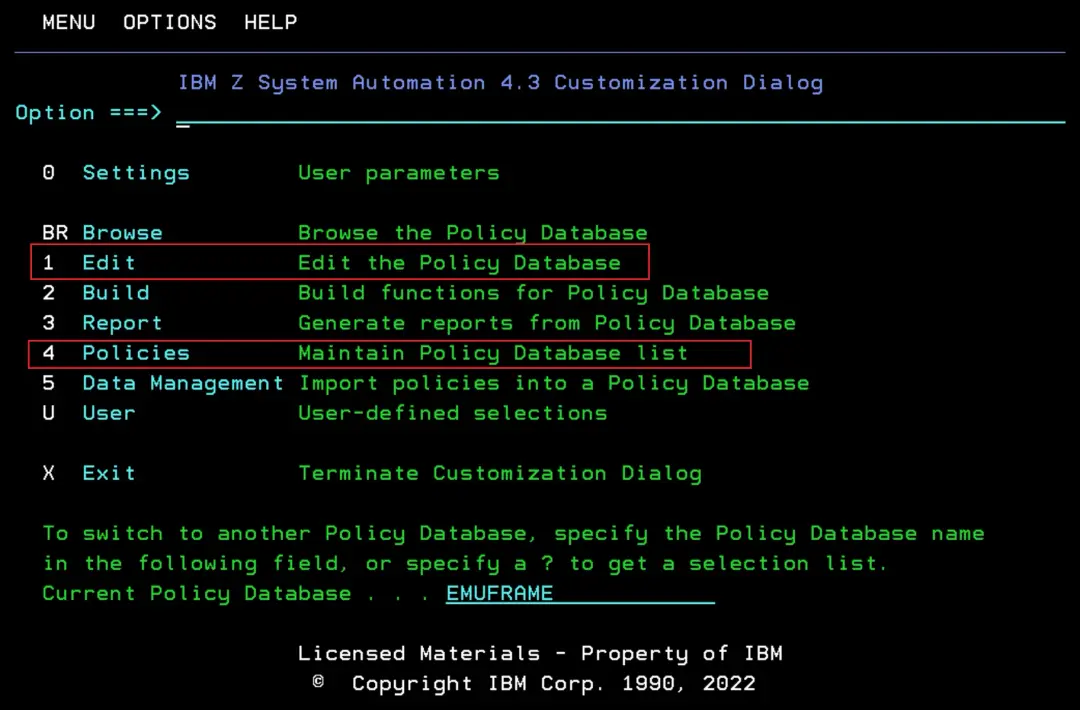
Hay dos formas de hacerlo: añadir las tareas manualmente (opción 1 - Edit) o importar más tareas disponibles en “add-ons” y ajustarlas a nuestro sistema (opción 4 - Policies).
En este caso, vamos a entrar en opción “4 - Policies”.
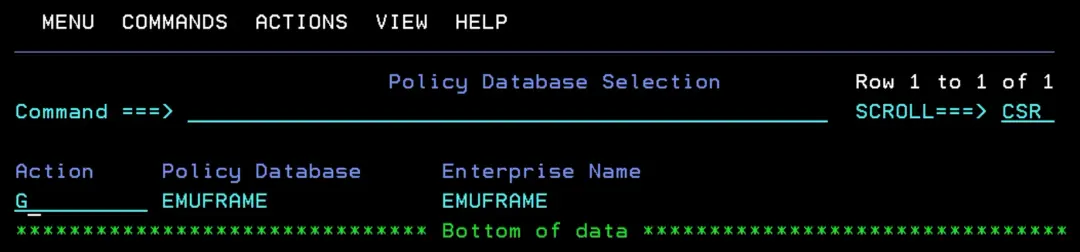
Modificamos usando la opción “G - Manage”
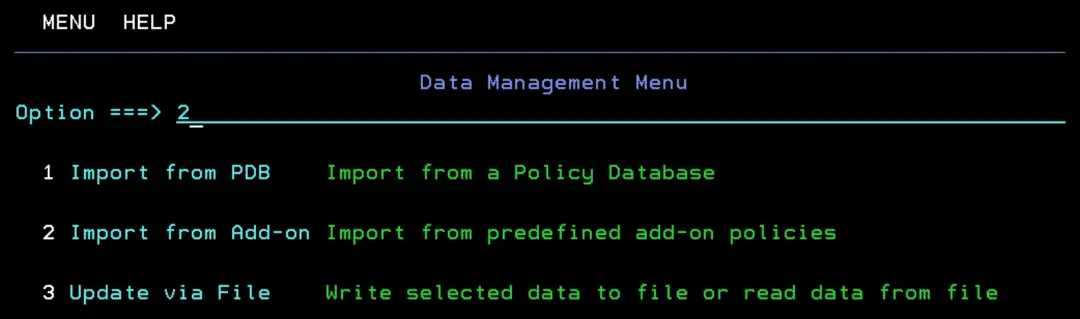
Opción “2 - Import from Add-on”
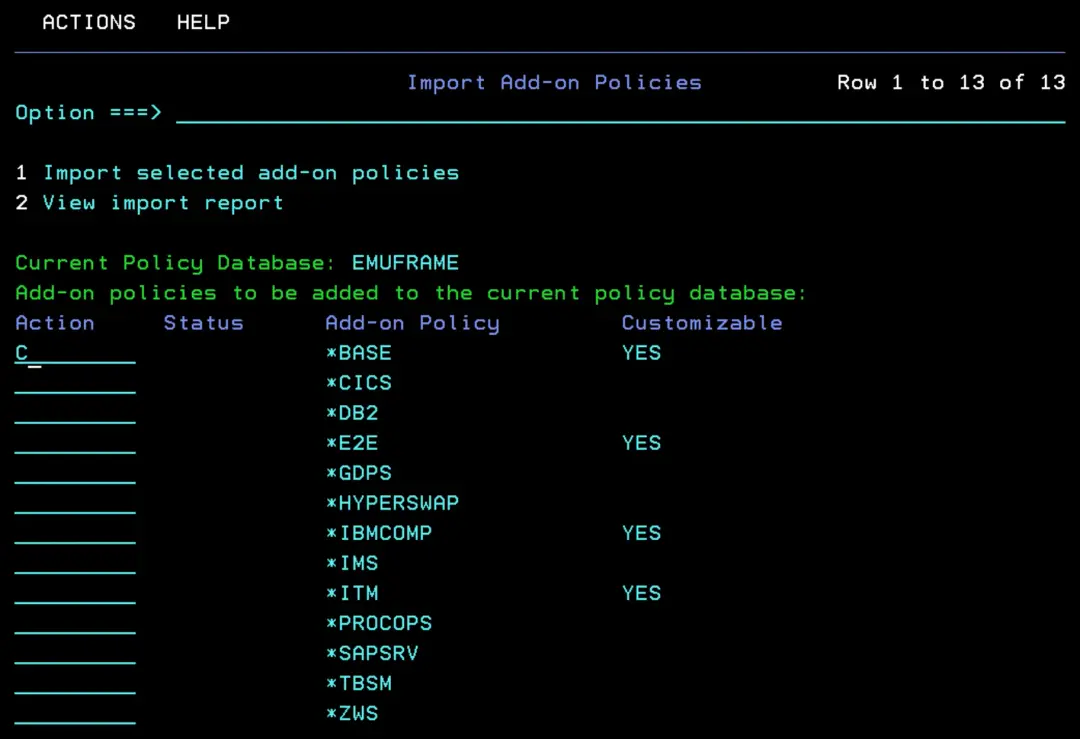
Voy a añadir varias tareas predefinidas.
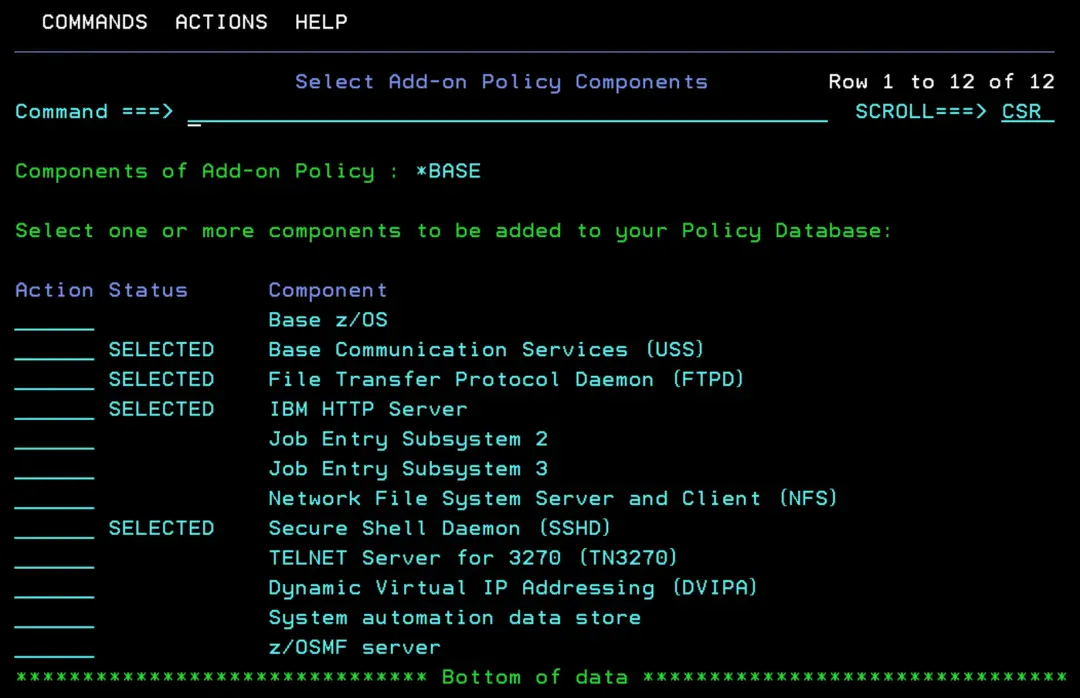
Por ejemplo, voy a añadir varias tareas de *BASE que no añadí durante la primera instalación.
- Base Communication Services (USS)
- File Transfer Protocol Daemon (FTPD)
- IBM HTTP Server
- Secure Shell Daemon (SSHD)
Si lo usamos, también podemos añadir:
Network File System Server and Client (NFS)
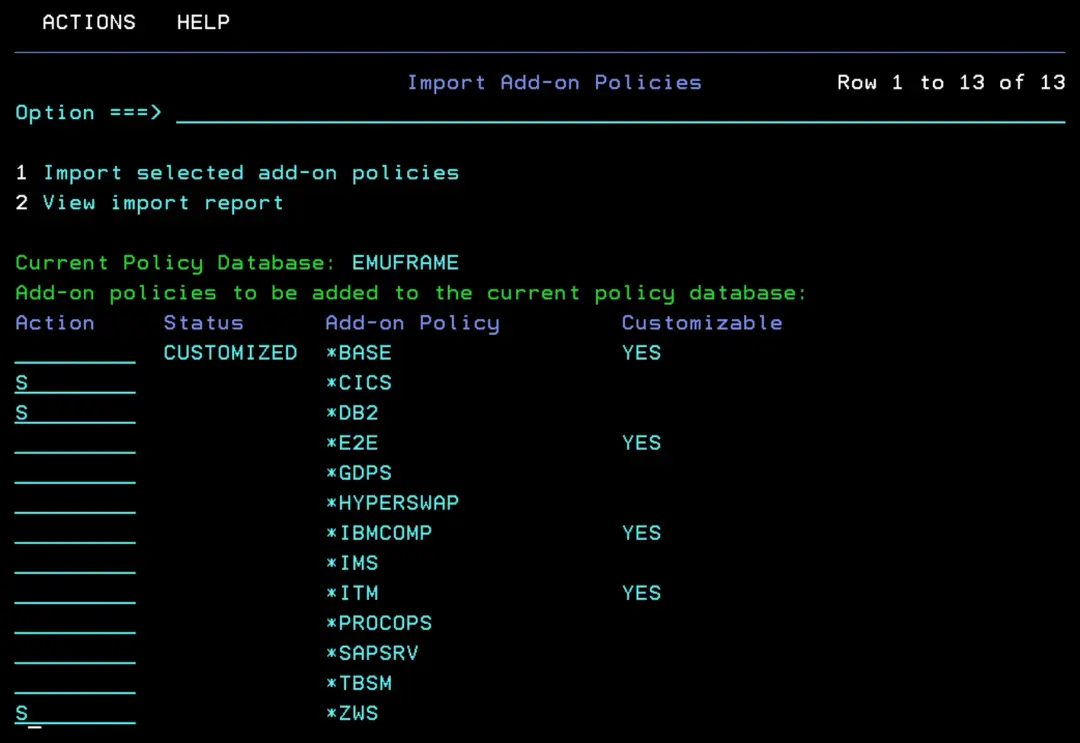
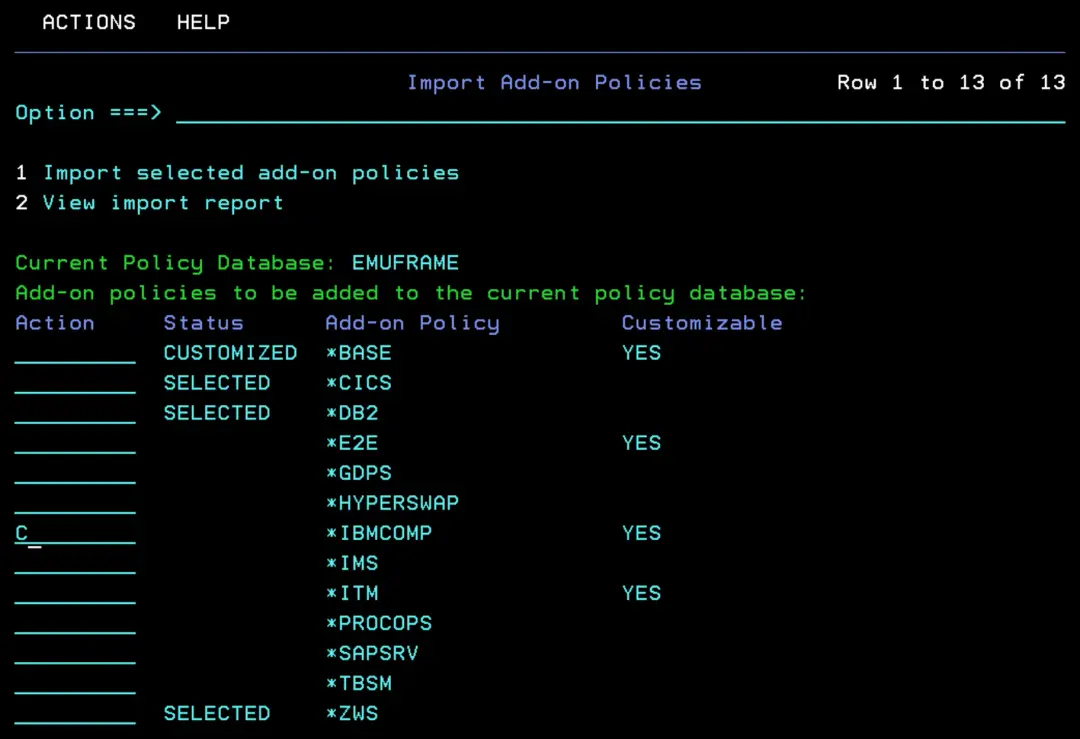
También voy a añadir los recursos: CICS, DB2 y ZWS (TWS - OPC). IMS no lo añado.
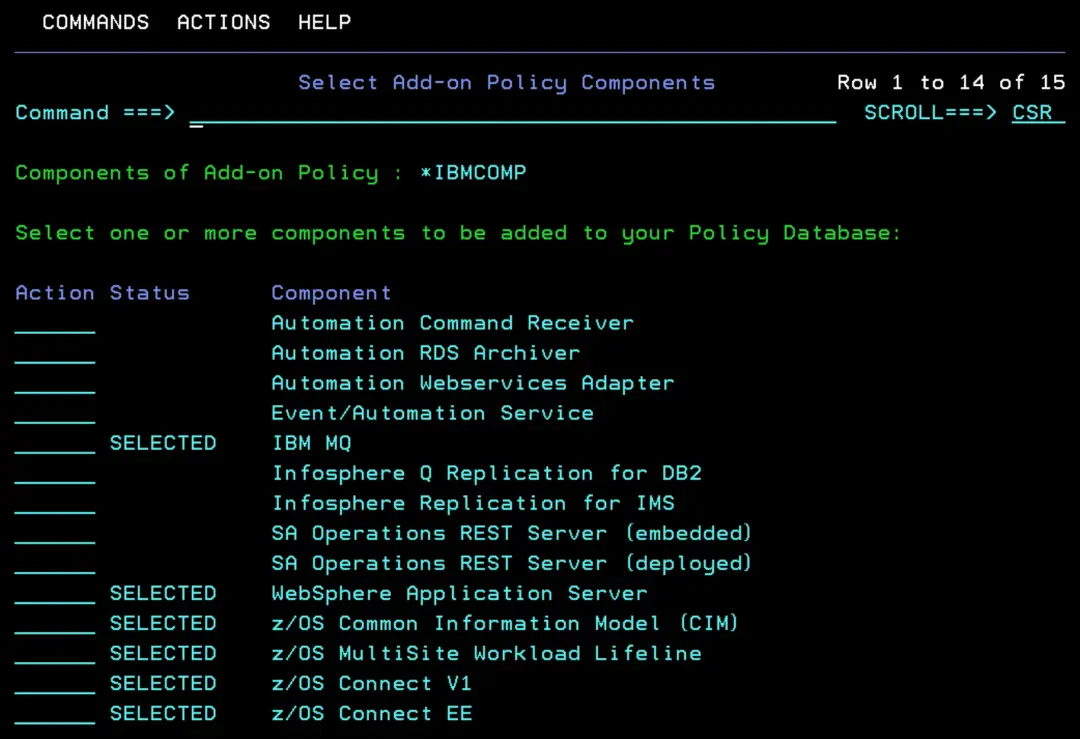
Además, del recurso IBMCOMP voy a seleccionar algunos componentes.
- IBM MQ
- WebSphere Application Server
- z/OS Common Information Model (CIM)
- z/OS Connect V1
- z/OS Connect EE
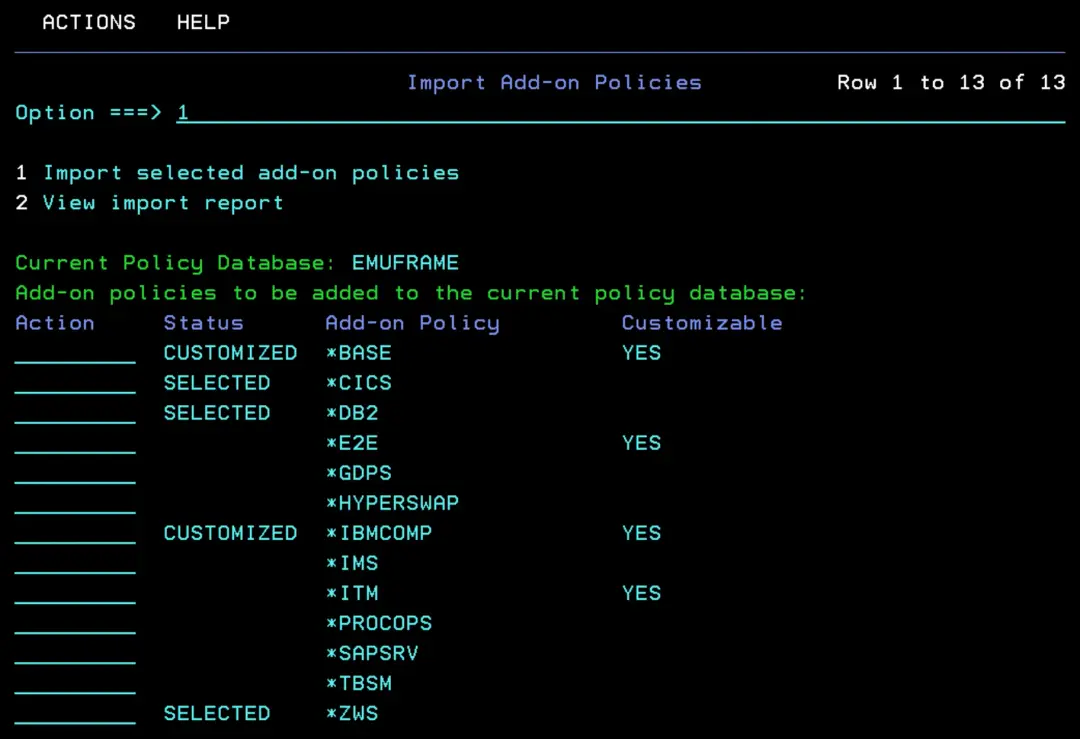
Elegir la opción “1 - Import selected add-on policies”. Pulsamos Enter
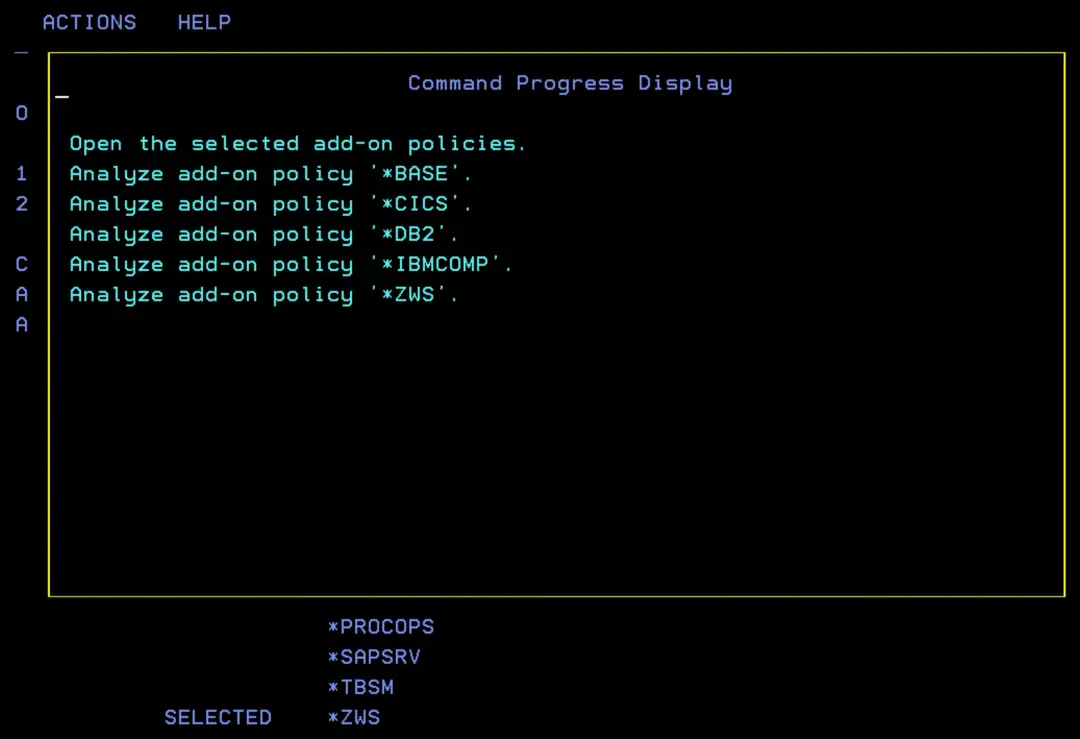
Esperamos a que termine de analizar.
En mi caso, se ha generado una lista de 127 entradas.
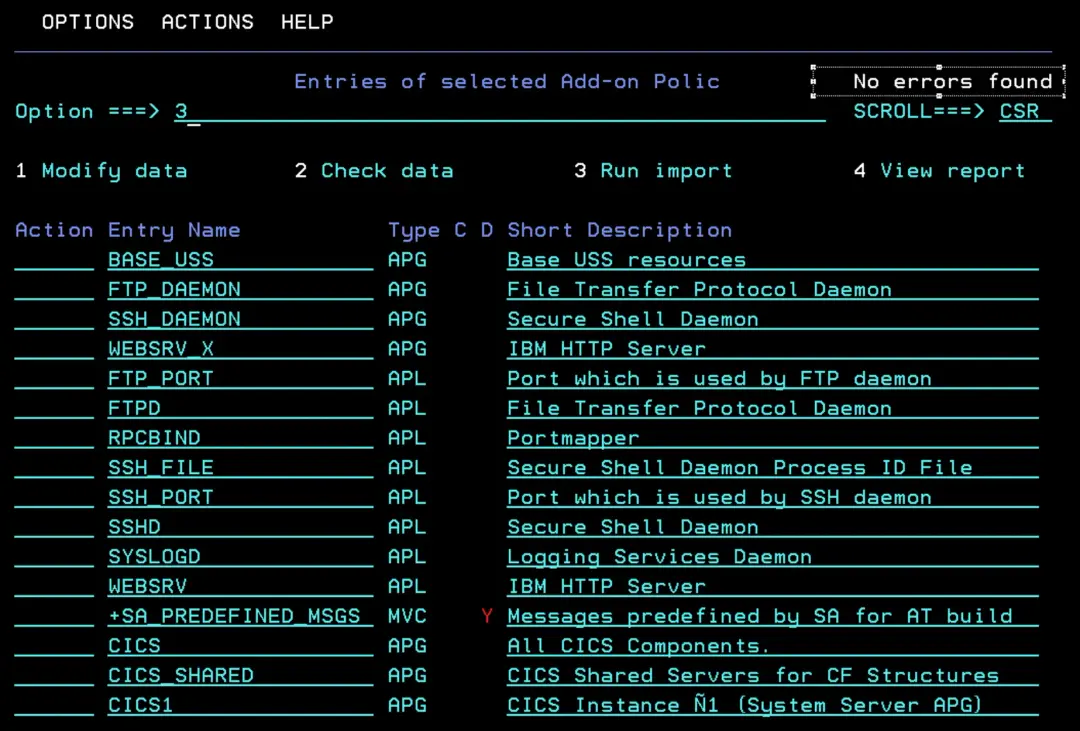
Aquellas entradas que están marcadas con “Y” en la columna “D” indican que son entradas duplicadas.
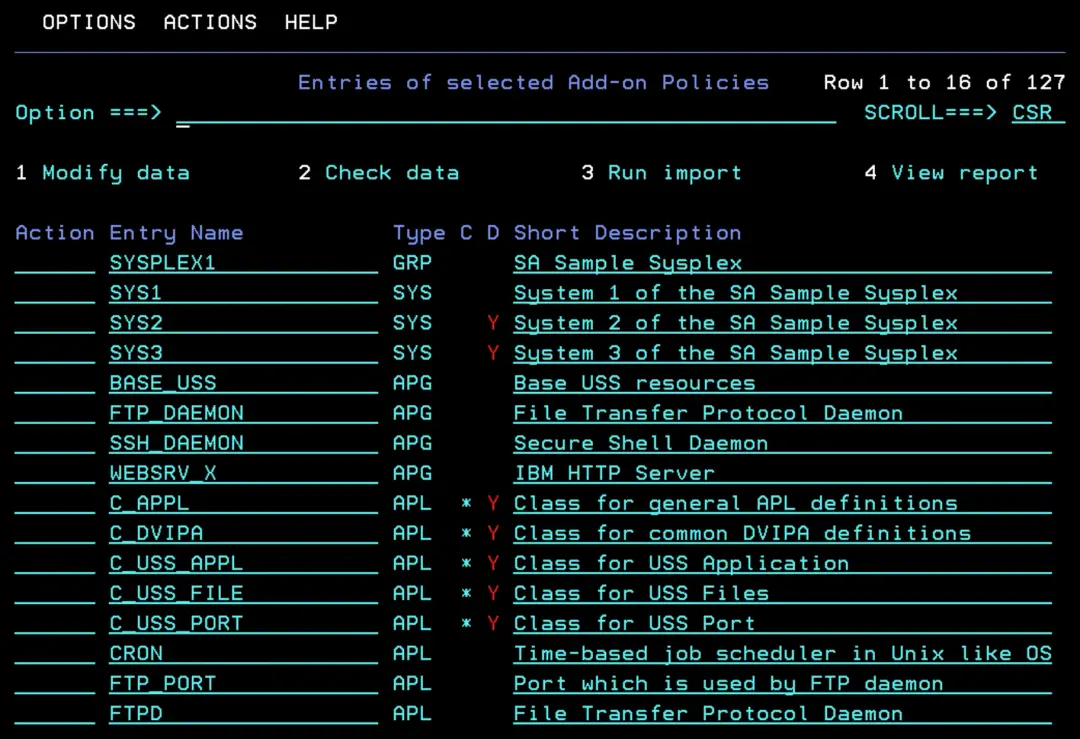
Voy a comenzar a borrar entradas que no son necesarias en mi caso, para reducir la lista.
Para eliminar las entradas, usamos el comando M - Remove.
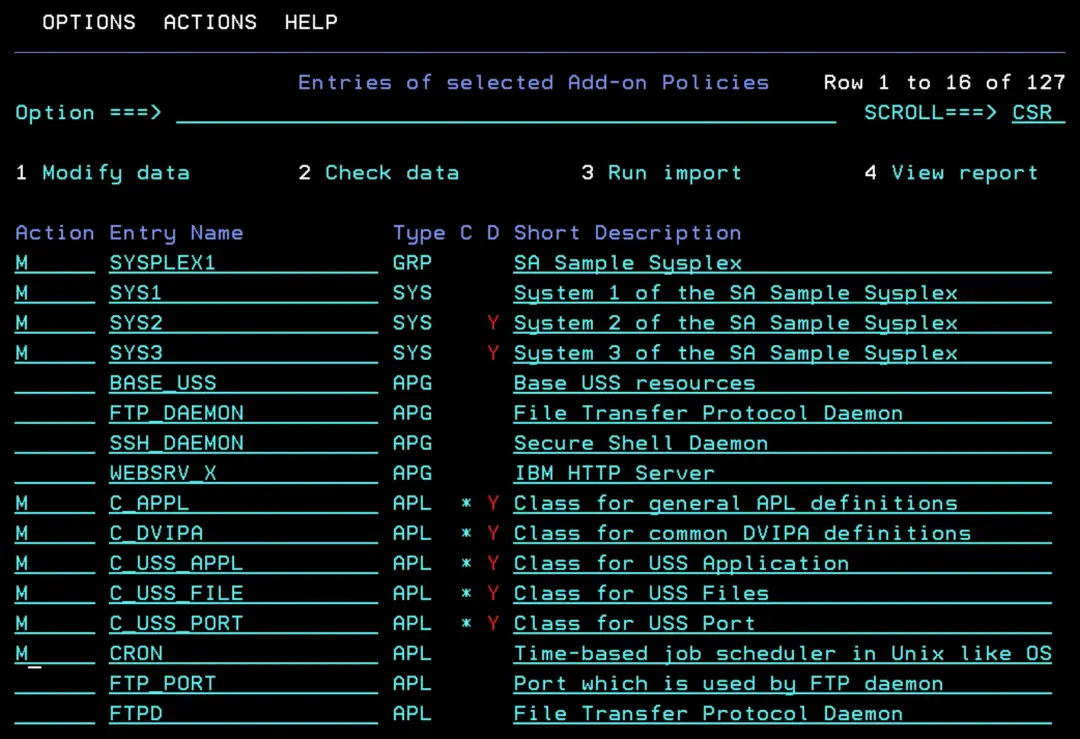
La lista completa de entradas que he eliminado:
SYSPLEX1
SYS1
SYS2
SYS3
C_APPL
C_DVIPA
C_USS_APPL
C_USS_FILE
C_USS_PORT
CRON
INETD
CICS_SHARED
CICS1_X
DB22
DB22_LITE_X
DB22_X
DB23
DB23_LITE_X
DB23_X
DB22ADMT
DB22DBM1
DB22DIST
DB22IRLM
DB22LITE
DB22MSTR
DB23ADMT
DB23DBM1
DB23DIST
DB23IRLM
DB23LITE
DB23MSTR
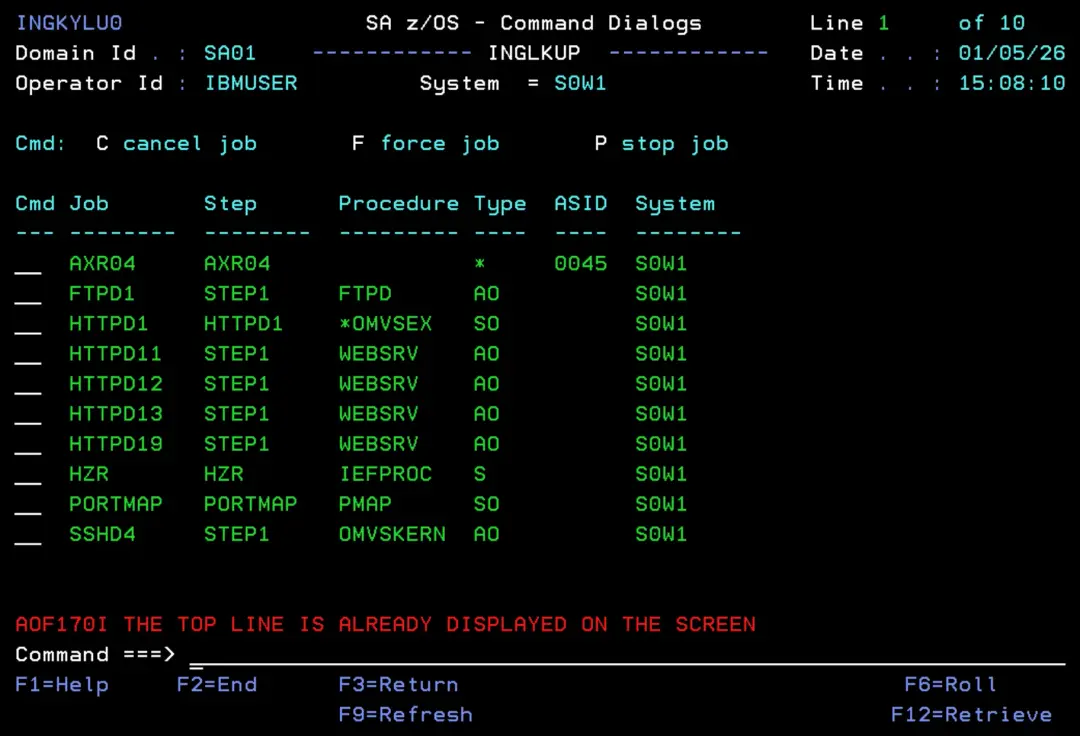
Una forma de saber qué tareas debemos añadir a automatización y no dejarnos ninguna sin añadir (que luego pueda bloquear la parada de un sistema, por ejemplo), es usar el comando INGLKUP en NetView (System Automation 4.3 - INGLKUP: excluir tareas).
Aquí aparecerán Jobs y STCs que no están definidas en la automatización. El objetivo es que no aparezca ninguna STC en este listado. Eso significará que todas las STCs las tenemos controladas por la automatización.
Con la opción “2 - Check data” comprobamos que no haya errores.
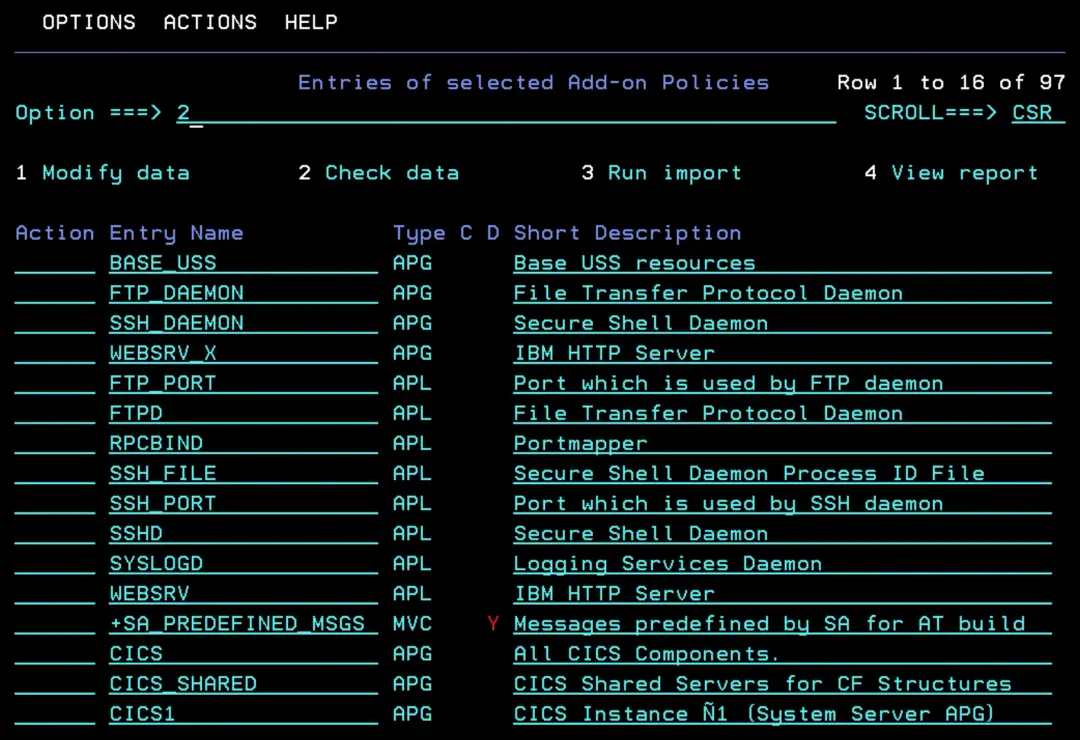
Confirmamos que aparece el mensaje “No errors found” e importamos los datos con la opción “3 - Run import”.
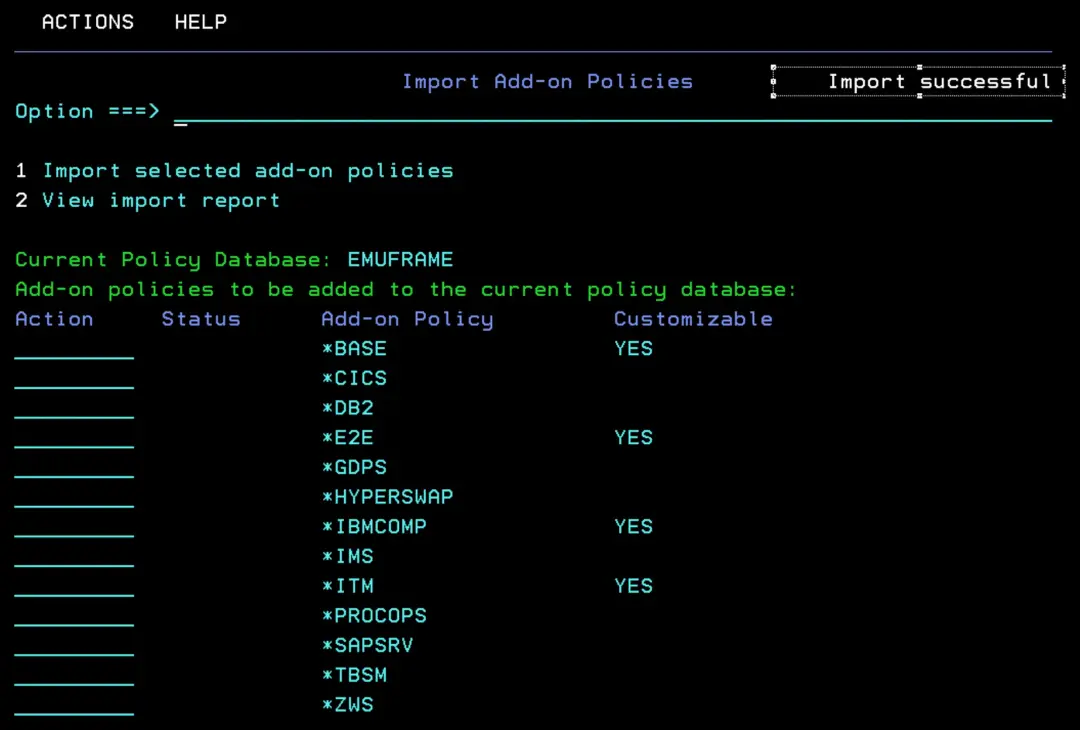
Aparecerá el mensaje “Import successful”.
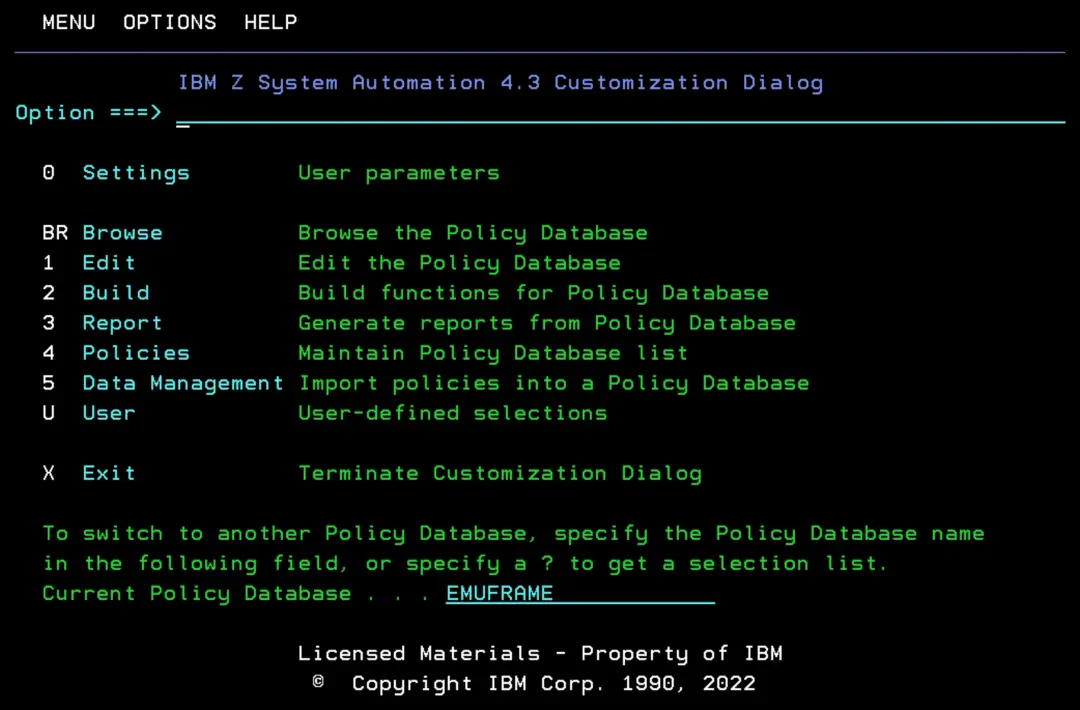
Vamos a la opción “1 - Edit”, en el panel principal de Customization Dialog
Podemos ir definiendo tareas poco a poco. Volver a crear el fichero de configuración (opción 2 - Build) e ir comprobando con el comando INGLKUP que va disminuyendo el número de tareas que aparecen.
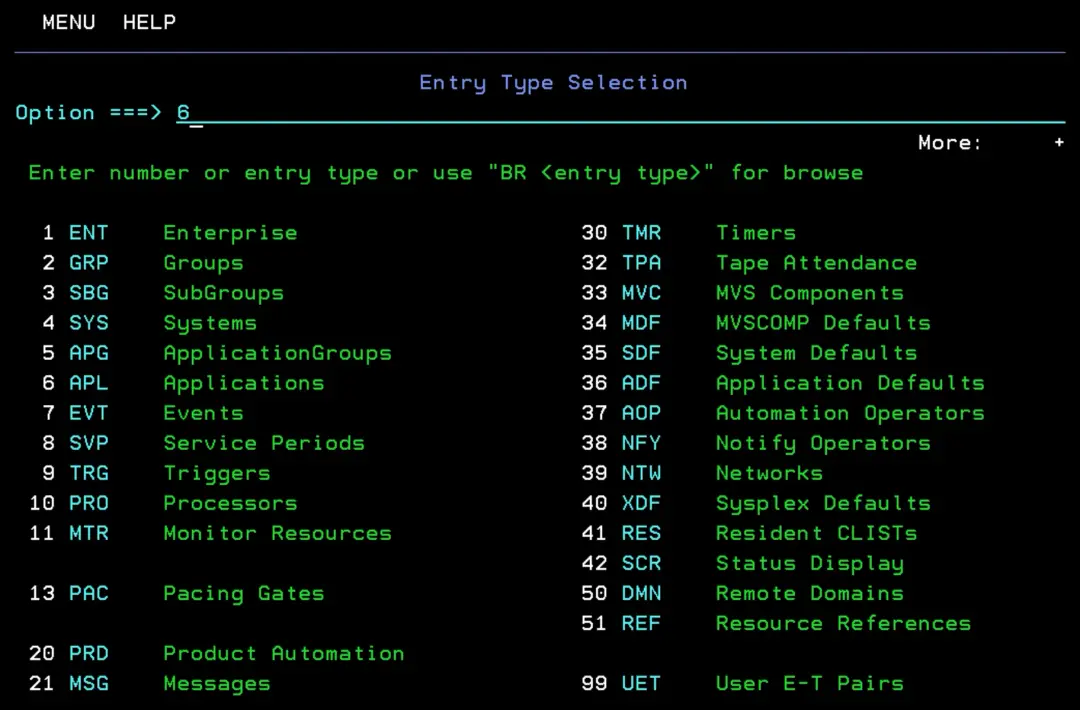
Entrar en opción 6 - Applications
Voy a ir revisando algunas de las tareas que aparecen (que no hicimos en el apartado anterior), para ajustarlas a mi sistema.
Algunas tareas como las relacionadas con OPC/TWS/ZWS (IBM Z Workload Scheduler), IMS o WAS no las trato en esta entrada.
Tarea ASCH
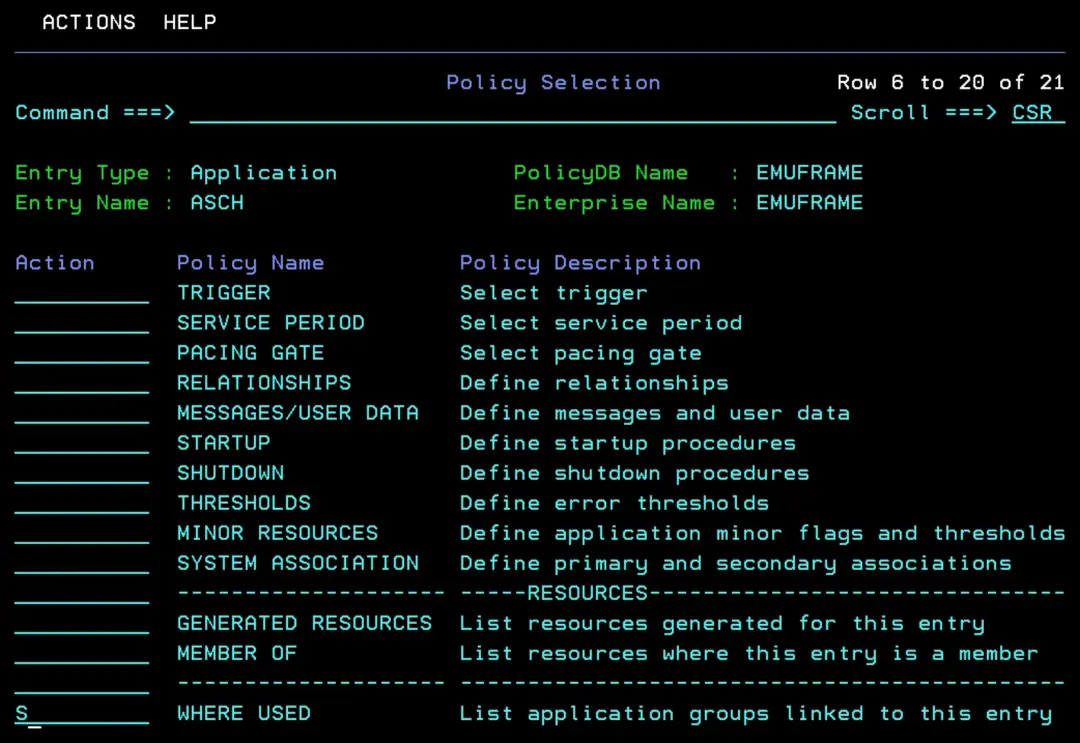
Esta tarea la desactivé en el apartado “Políticas de Automatización” (System Automation 4.3 - Políticas de Automatización), pero la voy a activar de nuevo.
Entrar en la tarea y seleccionar el parámetro WHERE USED.
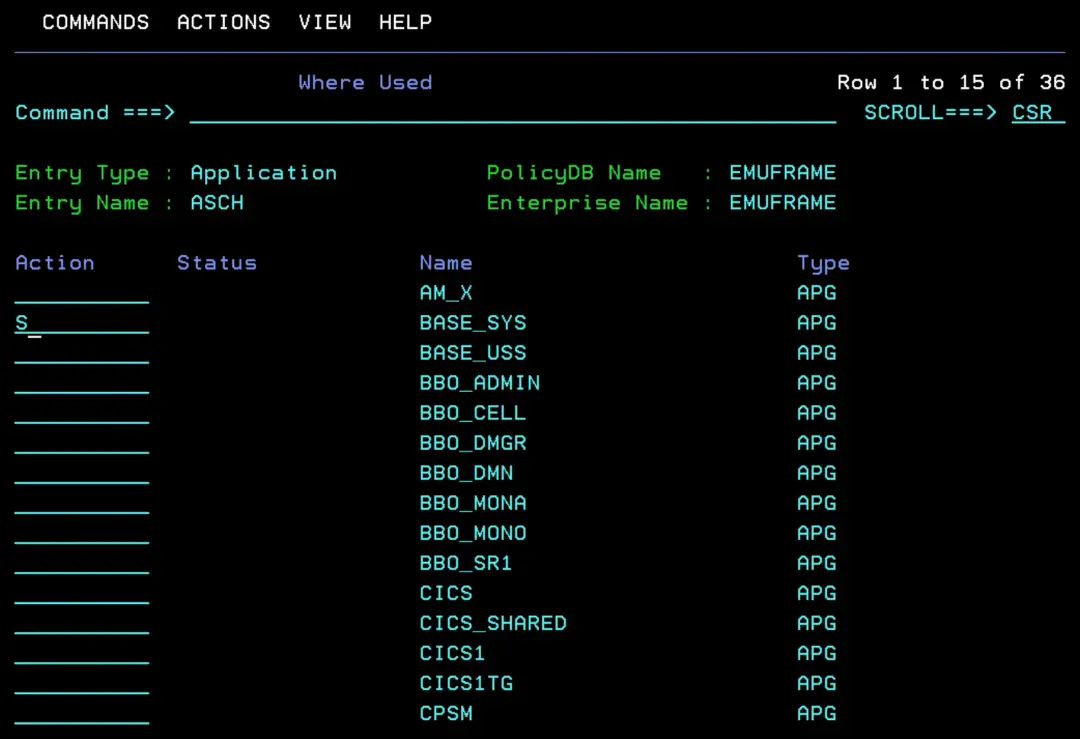
Seleccionar el grupo BASE_SYS
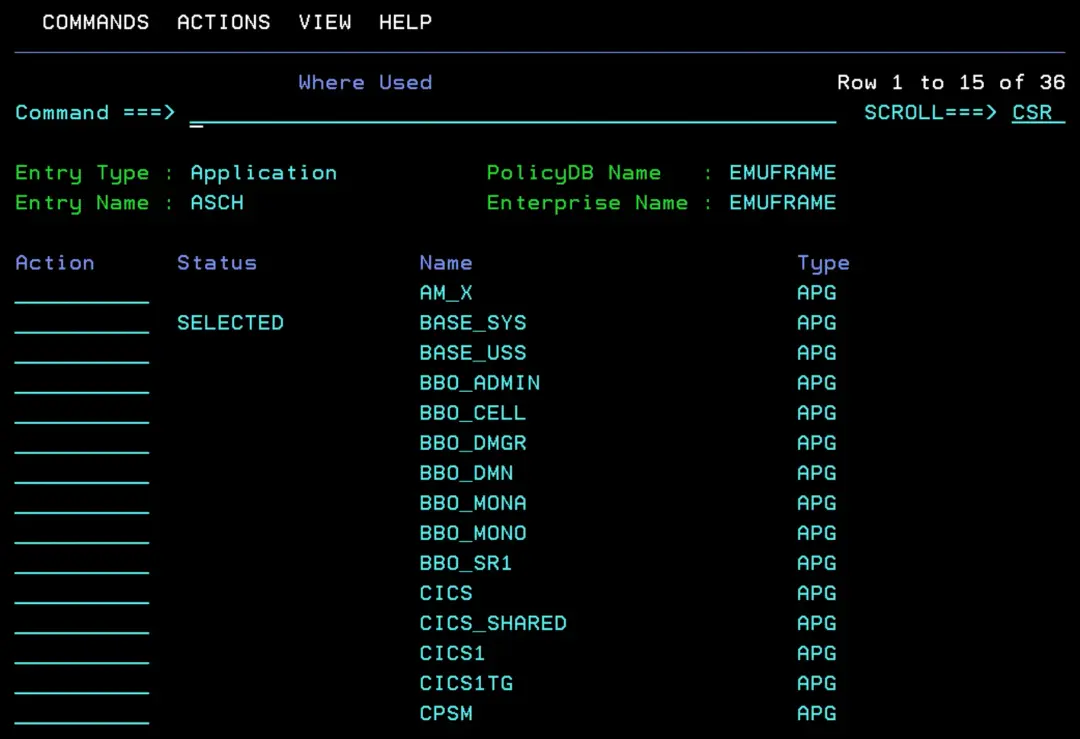
Salir con F3.
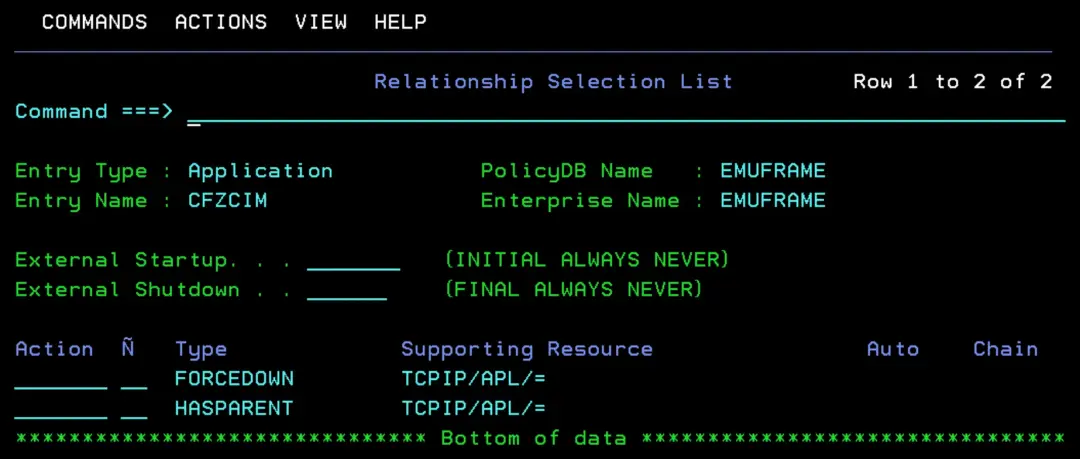
Tarea CZFCIM
Esta tarea, al igual que otras, tiene definida una dependencia con otra tarea que debe estar arrancada previamente. Esa tarea es TCPIP.
Para verlo entrar en RELATIONSHIPS.
Más información sobre los tipos de dependencia:
https://www.ibm.com/docs/en/z-system-automation/4.3.0?topic=item-defining-relationships
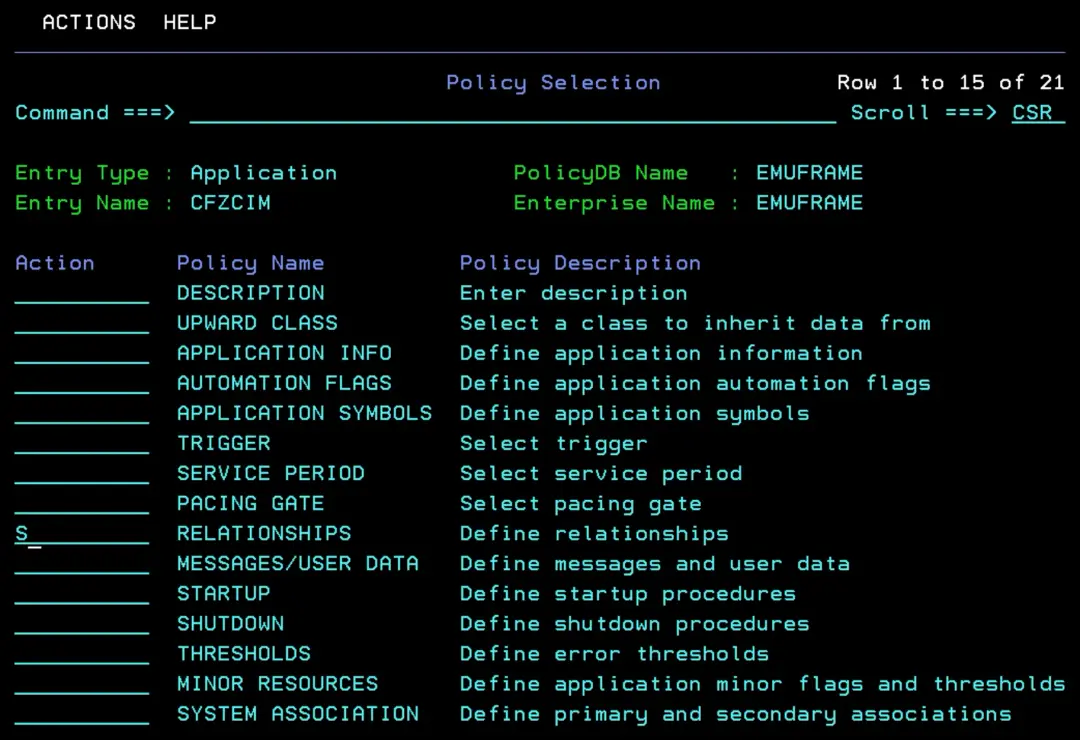
Si pulsamos F1, veremos los tipos de relaciones que existen y lo que significa cada una.
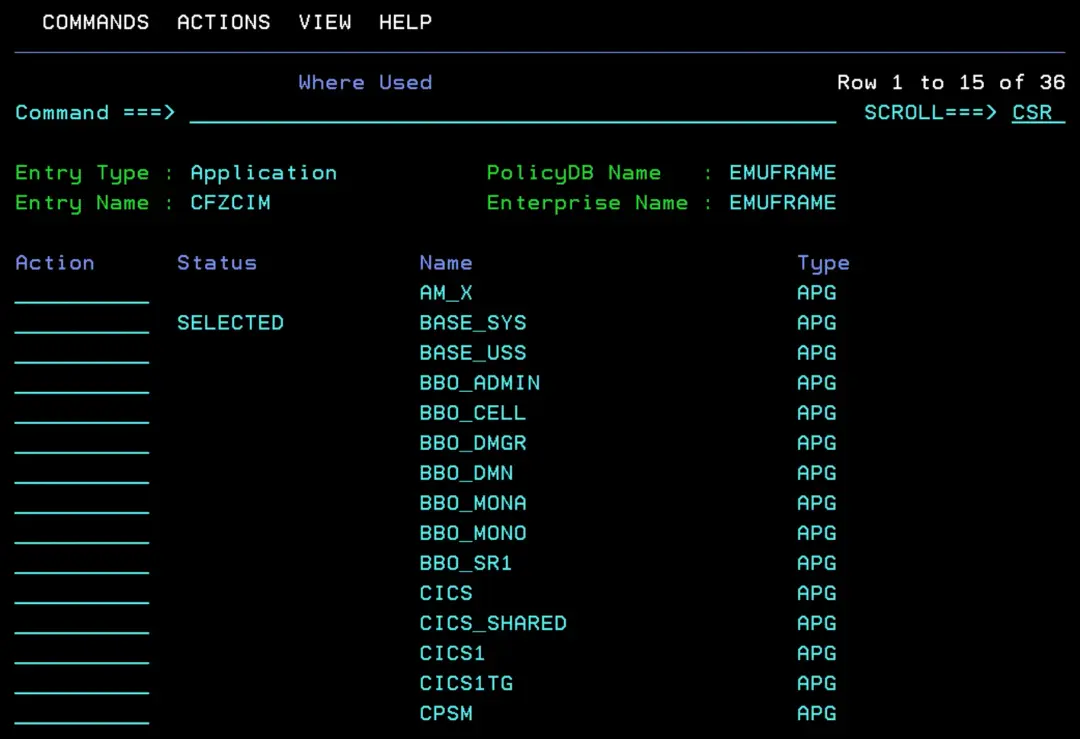
Para activar esta tarea en el sistema, hay que ir al apartado WHERE_USED.
Ahí seleccionamos BASE_SYS
Tareas CICS
Para CICS hay bastantes recursos definidos:
- CICSDT - CICS Shared Data Tables CF Support
- CICSNC - CICS Shared Named Counter CF Support
- CICSTS - CICS Shared Temp. Storage CF Support
- CICS1AR1 - CICS1 Application Owning Region Ñ1
- CICS1TGD - CICS1 Transaction Gateway Daemon
- CICS1TGM - CICS1 Transaction Gateway Master Process
- CICS1TOR - CICS1 Terminal Owning Region
- CPSMCMAS - CICSPlex SM Address Space (CMAS)
- CPSMLIST - CICSPlex SM - SA z/OS Event Listener
- CPSMWUI - CPSM Web User Interface Server
Para el sistema ADCD, solo existe un CICS (en mi versión se llama CICSTS61). No hay otros componentes.
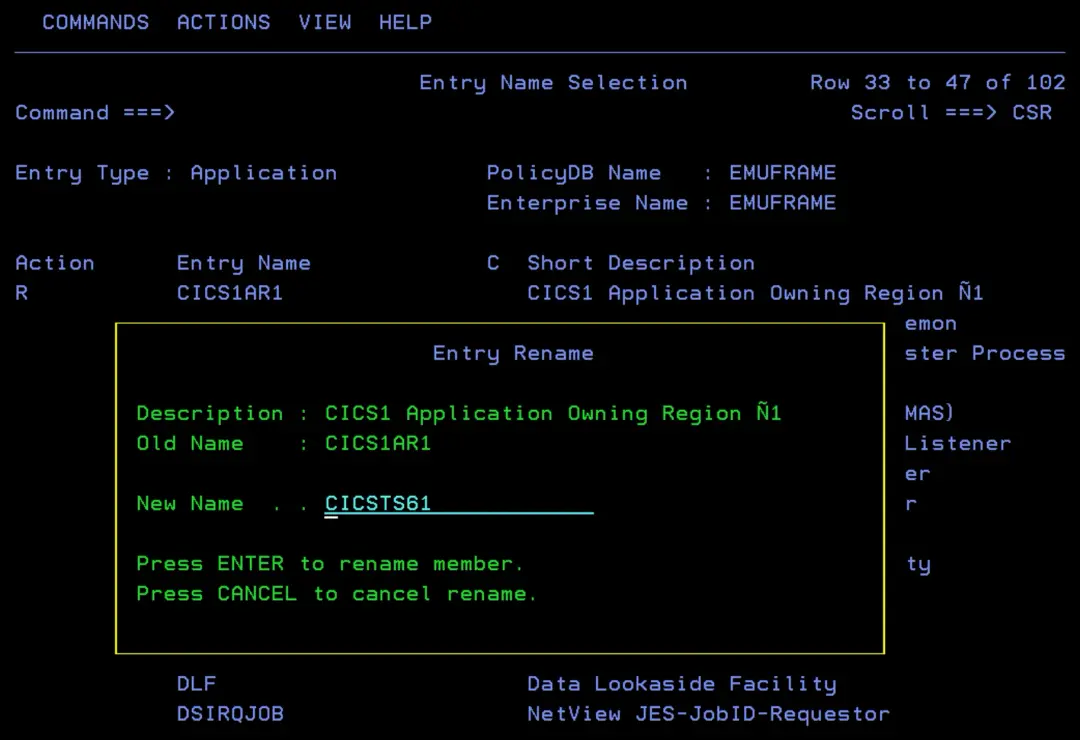
Voy a renombrar y modificar la entrada CICS1AR1 para que se ajuste a mi sistema.
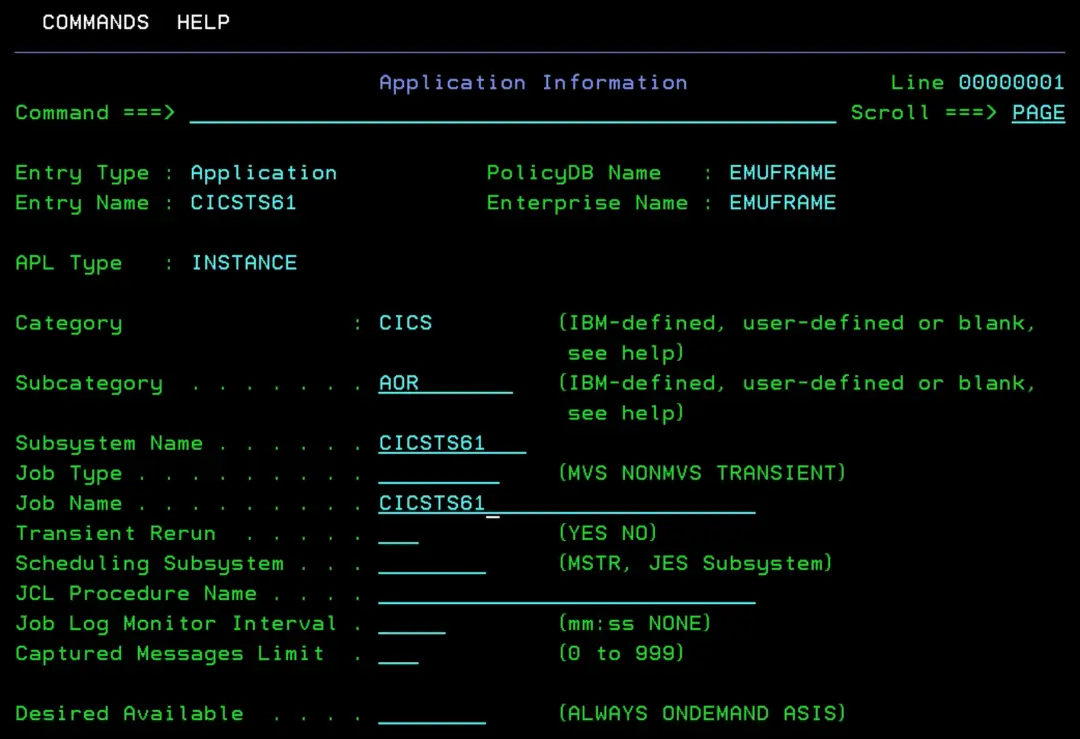
En APPLICATION INFO, ajustamos los parámetros “Subsystem Name” y “Job Name”.
Entramos en CICS CONTROL
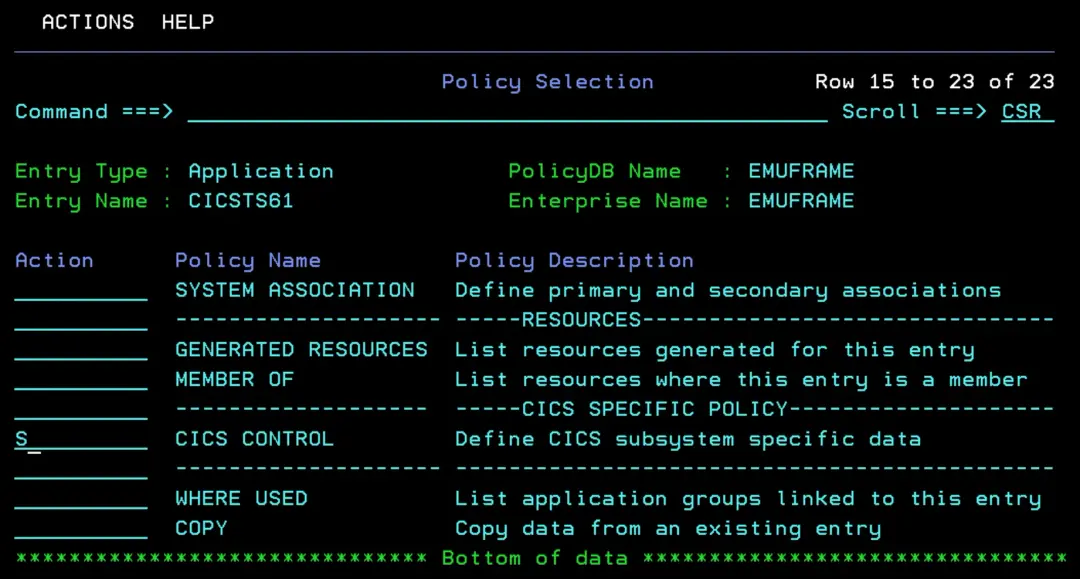
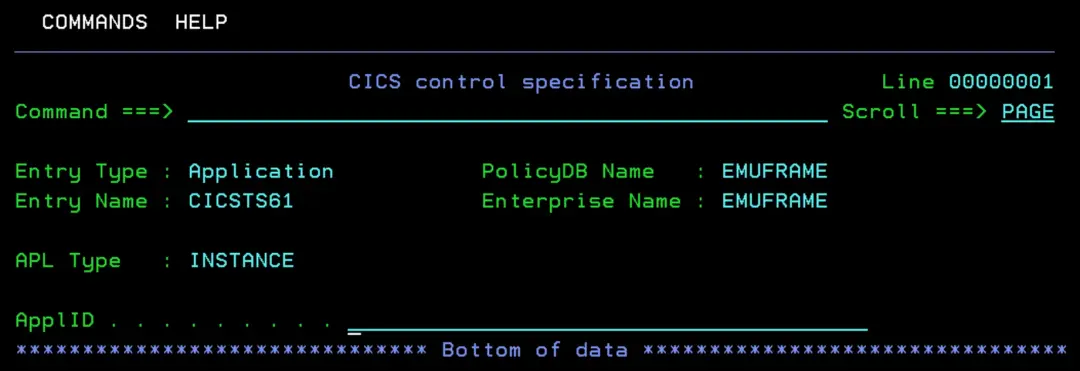
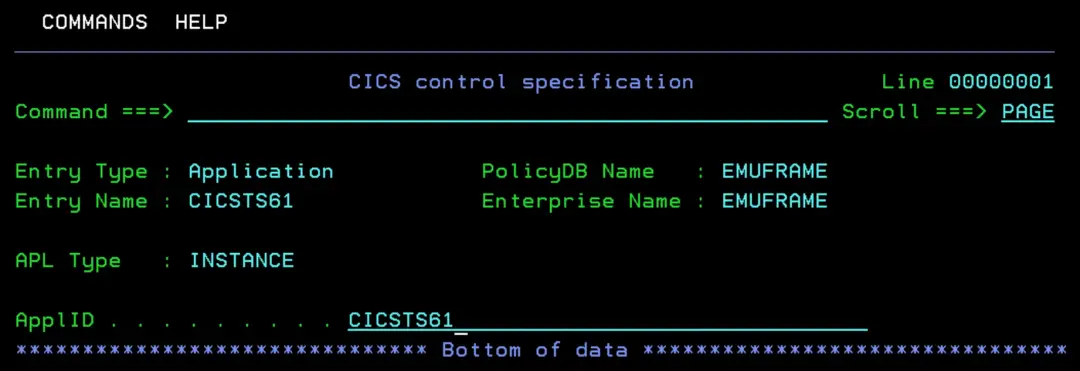
Debemos rellenar el campo “ApplID”:
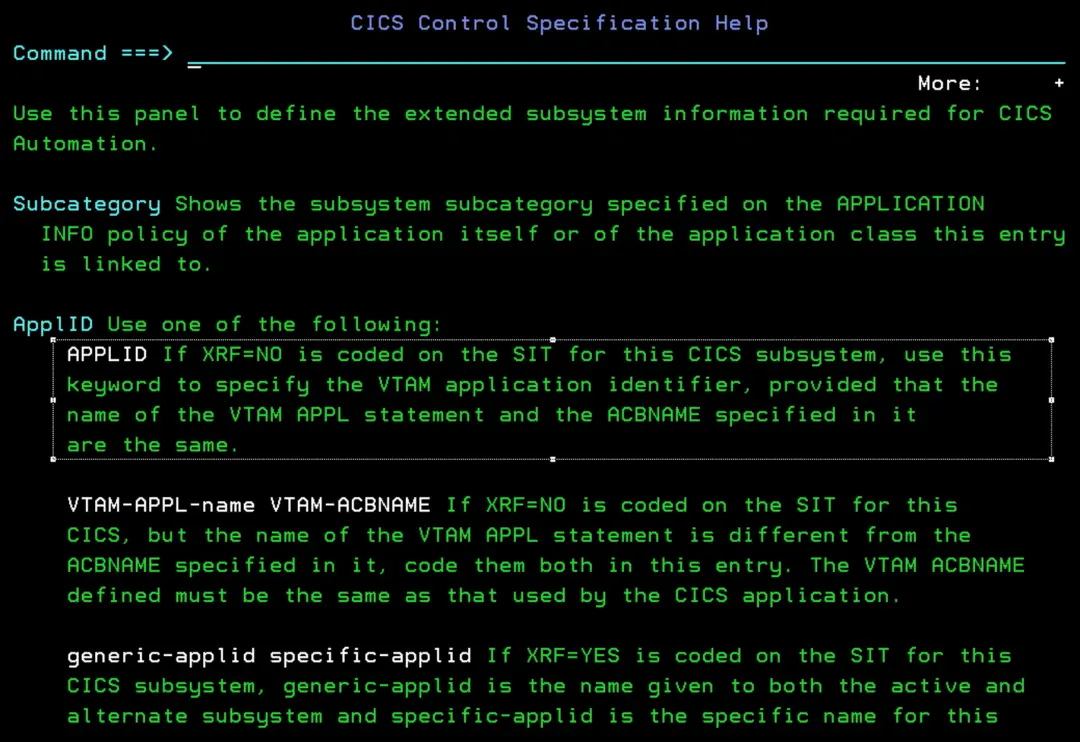
Para rellenar ese campo la documentación indica lo siguiente:
https://www.ibm.com/docs/en/z-system-automation/4.3.0?topic=subsystems-cics-control-policy-item
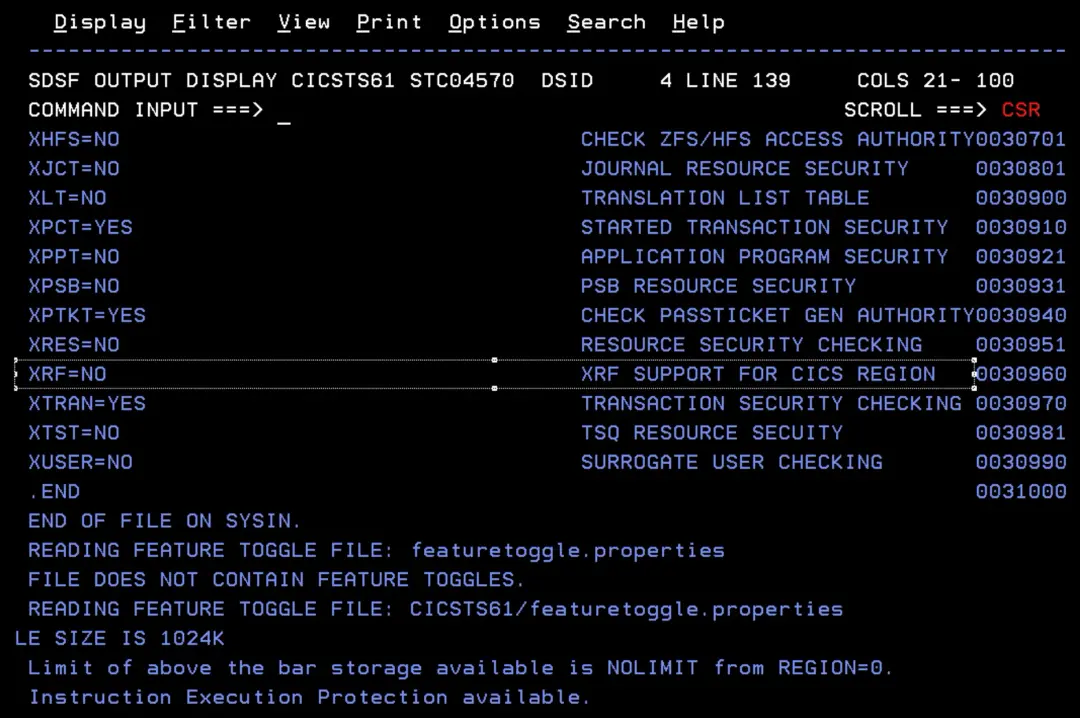
En los parámetros de la tarea CICSTS61 hay uno que se llama APPLID.
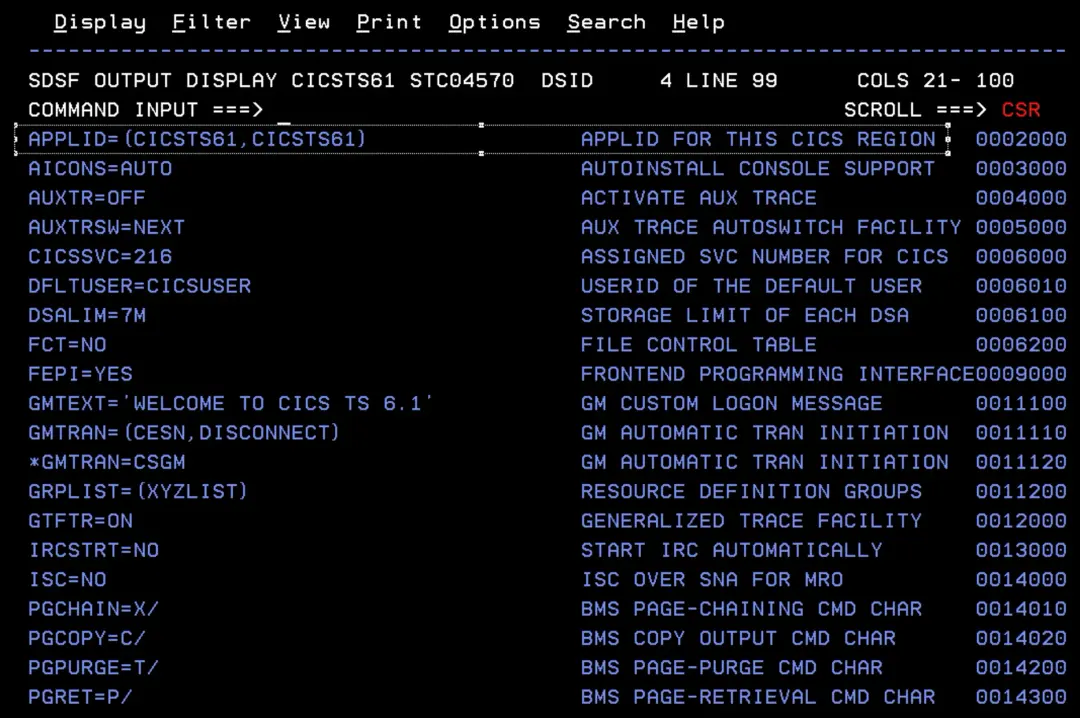
Pero en mi configuración, aparece XRF=NO. Por lo tanto, si he entendido bien la documentación, debemos revisar la definición de VTAM.
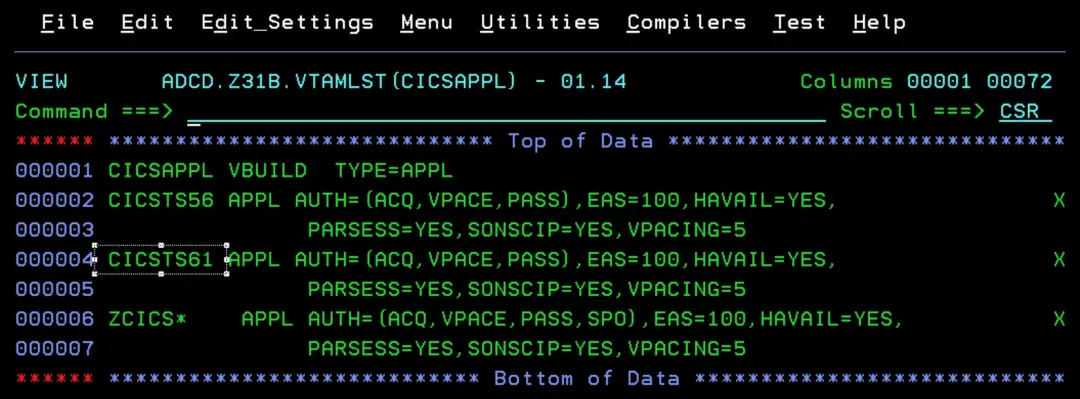
He buscado en mis librerías **.VTAMLST el miembro donde se definen los nodos de CICS. En mi caso, el fichero se llama CICSAPPL. Dentro está definida la aplicación VTAM “CICSTS61”.
Usaré ese valor para el parámetro ApplID.
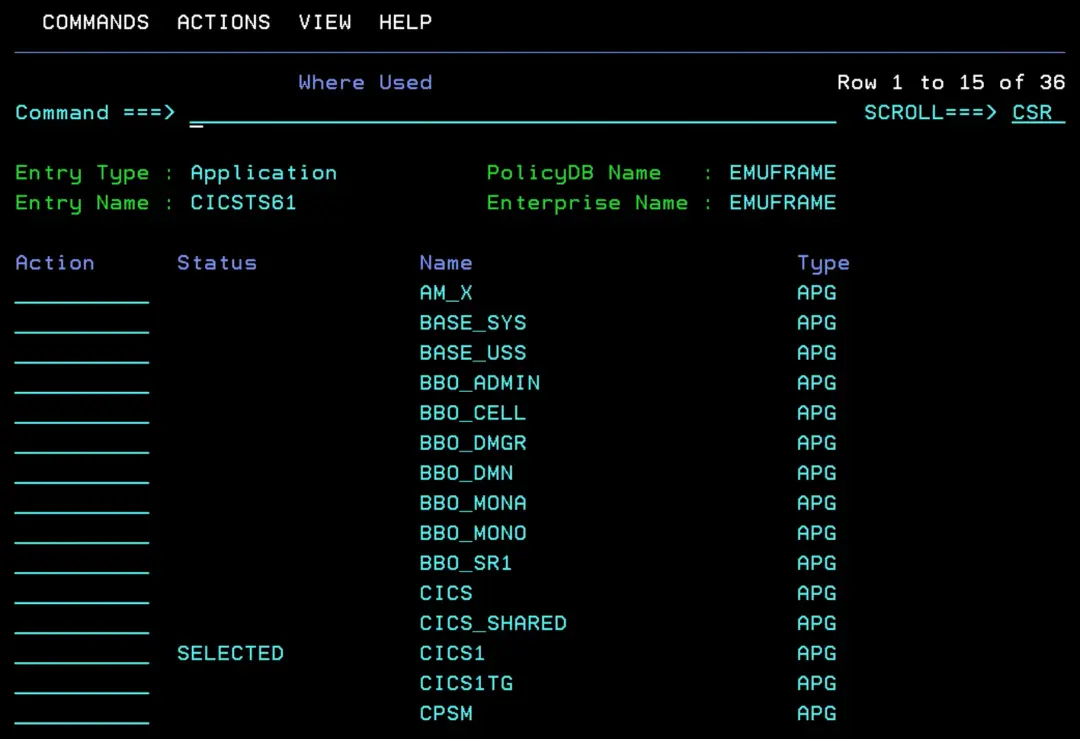
Por último, comprobar que está asignada a un grupo de aplicaciones en el apartado WHERE USED.
Tareas DB2
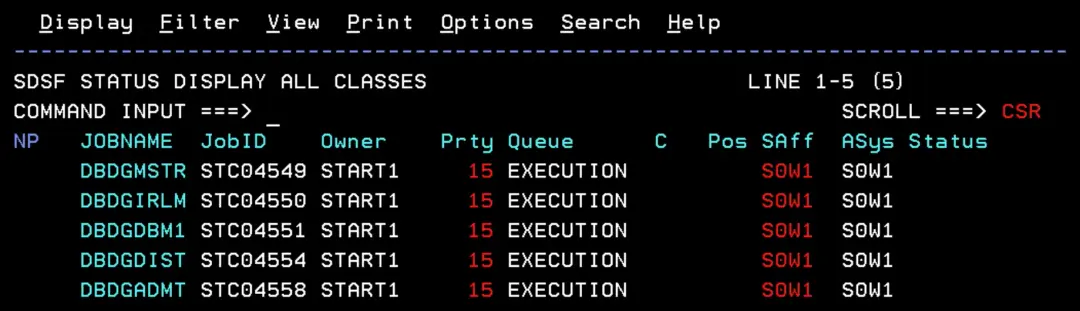
En mi sistema, tengo estas tareas relacionadas con DB2. Son las que tenemos que definir en System Automation.
DB2 - Tarea DB21ADMT - DBDGADMT
Renombro esta entrada para ajustarla a mi sistema.
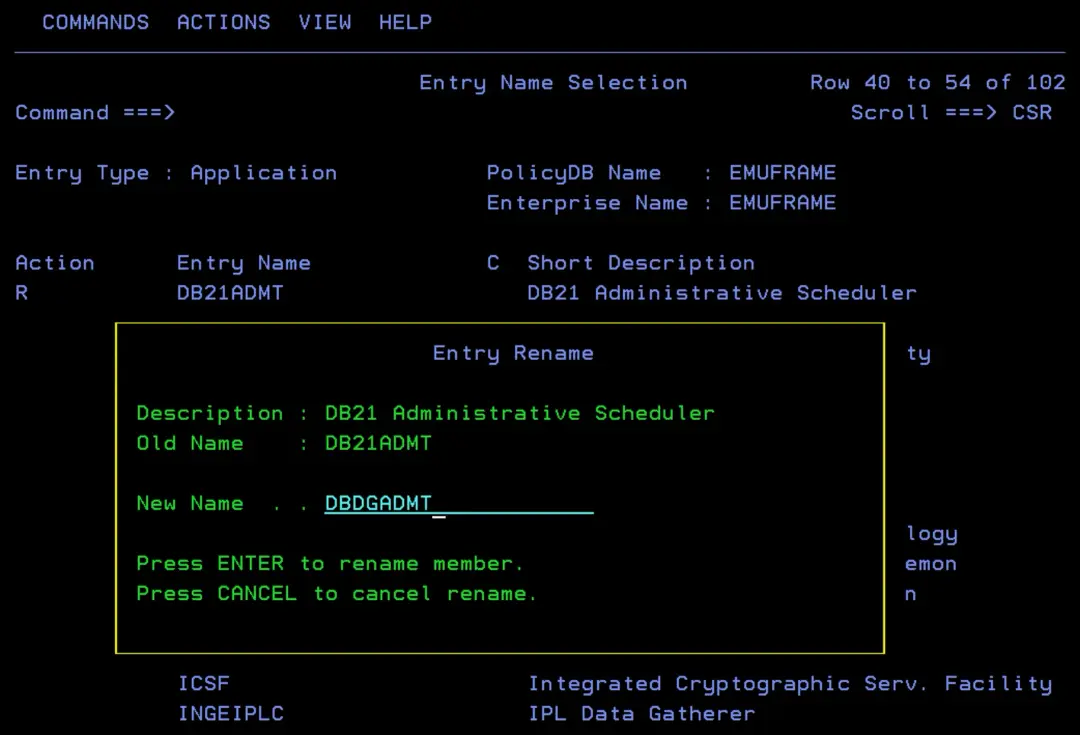
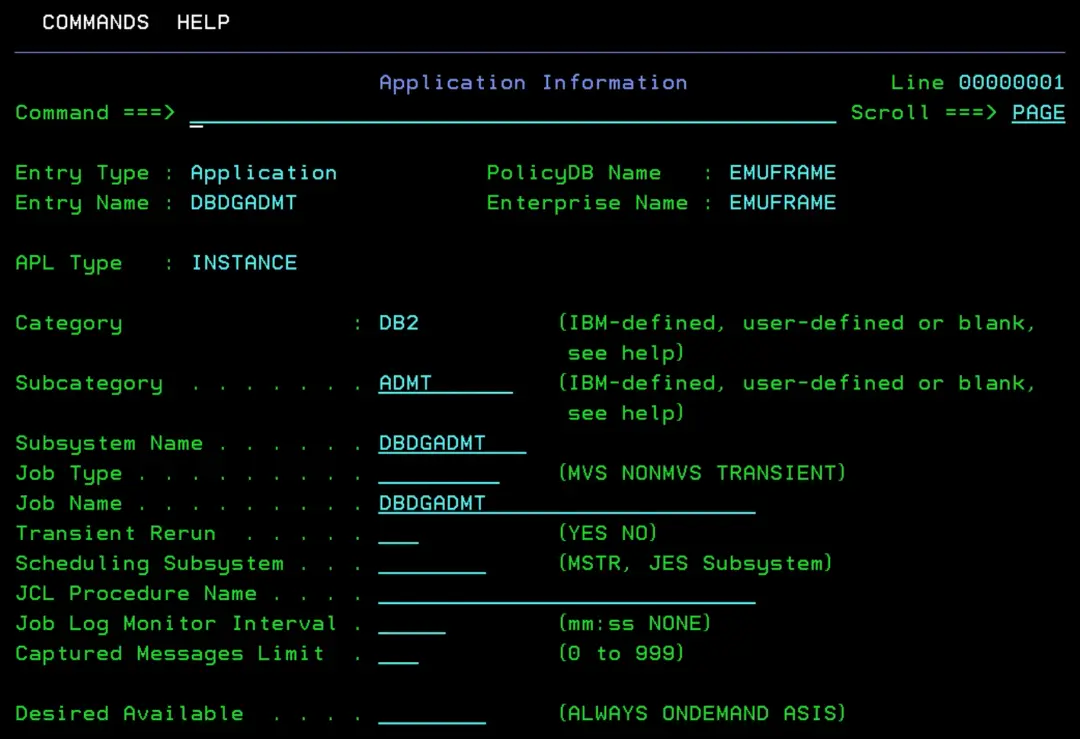
En el apartado “DESCRIPTION”, modifico la descripción.
En el apartado “APPLICATION INFO”, ajusto los parámetros “Subsystem Name” y “Job Name”.
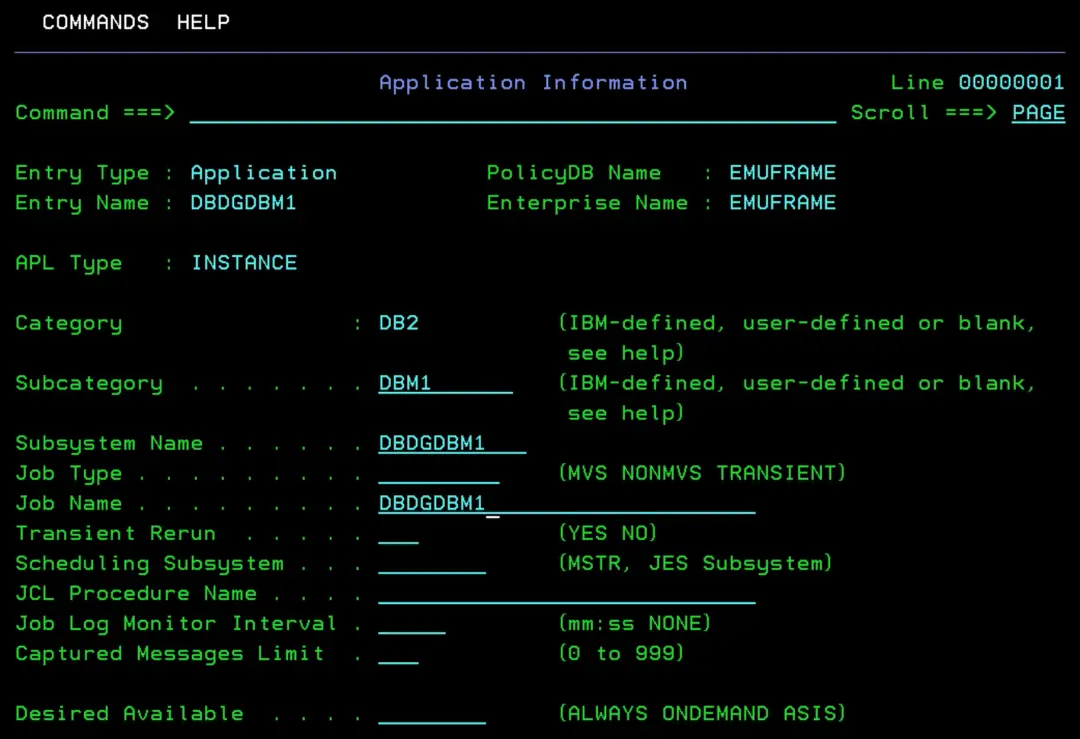
DB2 - Tarea DB21DBM1- DBDGDBM1
Renombro esta entrada para ajustarla a mi sistema.
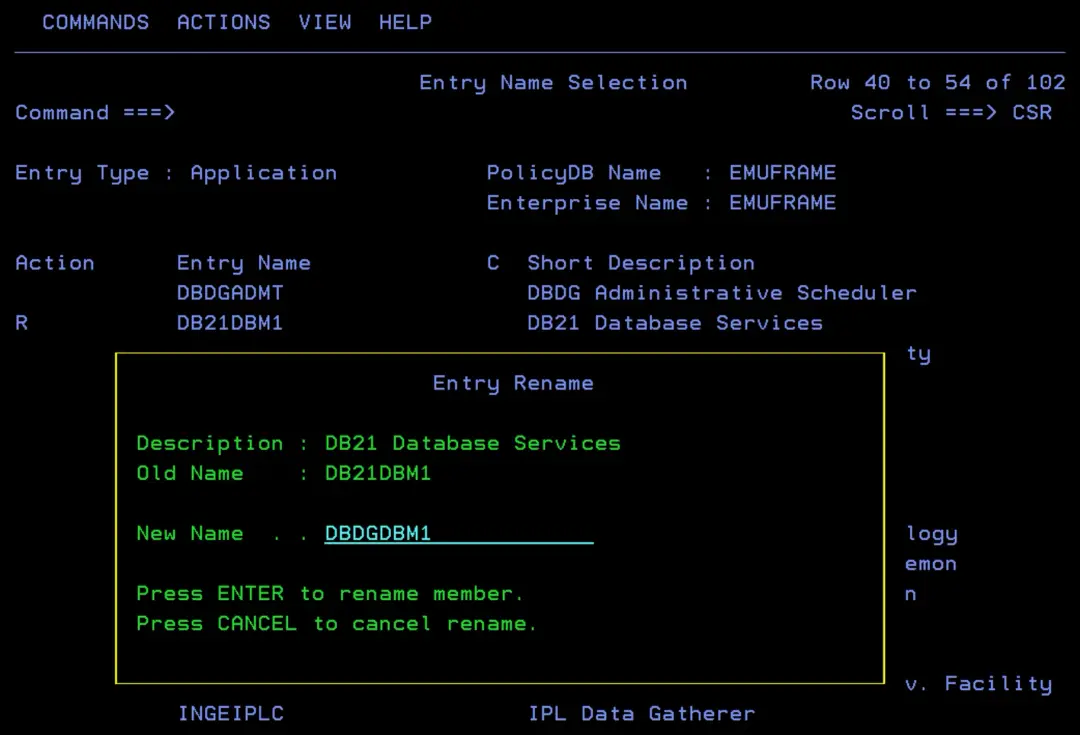
En el apartado “DESCRIPTION”, modifico la descripción.
En el apartado “APPLICATION INFO”, ajusto los parámetros “Subsystem Name” y “Job Name”.
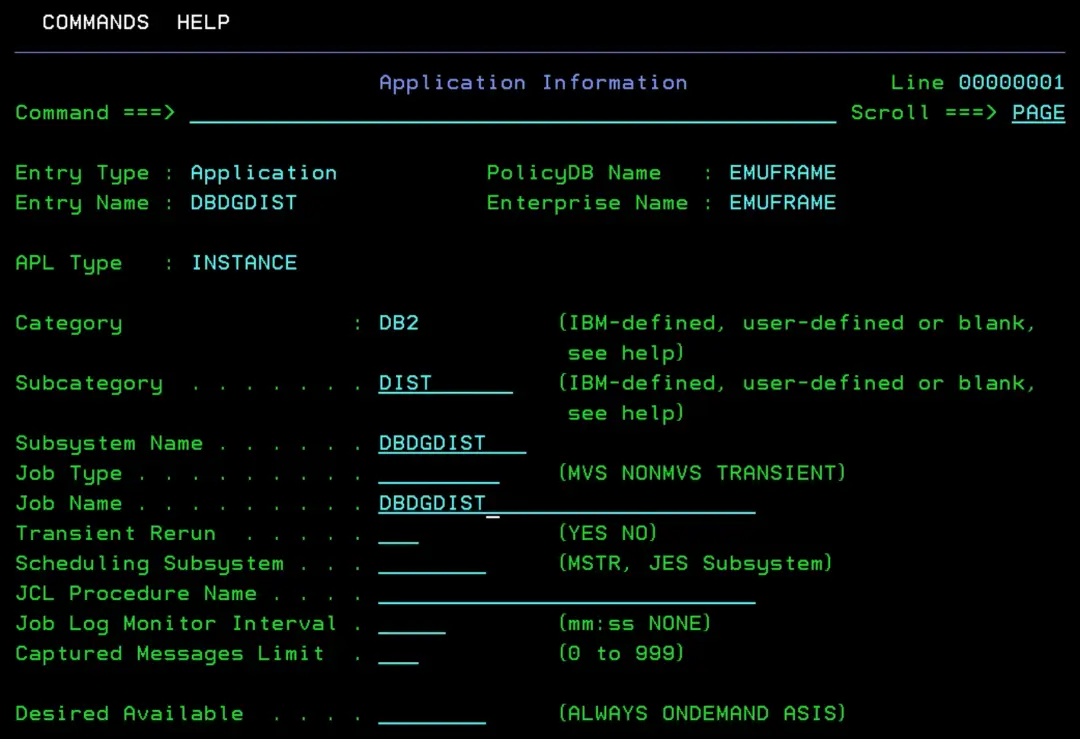
DB2 - Tarea DB21DIST - DBDGDIST
Renombro esta entrada para ajustarla a mi sistema.
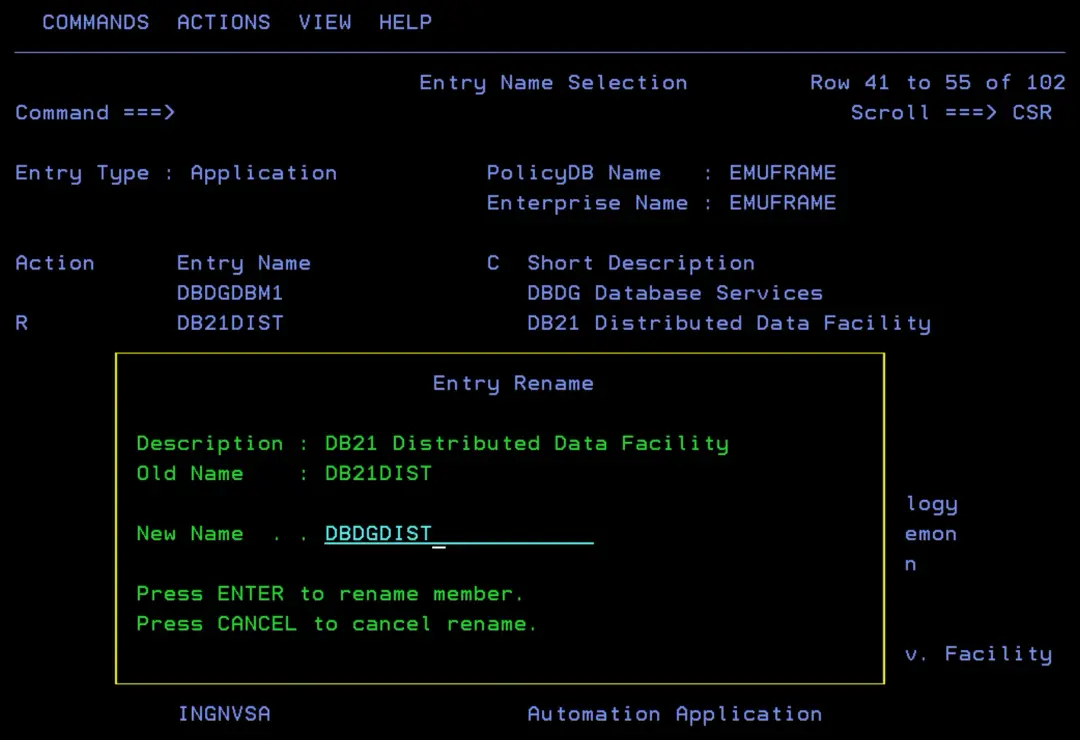
En el apartado “DESCRIPTION”, modifico la descripción.
En el apartado “APPLICATION INFO”, ajusto los parámetros “Subsystem Name” y “Job Name”.
DB2 - Tarea DB21IRLM - DBDGIRLM
Renombro esta entrada para ajustarla a mi sistema.
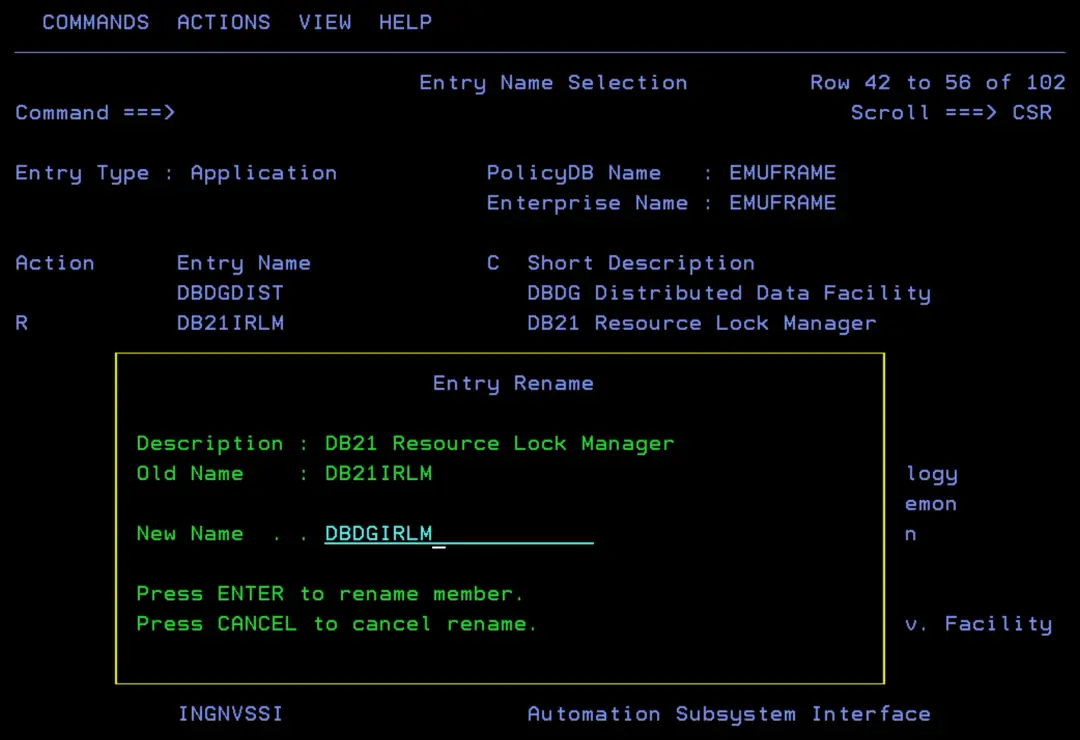
En el apartado “DESCRIPTION”, modifico la descripción.
En el apartado “APPLICATION INFO”, ajusto los parámetros “Subsystem Name” y “Job Name”.
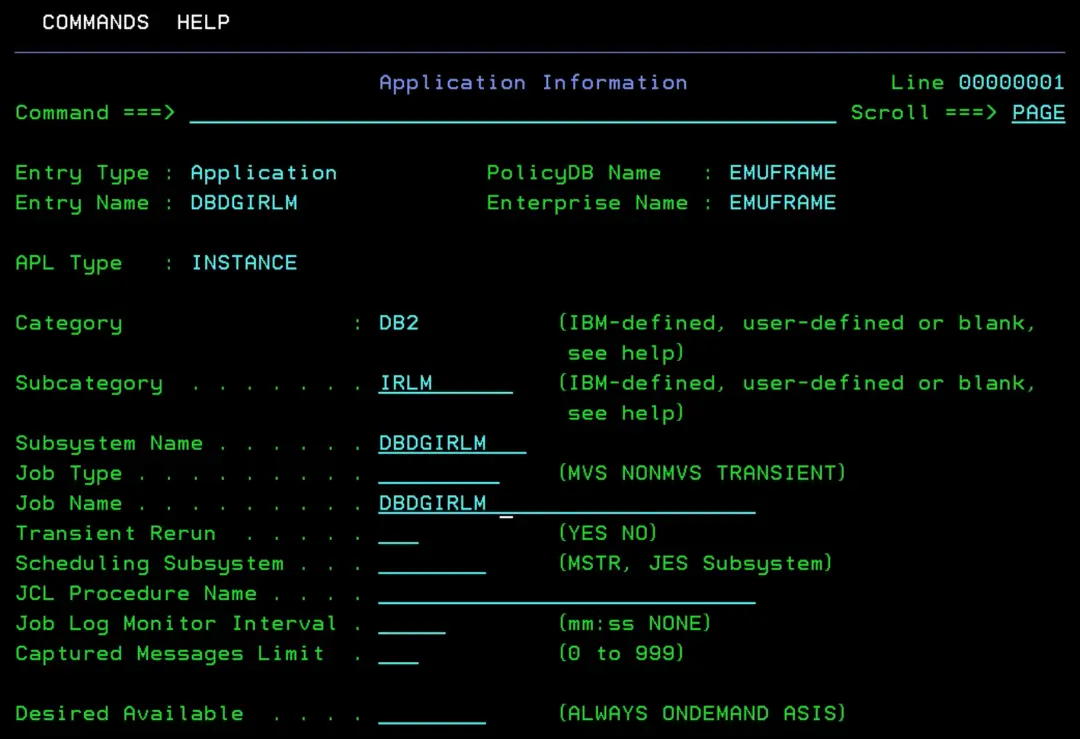
DB2 - Tarea DB21MSTR - DBDGMSTR
Renombro esta entrada para ajustarla a mi sistema.
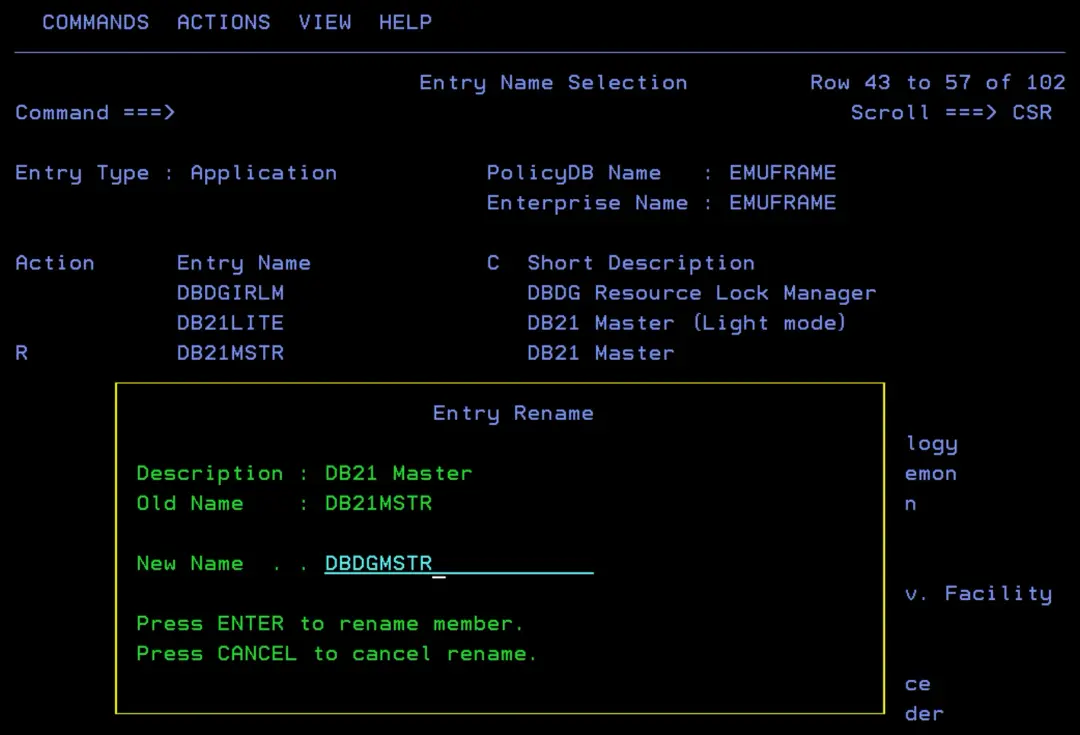
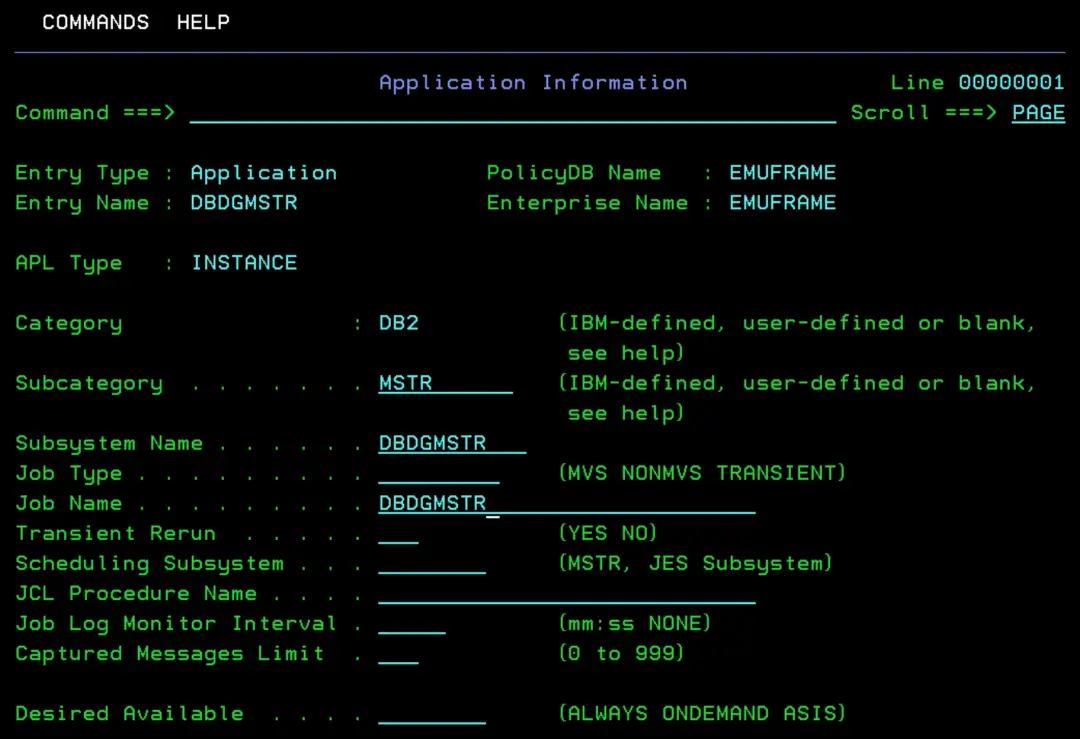
En esta entrada debemos hacer más cambios:
En el apartado “DESCRIPTION”, modifico la descripción.
En el apartado “APPLICATION INFO”, ajusto los parámetros “Subsystem Name” y “Job Name”.
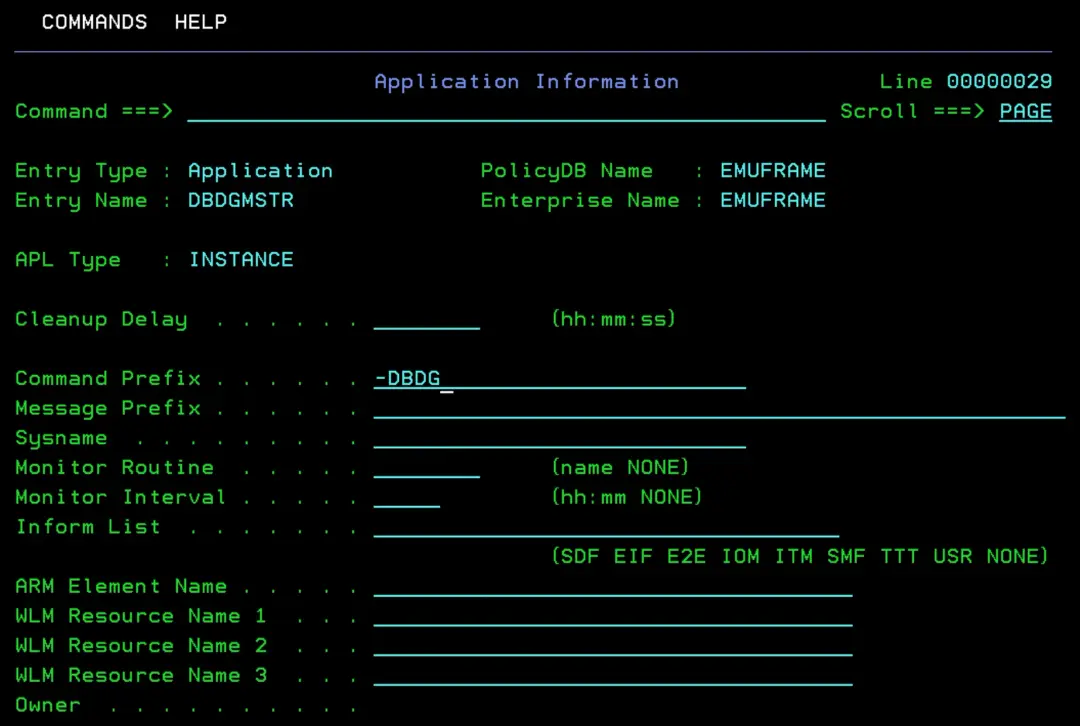
También en “APPLICATION INFO”, ajustar el parámetro “Command Prefix”. En mi caso, DBDG.
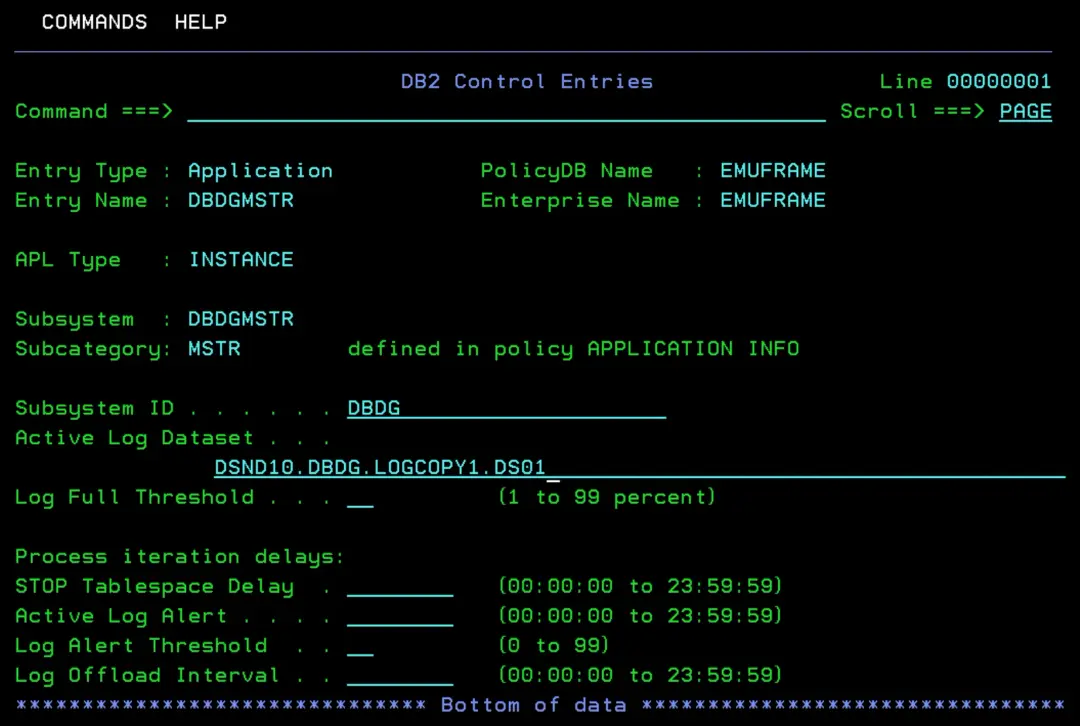
Entrar en el apartado “DB2 CONTROL”.
Aquí debemos modificar el “Subsystem ID”. En este caso, es DBDG.
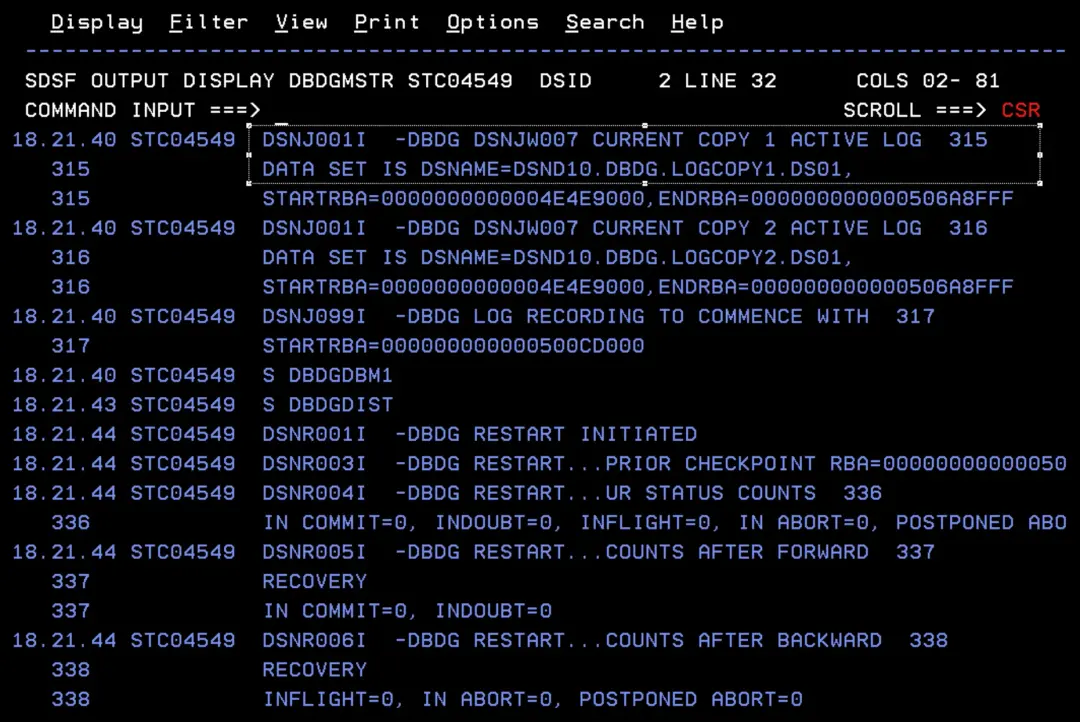
Y también debemos indicar el parámetro “Active Log Dataset”.
Para saber este parámetro, una forma sencilla de saberlo es revisar la STC de DBDGMSTR. Debería aparecer un mensaje indicando el dataset en uso.
Tareas FTP
FTPD - FTPD1
Esta tarea es similar a la definición de la tarea SSHD. Para cubrir las diferentes posibilidades que ofrece System Automation, esta tarea la voy a definir de forma diferente.
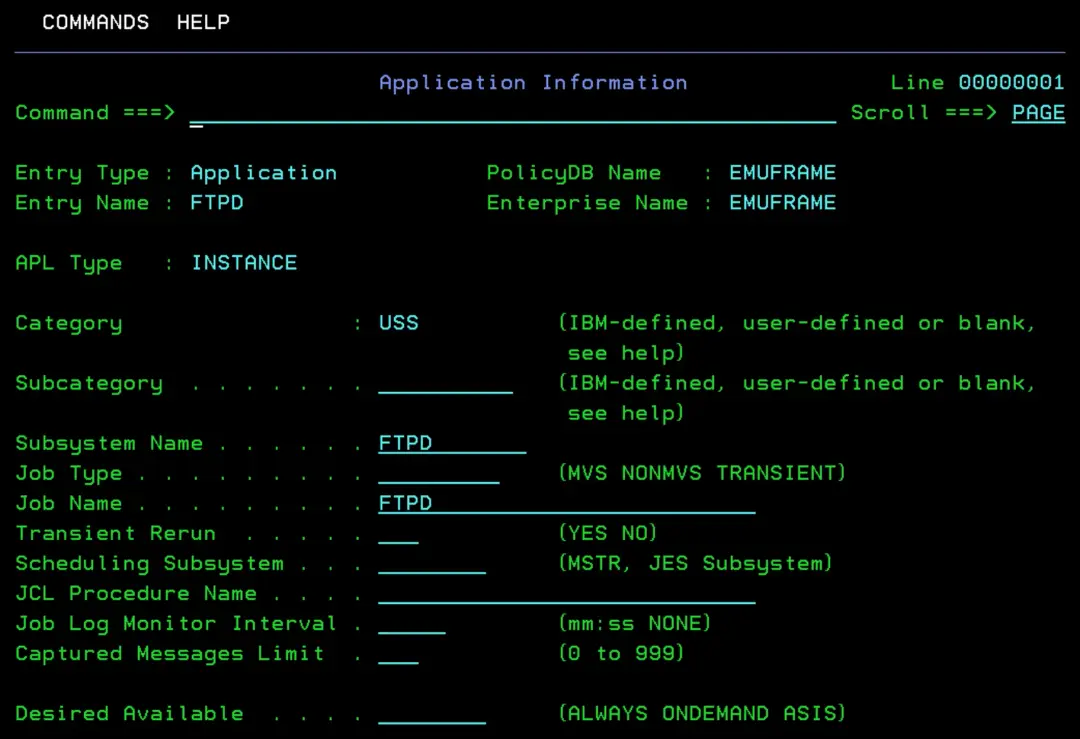
La entrada FTPD (FTP daemon) está definida como USS. No vamos a usar esta definición.
Directamente, borramos esta entrada o la renombramos a FTPD_OLD (y la quitamos del “application group” en el apartado WHERE USED).
En mi sistema, la tarea FTPD la arranca la tarea TCPIP de forma interna (AUTOLOG).
La tarea FTPD arranca y para, pero este proceso arranca otra STC que se queda en ejecución con el nombre FTPD1. Para conseguir esto en System Automation, tenemos que hacer:
- Definir una nueva entrada llamada FTPD. Esta será de tipo “TRANSIENT”.
- Definir otra entrada llamada FTPD1. Esta entrada será tipo “MVS”, pero su arranque será externo (por la tarea FTPD) y la parada la hará System Automation.
- Quitar el arranque de FTPD en el PROFILE de TCPIP (AUTOLOG) para que todo se controle por System Automation.
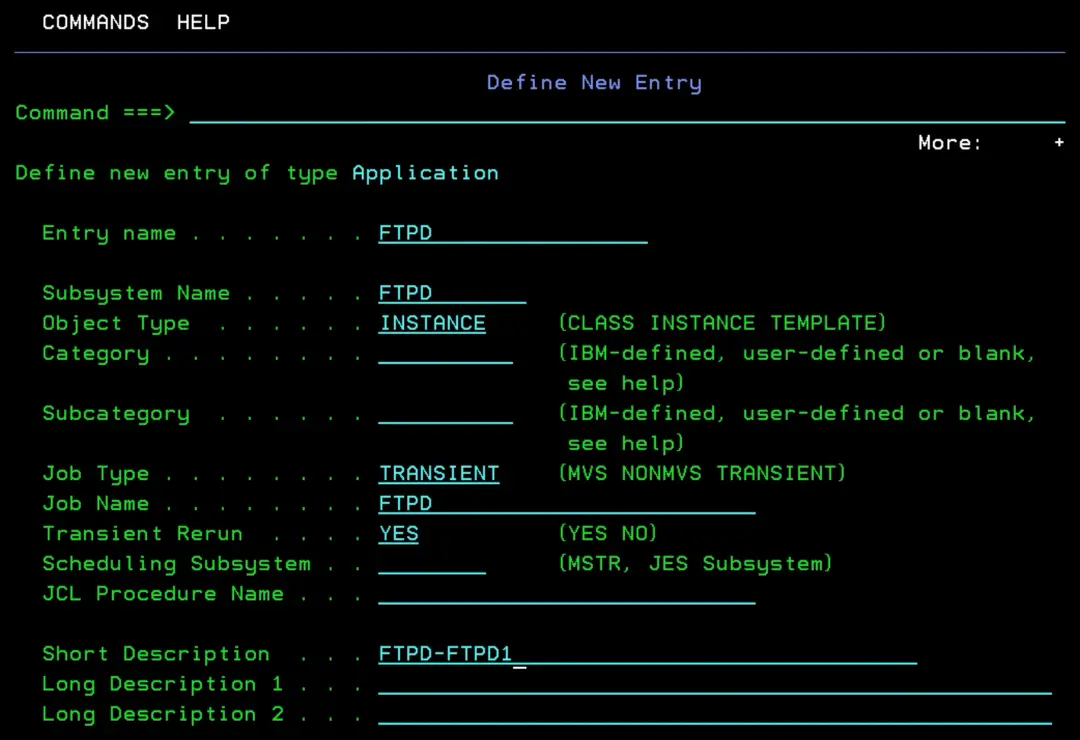
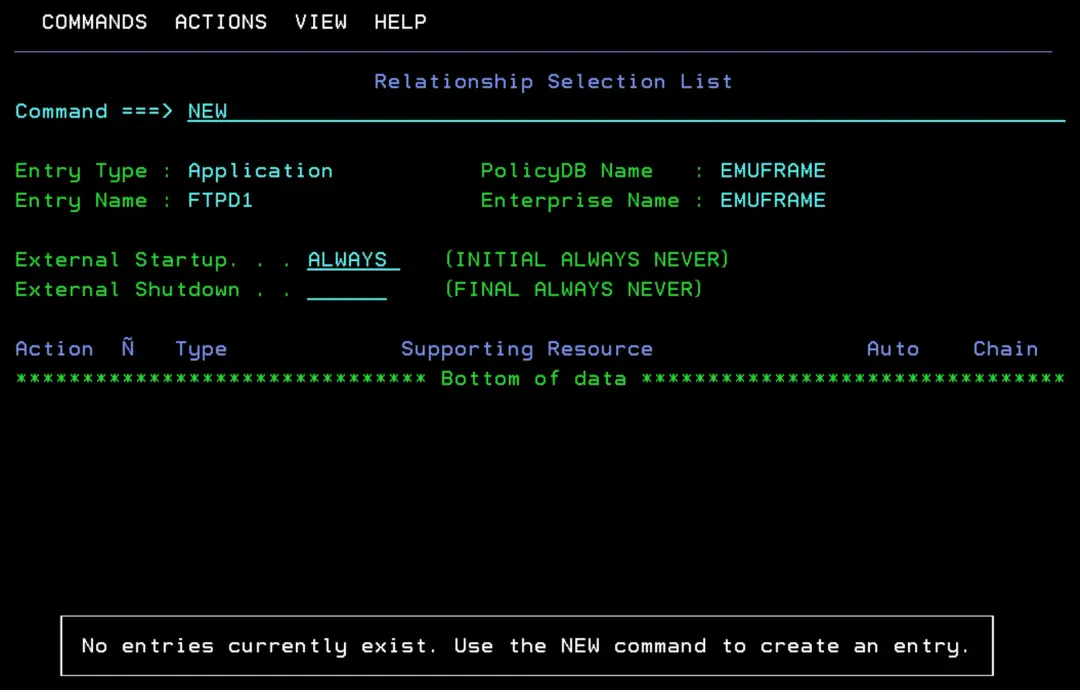
Comando NEW.
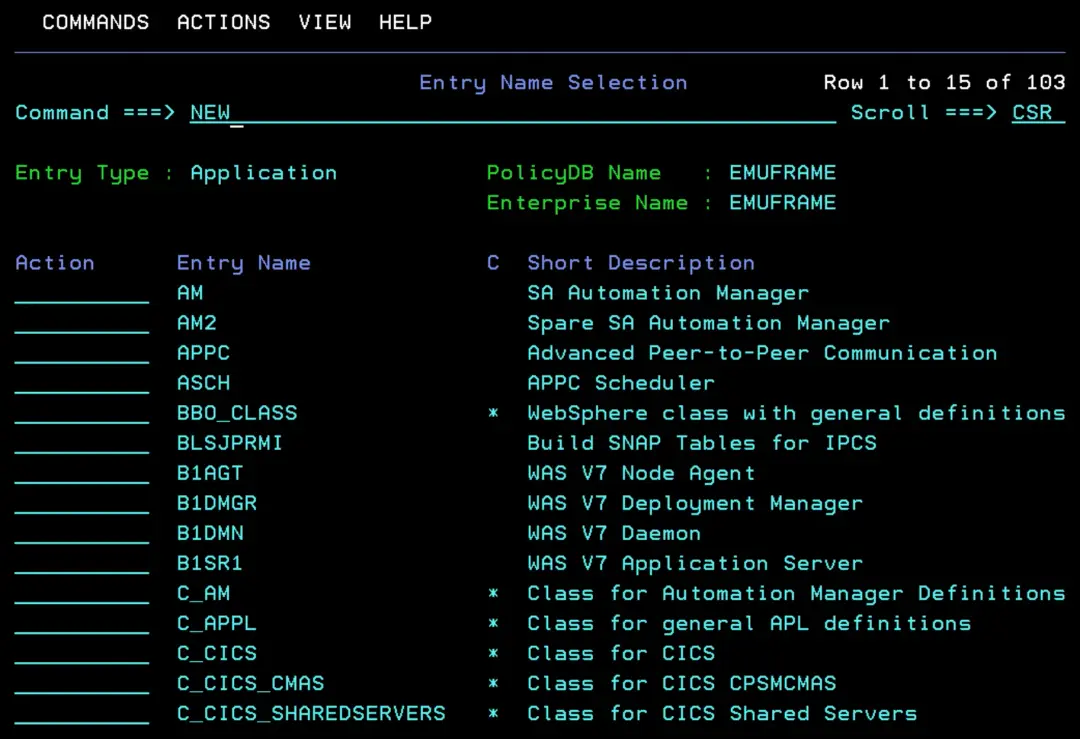
Rellenar los datos.
Entry Name: FTPD
Subsystem Name: FTPD
Job Type: TRANSIENT
Job Name: FTPD
Transient Rerun: YES
Description: FTPD-FTPD1
Además, en RELATIONSHIPS debemos añadir la dependencia con TCPIP.
Si tomamos como ejemplo la definición de las tareas TN3270 o SSHD, veremos que ahí se añaden estas 3 entradas:
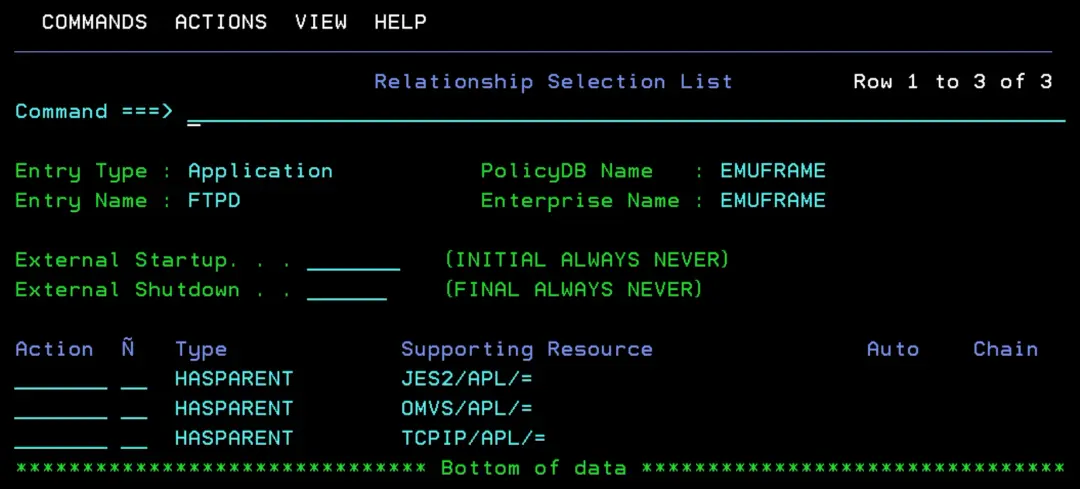
HASPARENT        JES2/APL/=
HASPARENT        OMVS/APL/=
HASPARENT        TCPIP/APL/=
Con el comando NEW, las añadimos:
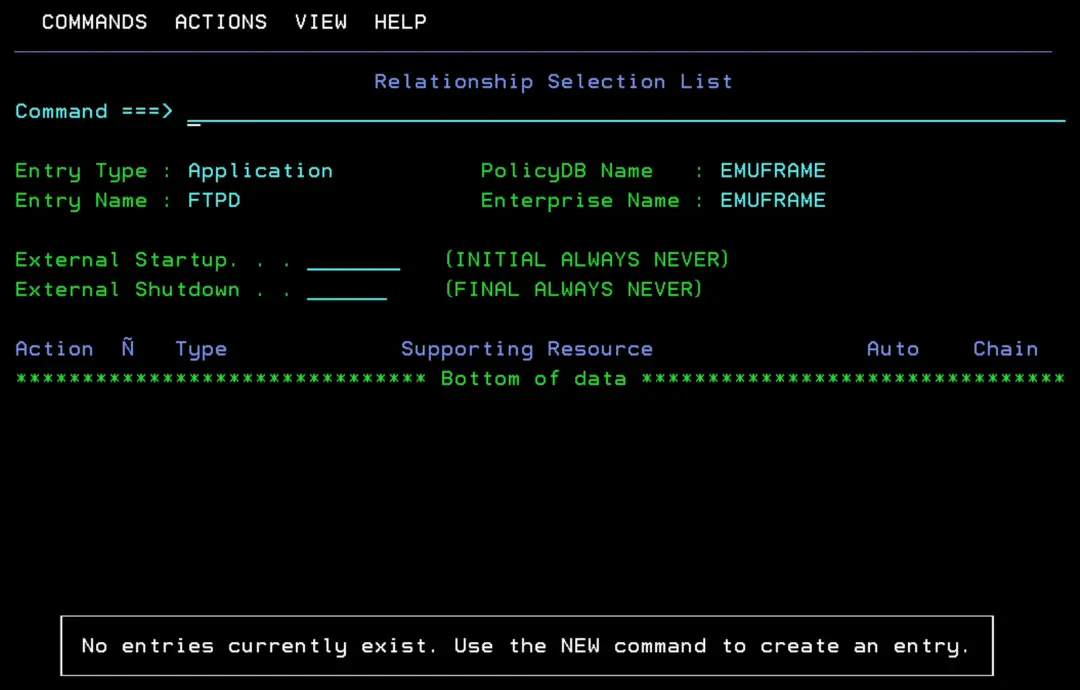
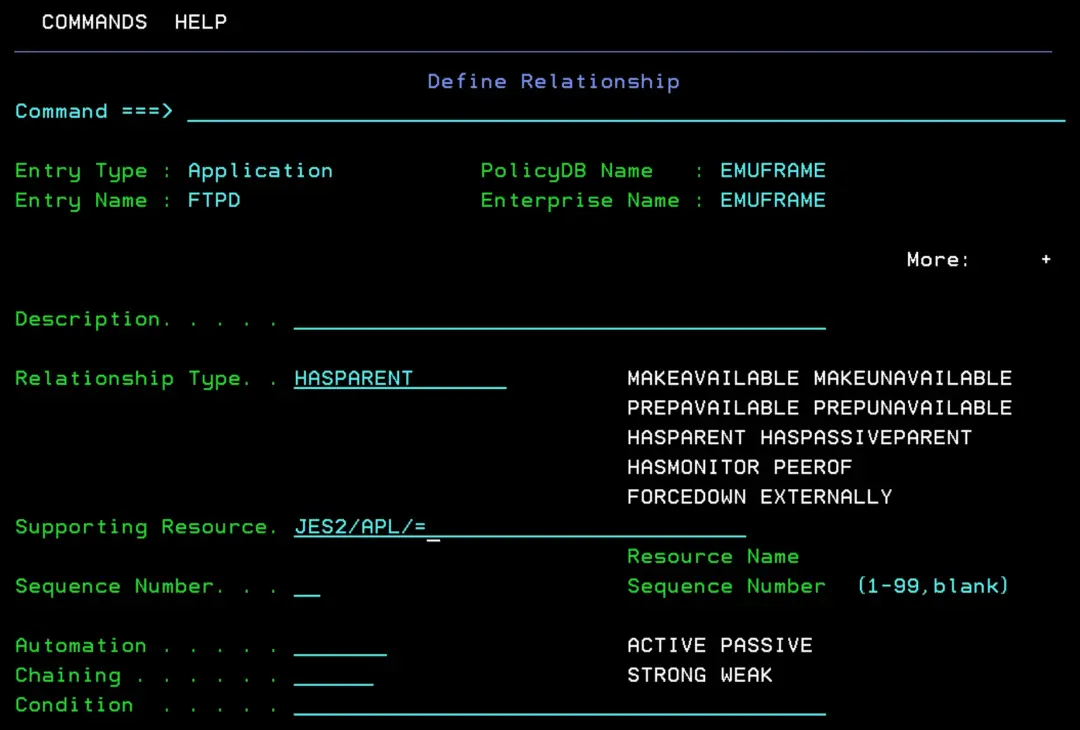
Quedarán así:
Por último, en WHERE USED, la añadimos al grupo FTP_DAEMON.
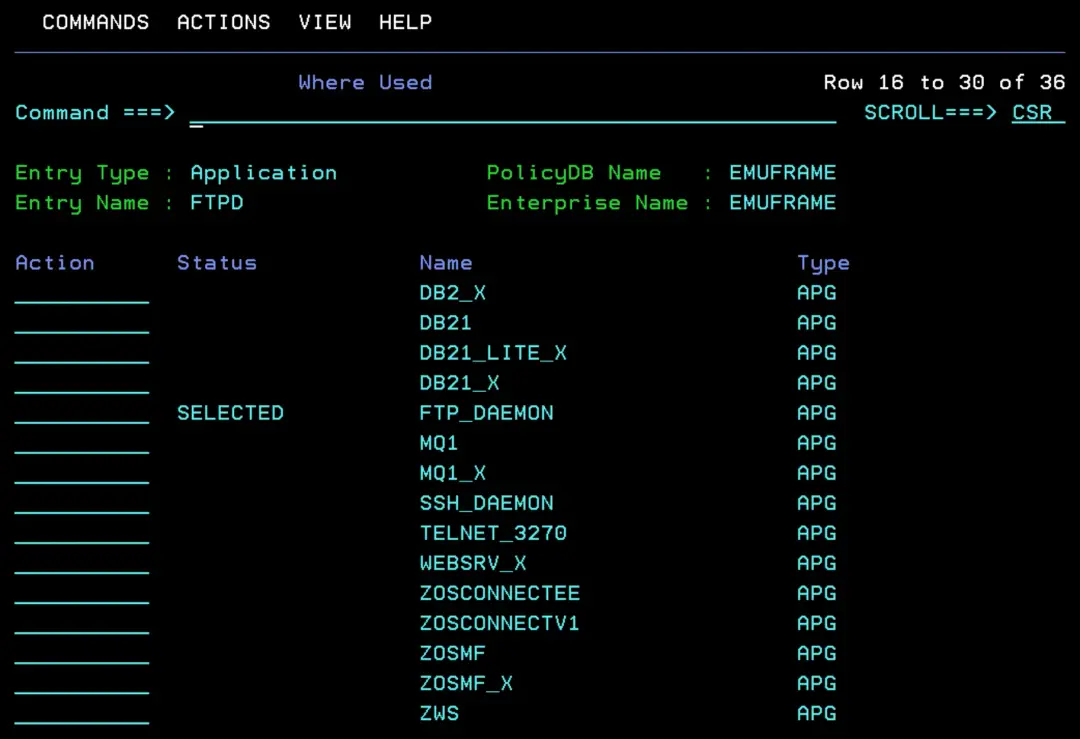
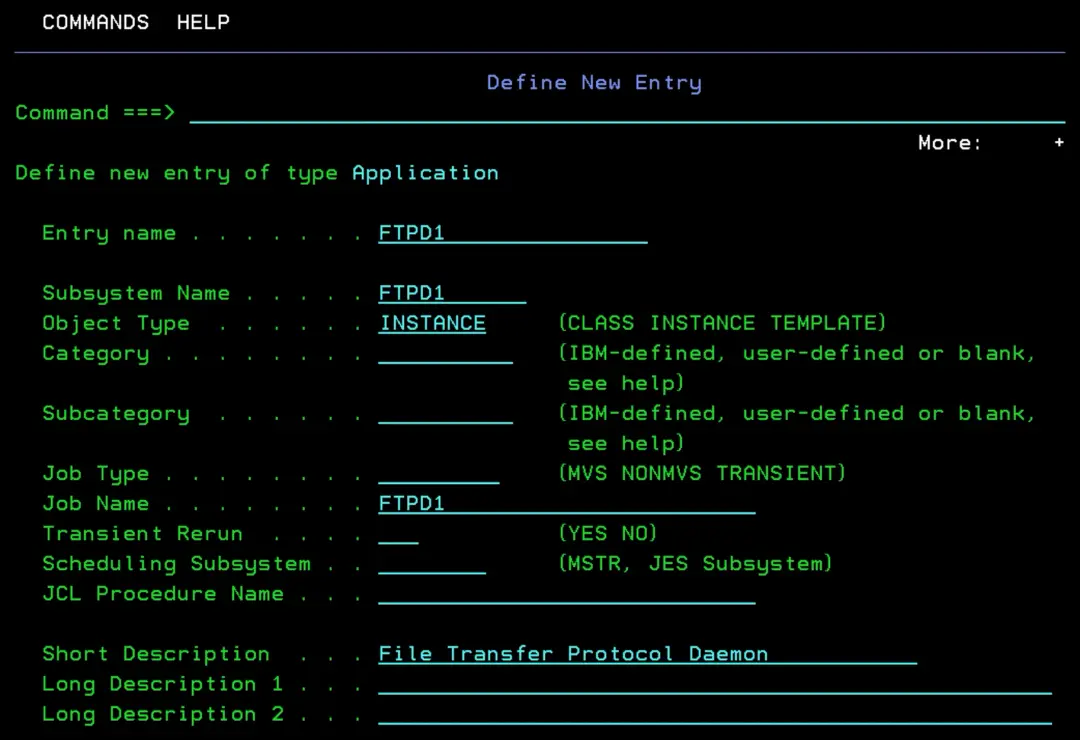
Creamos una entrada nueva (comando NEW) con los siguientes datos:
Rellenar los datos.
Entry Name: FTPD1
Subsystem Name: FTPD1
Job Name: FTPD1
Description: File Transfer Protocol Daemon
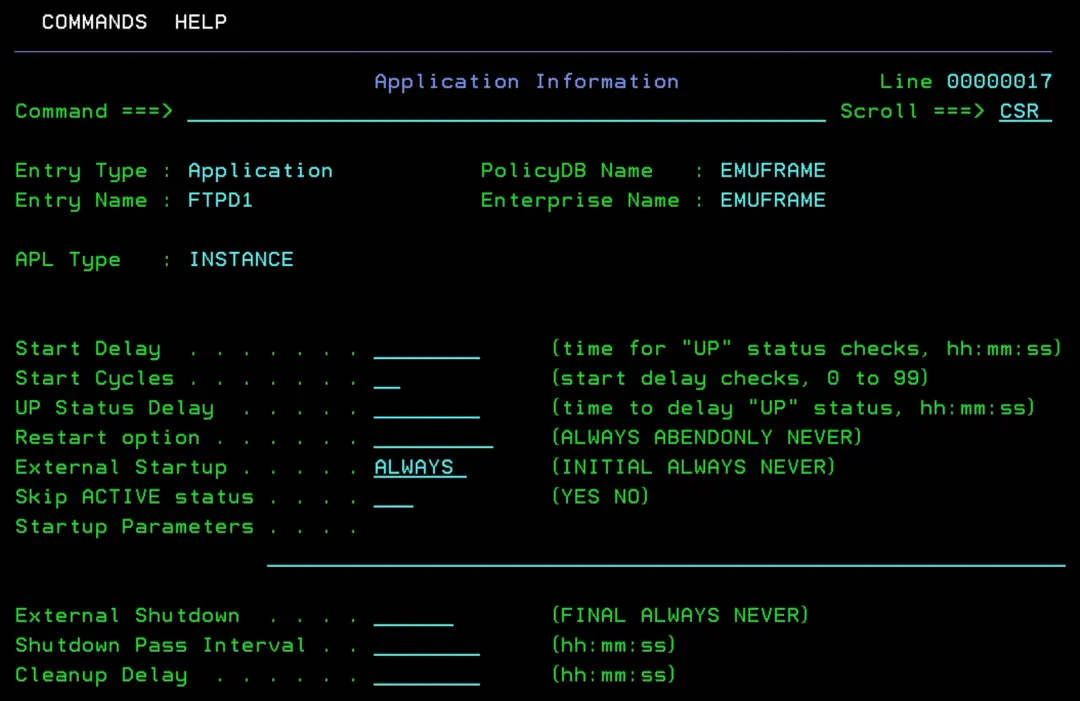
Entramos en el recurso FTPD1 que acabamos de crear.
En el apartado “APPLICATION INFO”, rellenamos los parámetros:
External Startup: ALWAYS
Esto indica que se arrancará de forma externa (la tarea FTPD).
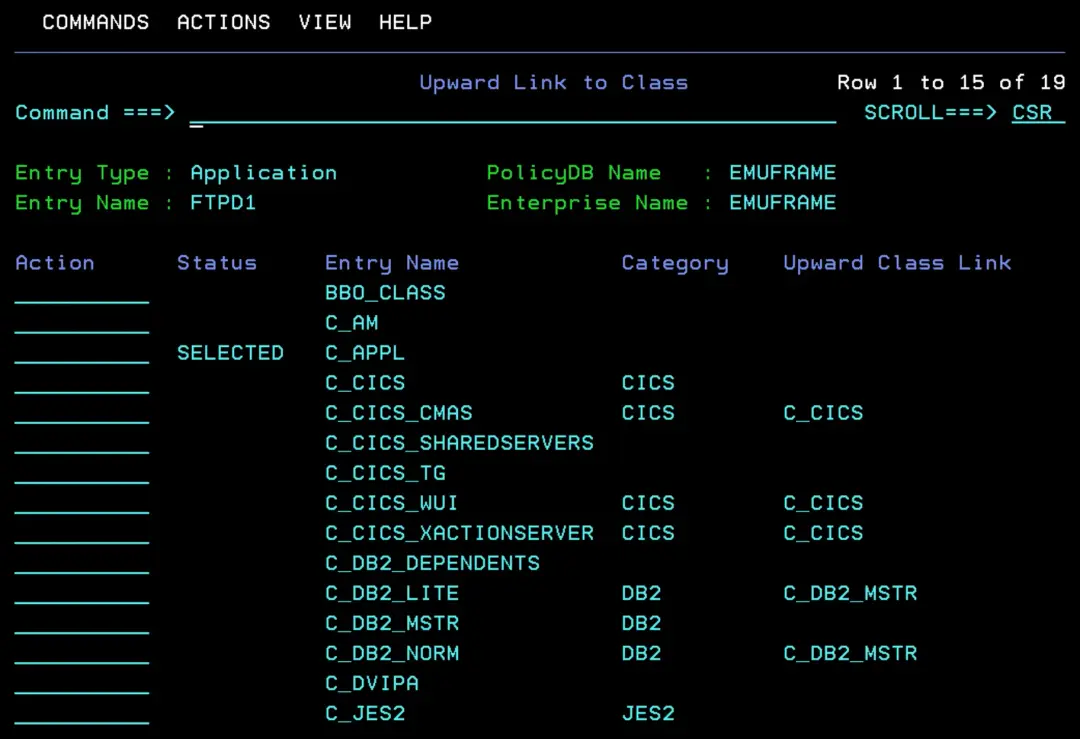
Apartado “UPWARD CLASS”. Aquí seleccionar “C_APPL”.
Esto sirve para que herede los atributos de la clase C_APPL, entre otros, los comandos de parada de una tarea genérica.
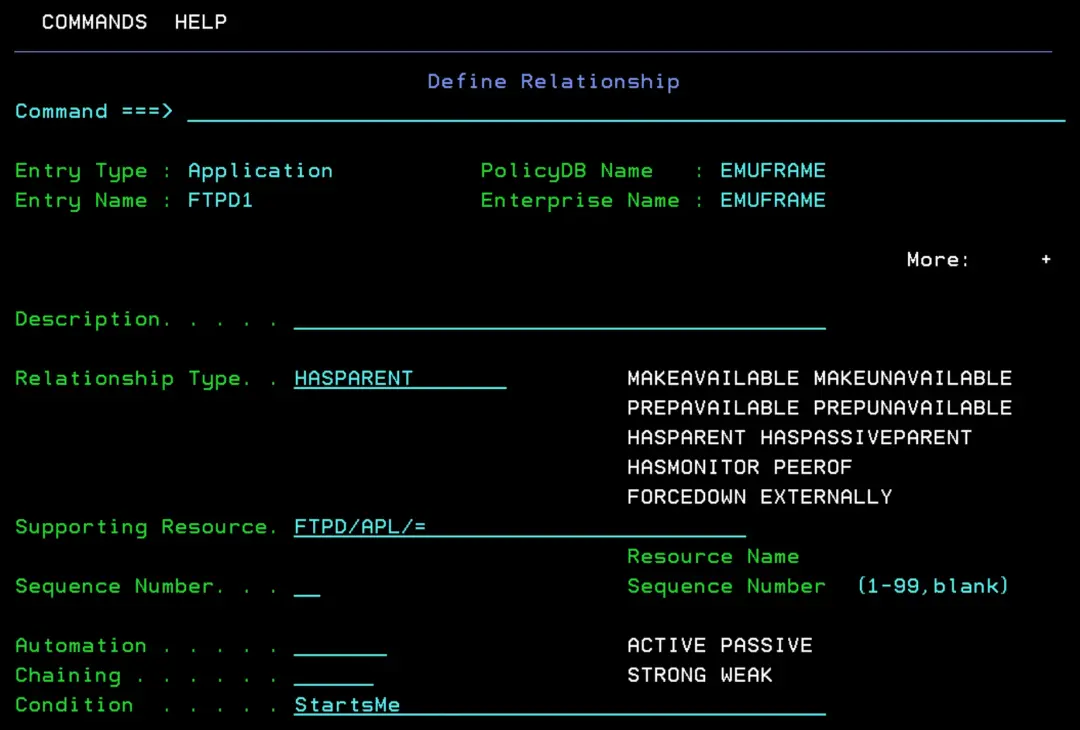
En RELATIONSHIPS debemos añadir la dependencia con la tarea FTPD. Además, debemos indicar que esa tarea arrancará FTPD1. Hay que añadir lo siguiente:
HASPARENT        FTPD/APL/=

Condition:
StartsMe
Con el comando NEW, la añadimos
Relationship Type: HASPARENT
Supporting Resource: FTPD/APL/=
Condition: StartsMe
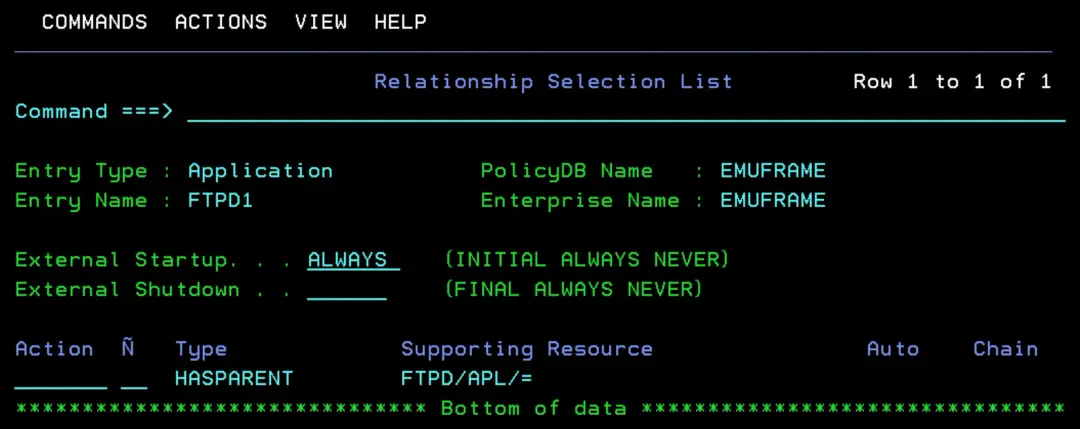
Quedará así
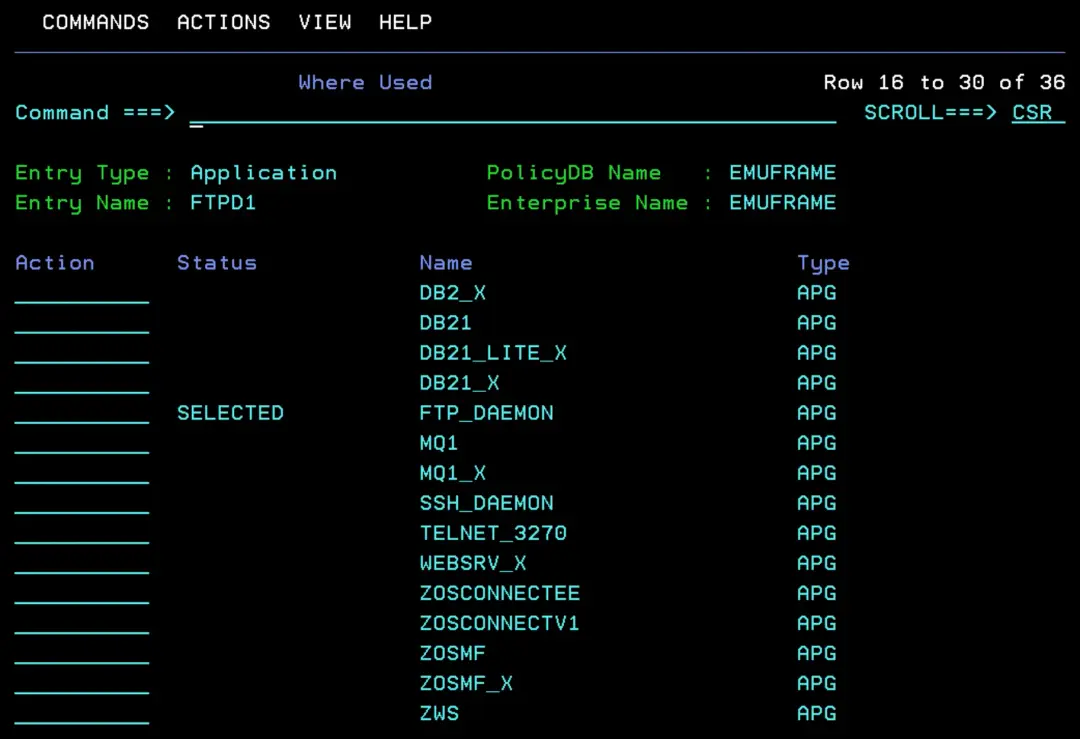
En el apartado WHERE USED, hay que incluirlo al “application group” FTP_DAEMON.
FTP_PORT
Esta tarea sirve para monitorizar que el puerto 21 está escuchando.
La entrada TN_PORT nos sirve de ejemplo. Hace lo mismo pero para el puerto 23.
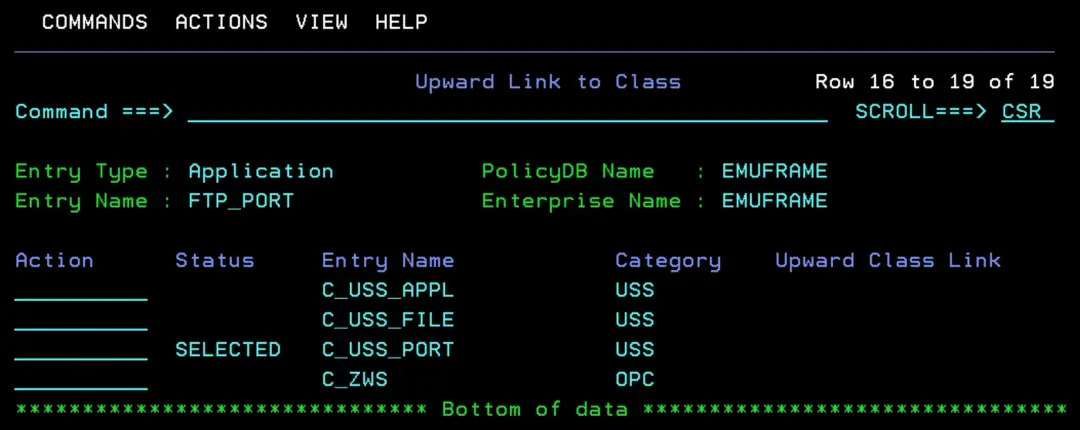
Debemos entrar en UPWARD CLASS y seleccionar “C_USS_PORT”. Esto heredará algunos parámetros para que funcione correctamente (comprobad en APPLICATION INFORMATION).
En RELATIONSHIPS, debemos añadir una dependencia con la tarea FTPD1. Además de la condición “StartsMeAndStopsMe” para que FTPD1 arranque y pare este recurso:
HASPARENT        FTPD1/APL/=

Condition:
StartsMeAndStopsMe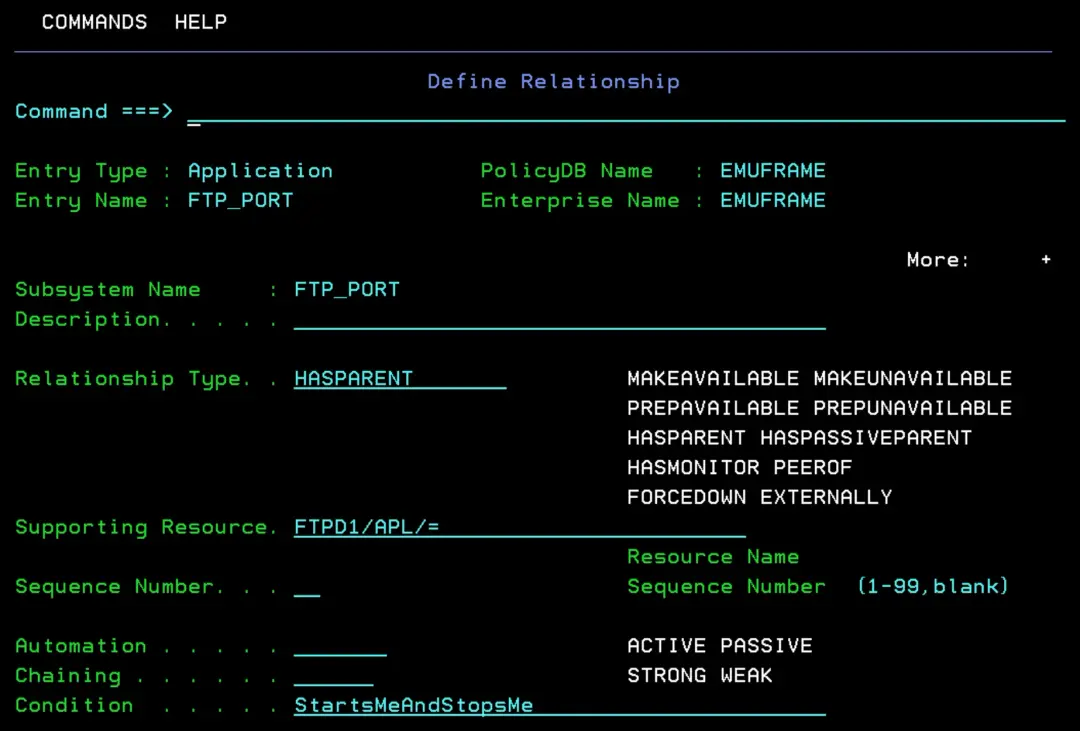
Esta tarea ya debería estar incluida en “application group” FTP_DAEMON (apartado WHERE USED).
Por último, marco como comentario la línea de arranque (AUTOLOG) de mi perfil de TCPIP.
Aprovecho para deshabilitar las tareas PAGENT y PORTMAP también.
;   FTPD JOBNAME FTPD1   ; FTP Server
;   PAGENT               ; Policy Agent Server
; PORTMAP ; Portmap Server 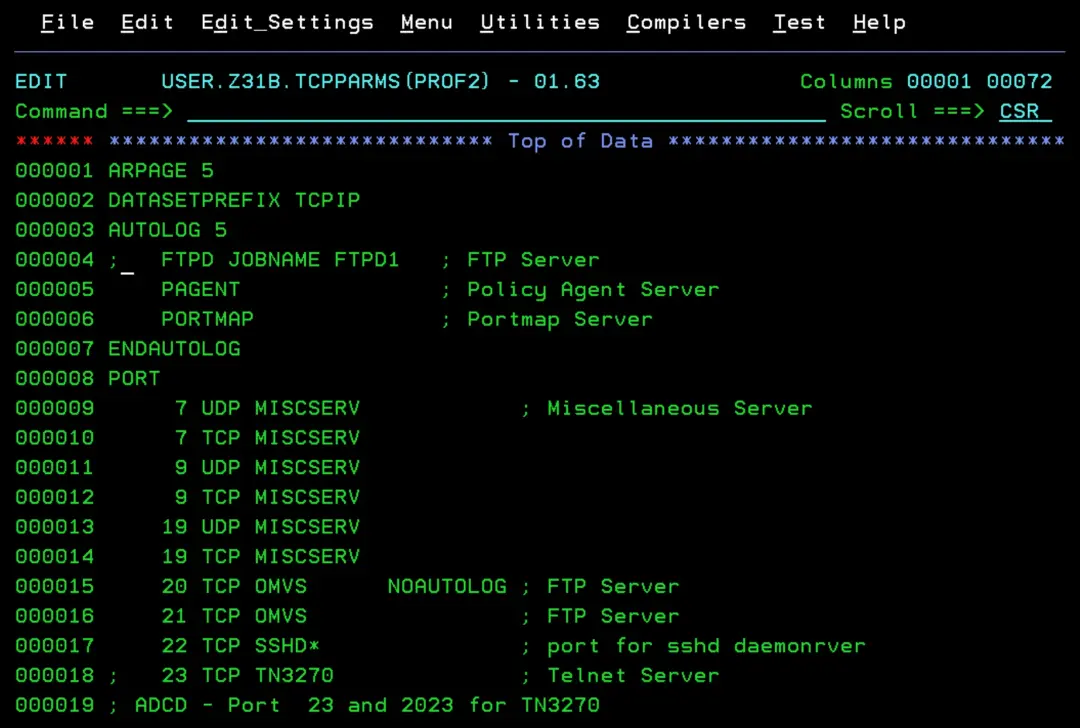
Tareas MQ
MQ1CHIN - CSQ9CHIN
Renombro la entrada MQ1CHIN con el nombre de mi tarea (CSQ9CHIN).
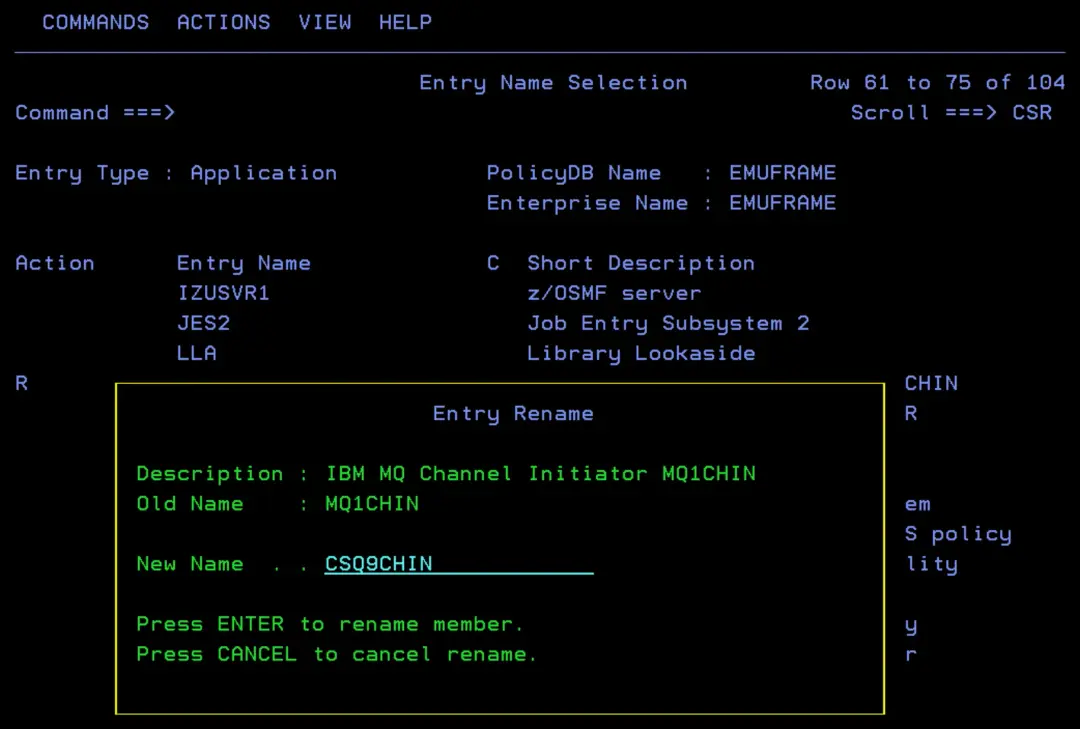
Cambiar la descripción (apartado DESCRIPTION).
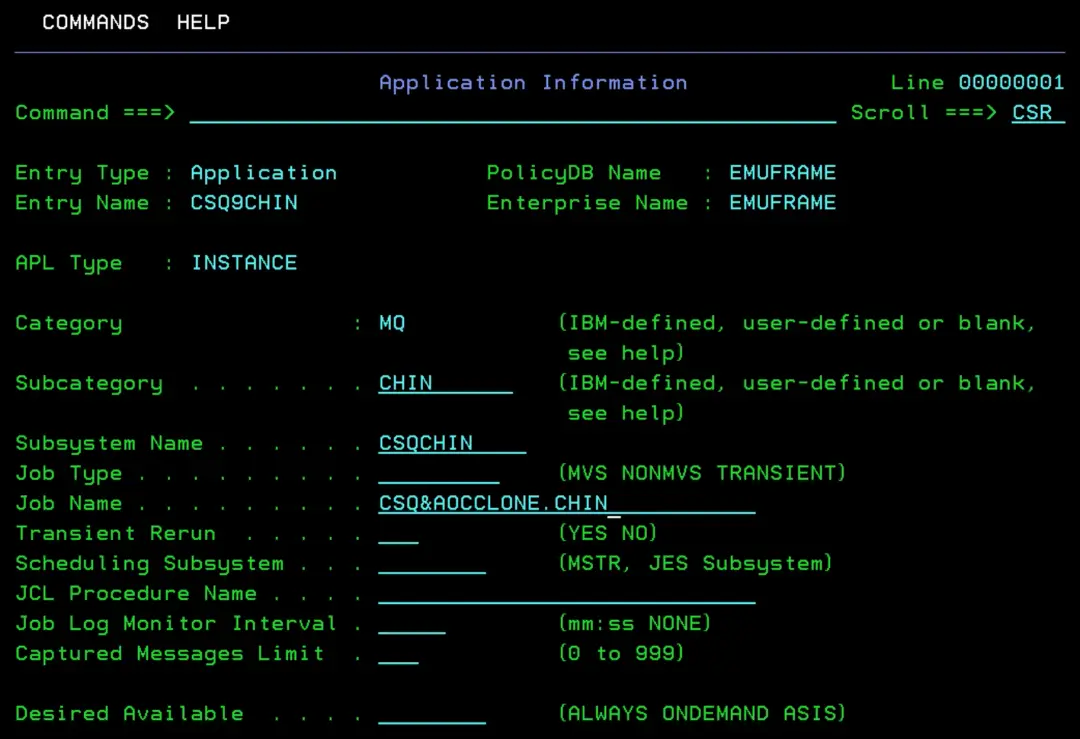
Entramos en APPLICATION INFO.
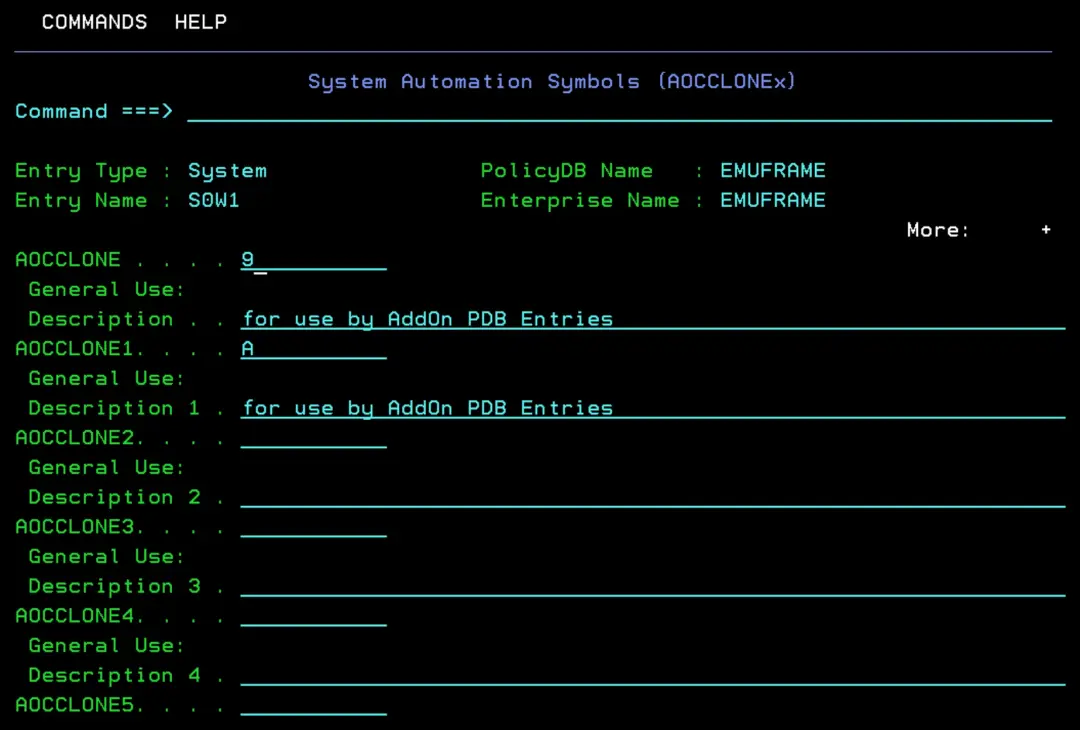
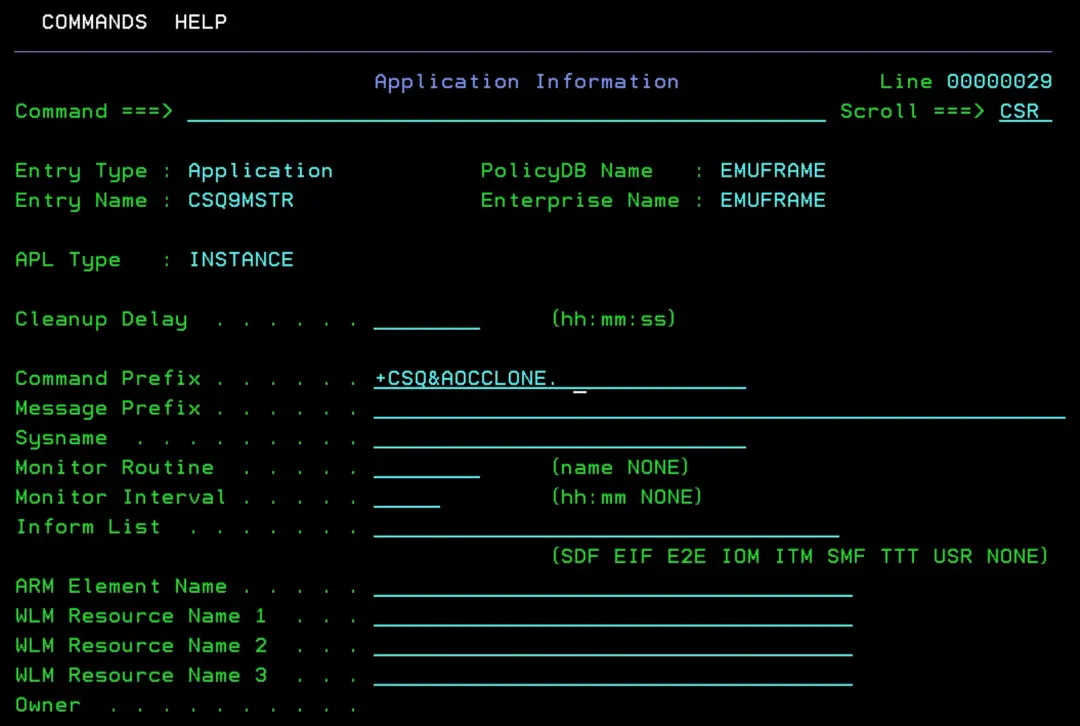
Veremos que esta tarea usa una variable llamada “&AOCCLONE”. Esta variable se define en la opción “4 - Systems” del panel principal y puede ser diferente entre sistemas.
Como solo tenemos un sistema, podríamos quitarlo y dejar el nombre de la tarea, pero lo voy a mantener para mostrar algo diferente de la configuración.
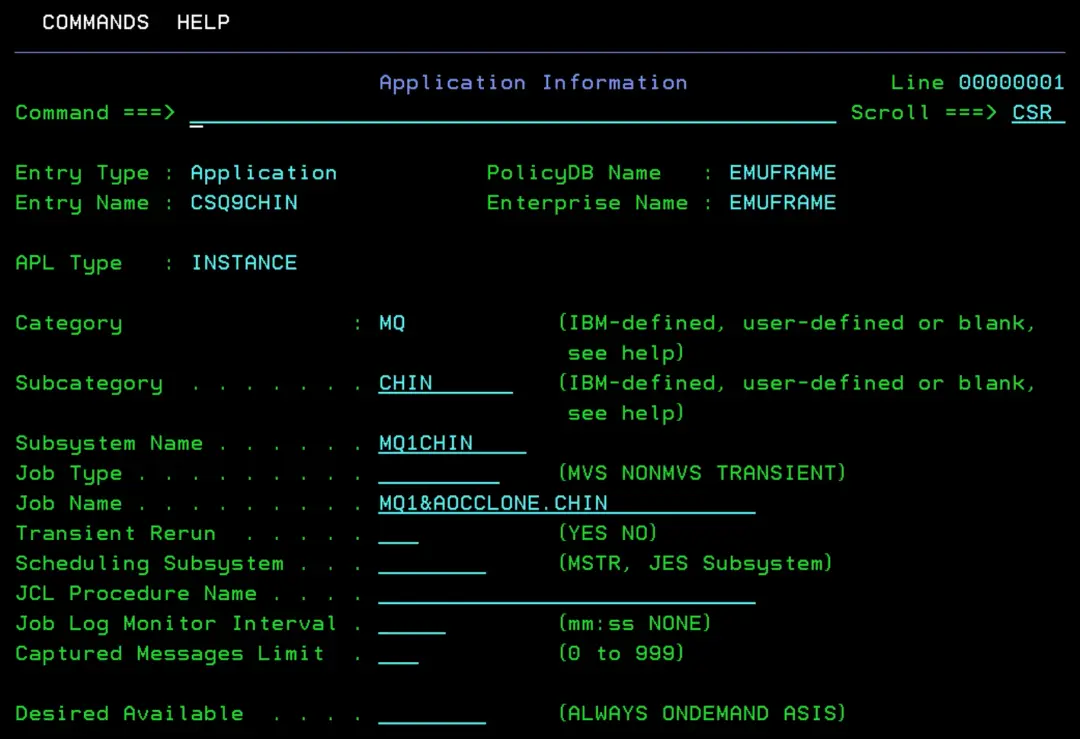
Adapto los parámetros “Subsystem Name” y “Job Name”.
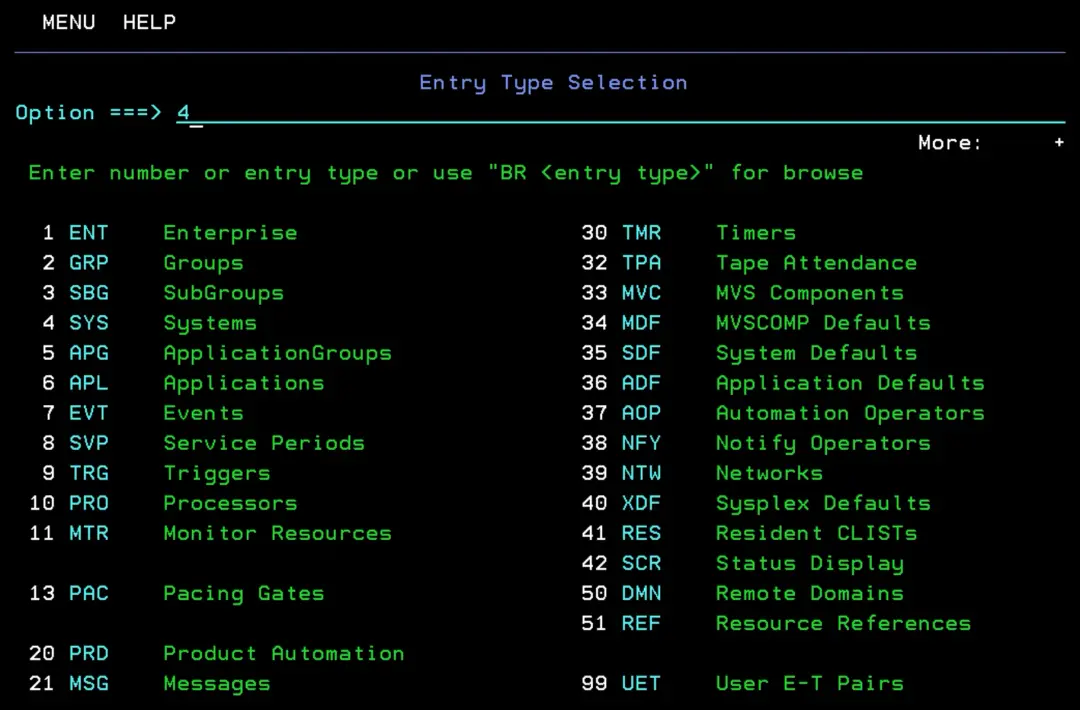
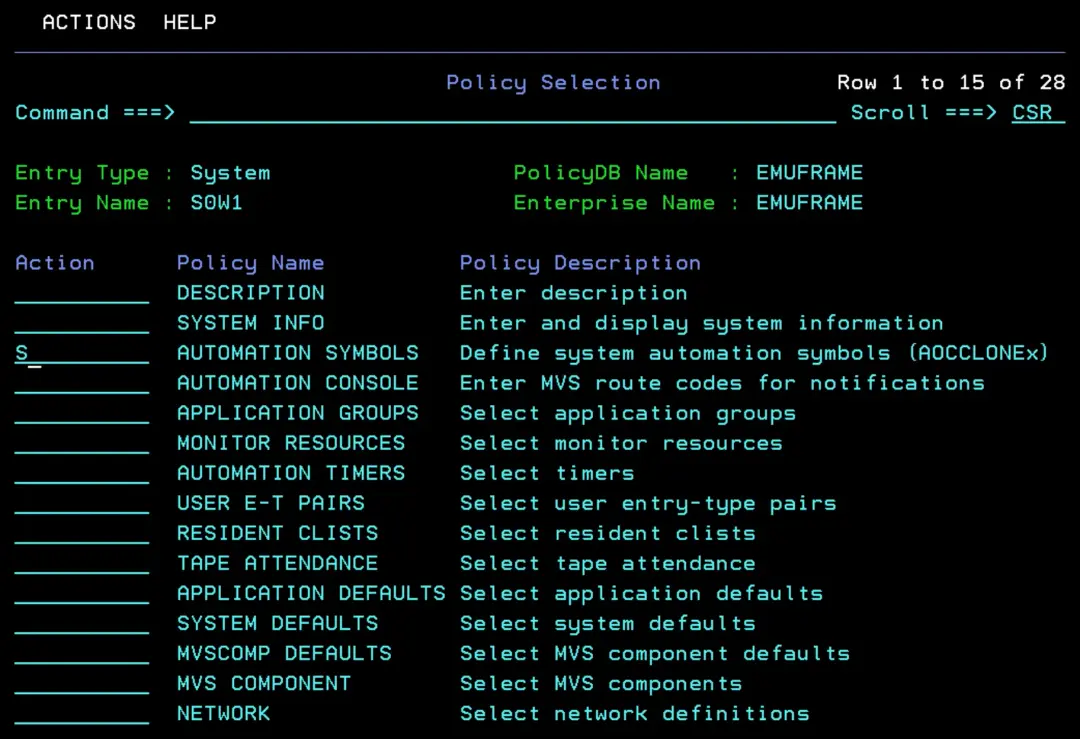
Para ajustar el valor de la variable AOCCLONE, vamos a la opción “4 - Systems”.
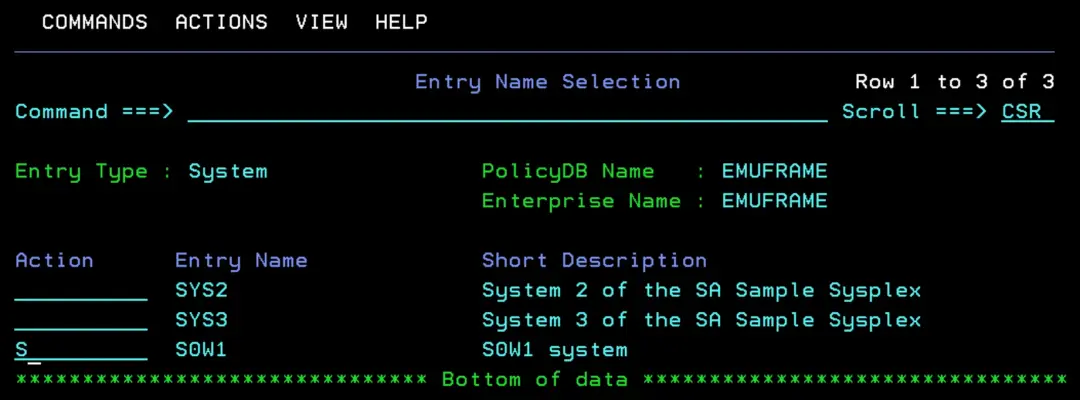
Entro en mi sistema.
Opción “AUTOMATION SYMBOLS”.
En AOCCLONE, ponemos 9.
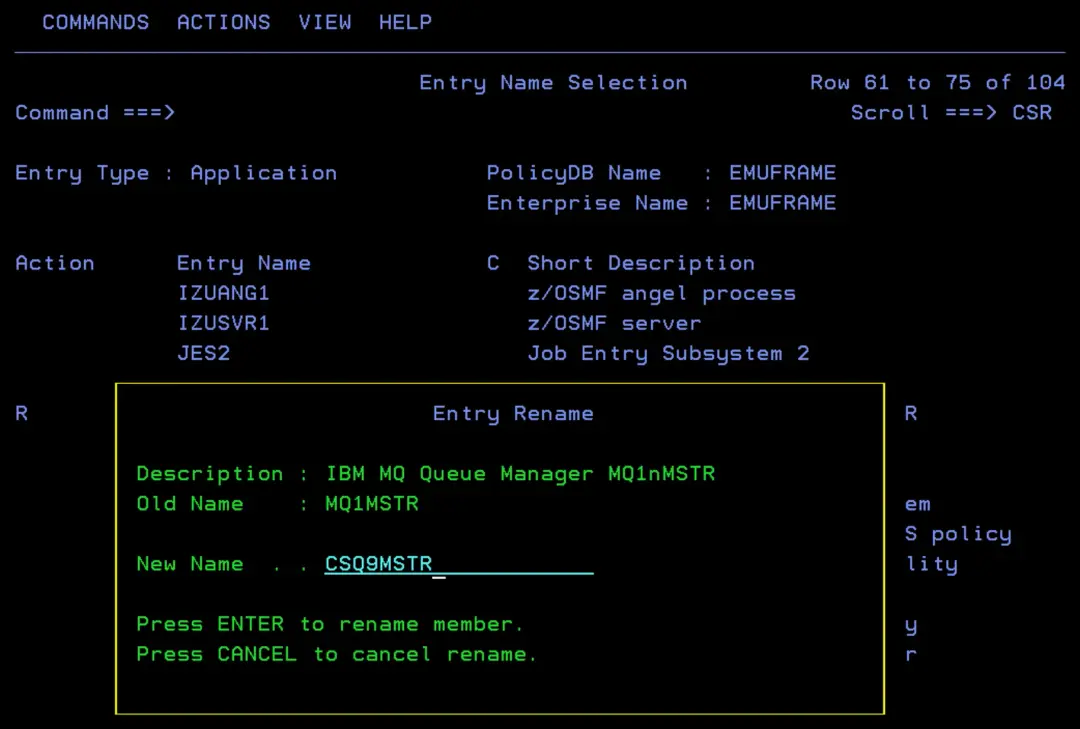
MQ1MSTR - CSQ9MSTR
Renombro la entrada MQ1MSTR con el nombre de mi tarea (CSQ9MSTR).
Cambiar la descripción (apartado DESCRIPTION).
Al entrar en APPLICATION INFO vemos que también usa la variable “&AOCCLONE.”. Como ya la hemos cambiado anteriormente, simplemente, modificamos el resto del nombre.
Adapto los parámetros “Subsystem Name” y “Job Name”.
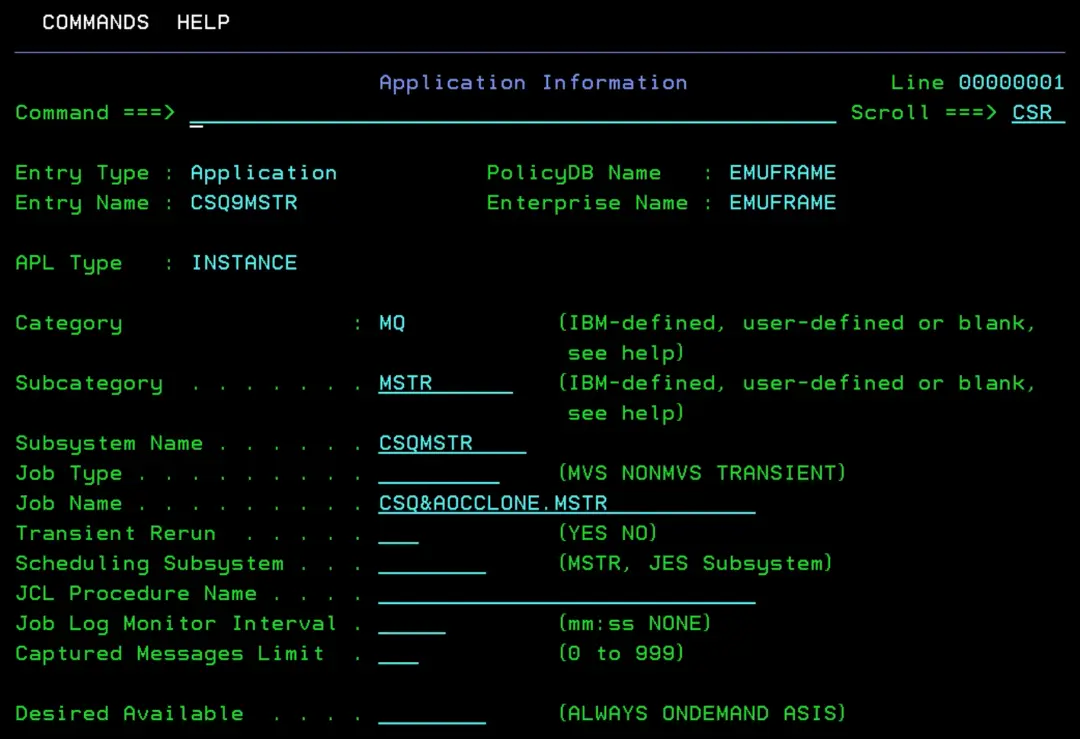
Más abajo también cambiamos el parámetro “Command Prefix”.
Tareas SSHD - SSH_PORT - SSH_FILE
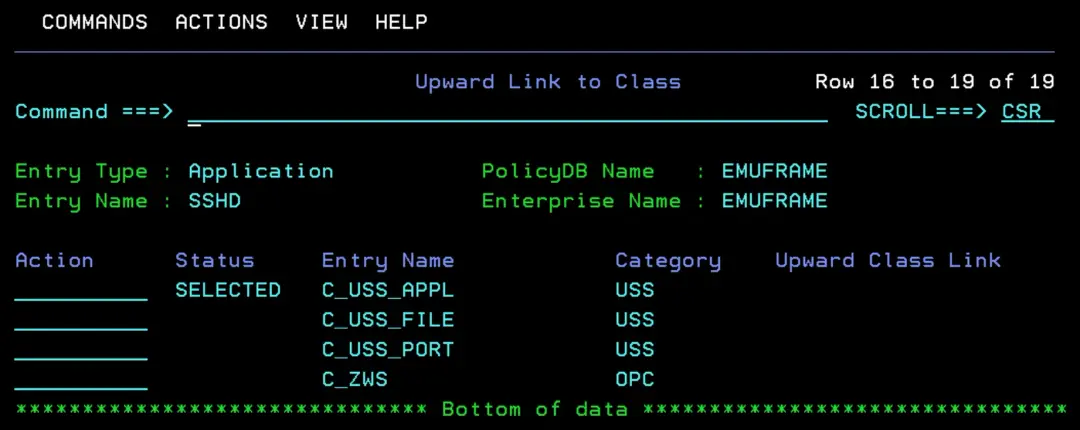
SSHD
El cambio que debemos hacer es seleccionar la clase “C_USS_APPL” en el apartado UPWARD CLASS.
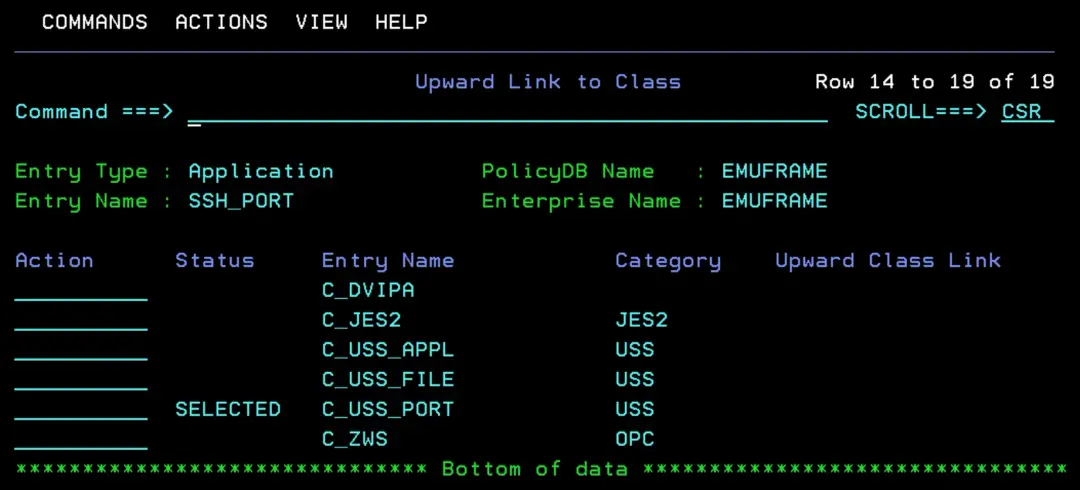
SSH_PORT
En esta tarea debemos seleccionar la clase “C_USS_PORT” en el apartado UPWARD CLASS.
SSH_FILE
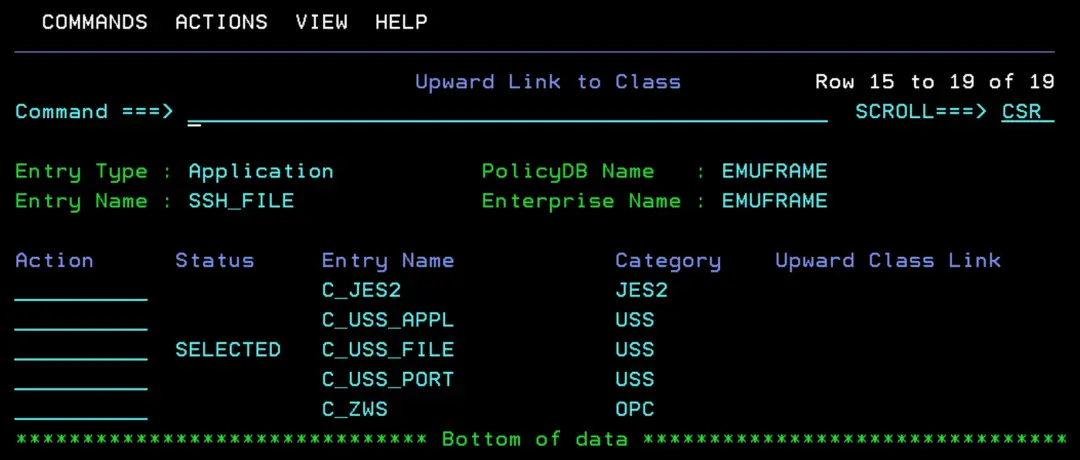
En esta tarea debemos seleccionar la clase “C_USS_FILE” en el apartado UPWARD CLASS.