Instalar servidor de licencias
IBM Z Development & Test Environment es una de las herramientas de emulación de Mainframe de IBM. zD&T está disponible en tres ediciones: Personal Edition, Enterprise Edition y Parallel Sysplex Edition. En esta ocasión, empezaremos instalando el servidor de licencias de la versión Enterprise Edition.
El enlace a la guía que utilizaremos la para la instalación es:
Esta edición se puede administrar por web (para instalar el emulador en otras máquinas, distribuir los discos, etc.). También permite instalar el emulador zPDT únicamente (sin la herramienta web).
Ambas opciones requieren tener instalado un servidor de licencias. La diferencia es que si instalas solo el emulador, el servidor de licencias tiene que estar en otra máquina. Si se utiliza la versión completa de Enterprise Edition (administración web), el servidor de licencias puede estar en la misma máquina.
También voy a separar la herramienta web del servidor de licencias, porque, en mi caso, no tengo que pagar por cada sistema que tenga arrancado (mi PC es el mismo) y prefiero trastear con el servidor de licencias lo menos posible.
En mi caso, uso VMware ESXi para tener los sistemas virtualizados en un PC. Es recomendable tener el servidor de licencias en un servidor físico por si hubiese un cambio de hardware, ya que el emulador dejaría de funcionar.
El enlace al Redbook es:
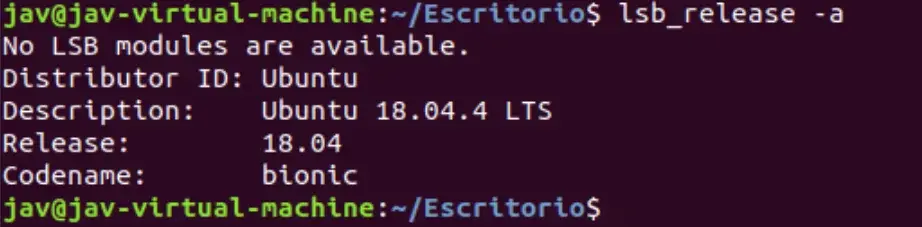
Para los sistemas usaré Ubuntu Desktop 18.04.4. He elegido esta versión porque, siguiendo el Redbook de zPDT, es compatible y debería funcionar correctamente.
Para que todo funcione correctamente, el sistema operativo debe estar en inglés. Es algo que aprendí a posteriori.
Descomprimir e instalar el software
Voy a empezar instalando el servidor de licencias. Es recomendable configurar la IP de la máquina como estática (si dentro de nuestra red tenemos configurado DHCP) ya que luego tendremos que conectar con este servidor.
Copiamos el paquete de instalación a esta máquina. En mi caso, se llama ZDT_Install_EE_V12.0.5.0.tgz
Abrimos un terminal y vamos a la ruta en la que lo hemos copiado. Cambiamos los permisos a 775:
chmod 755 ZDT_Install_EE_V12.0.5.0.tgzDescomprimimos el fichero con el comando:
tar -xzvf ZDT_Install_EE_V12.0.5.0.tgzEjecutamos el programa para hacer la instalación:
./ZDT_Install_EE_V12.0.5.0.x86_64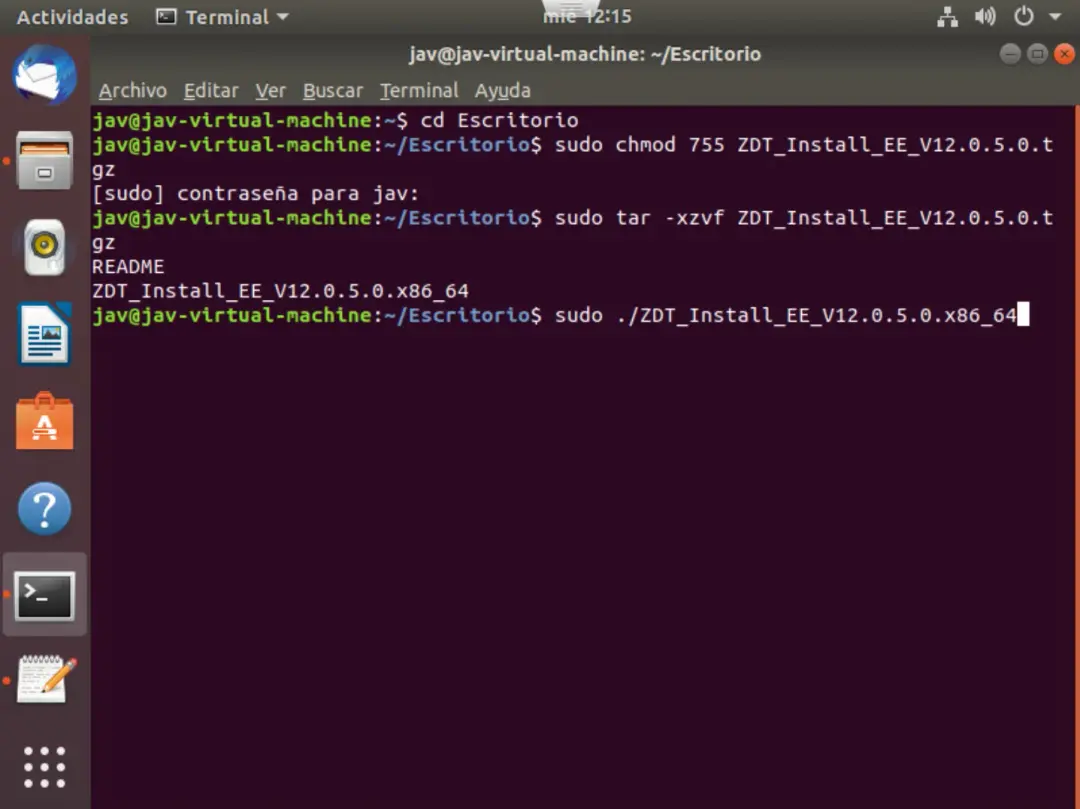
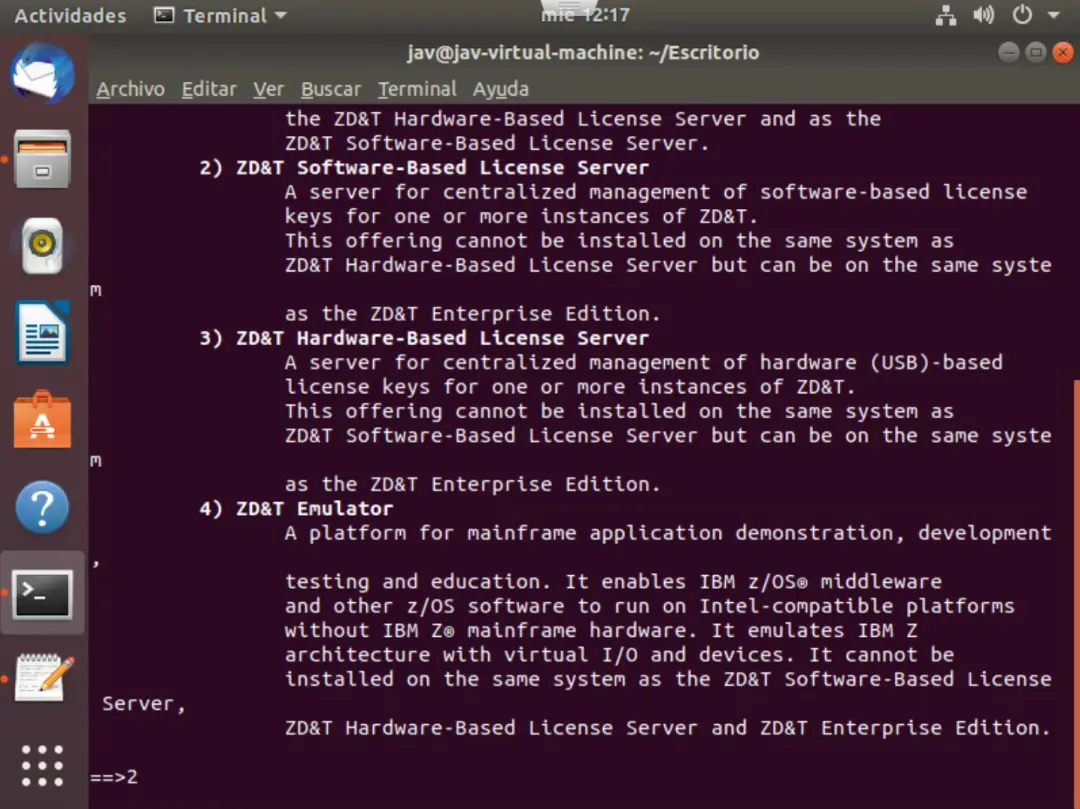
Aparecerán las distintas opciones para la instalación.
En este caso, elegimos la opción 2 porque mi licencia está basada en software.
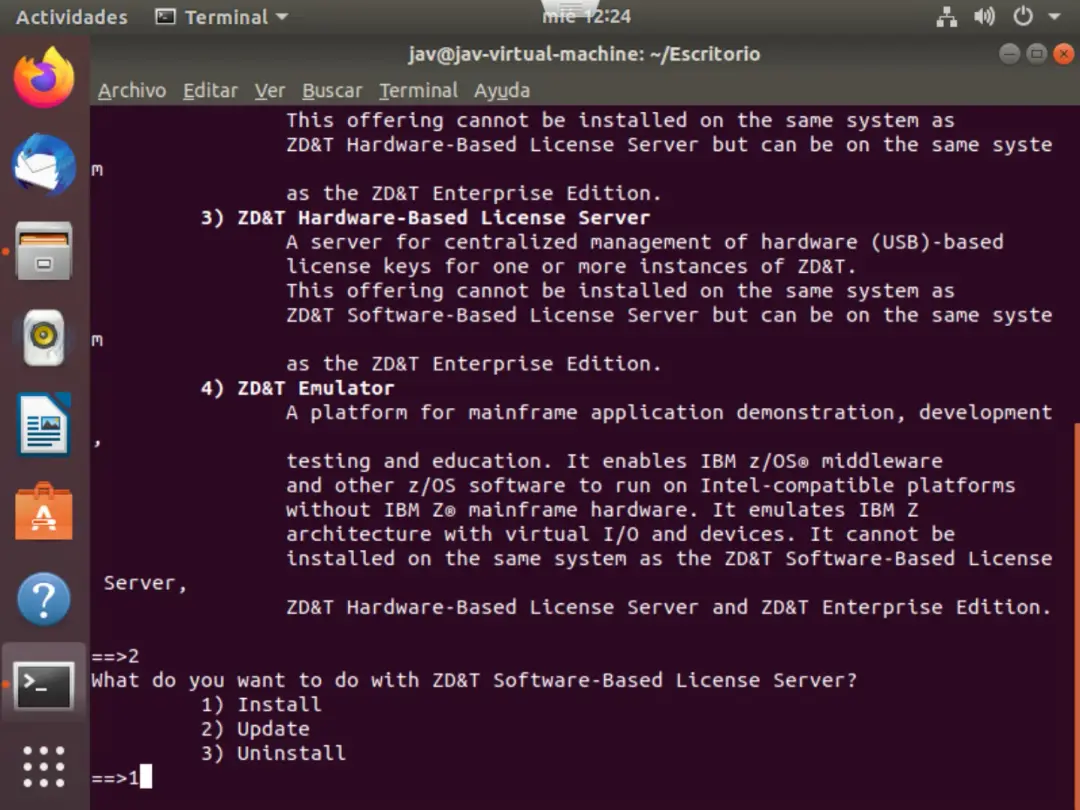
Elegimos la opción 1 - Install.
Leemos el acuerdo de licencia y aceptamos (si estamos de acuerdo...).
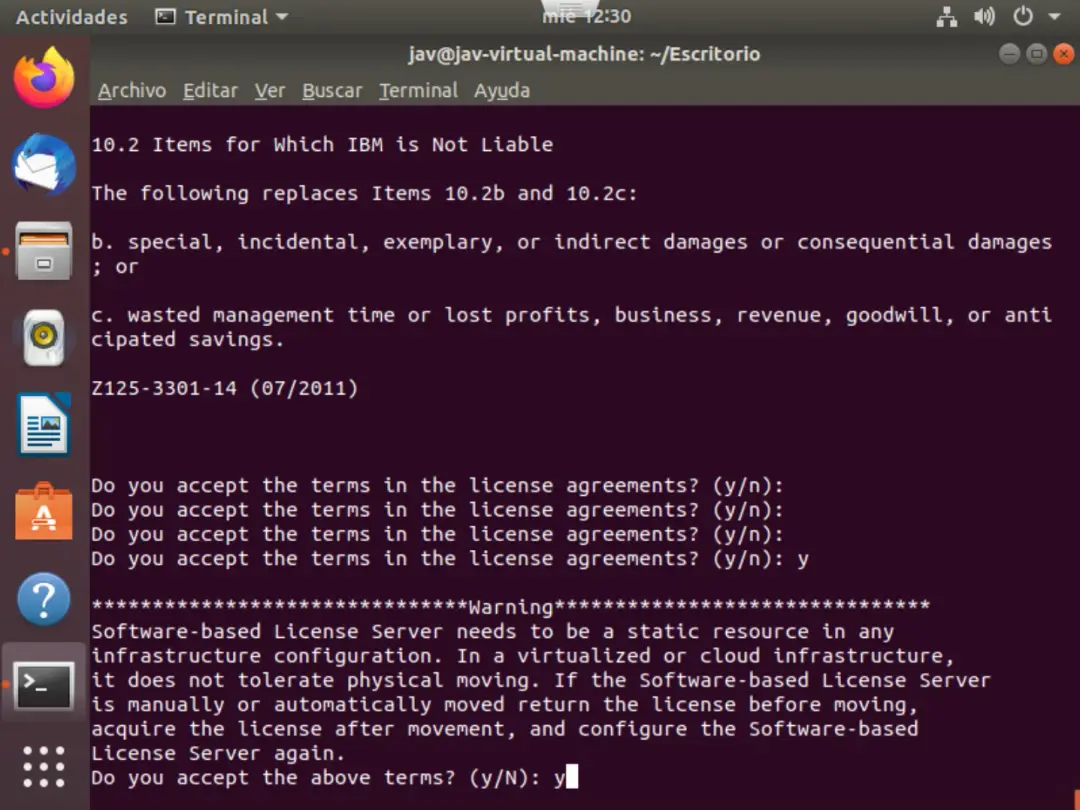
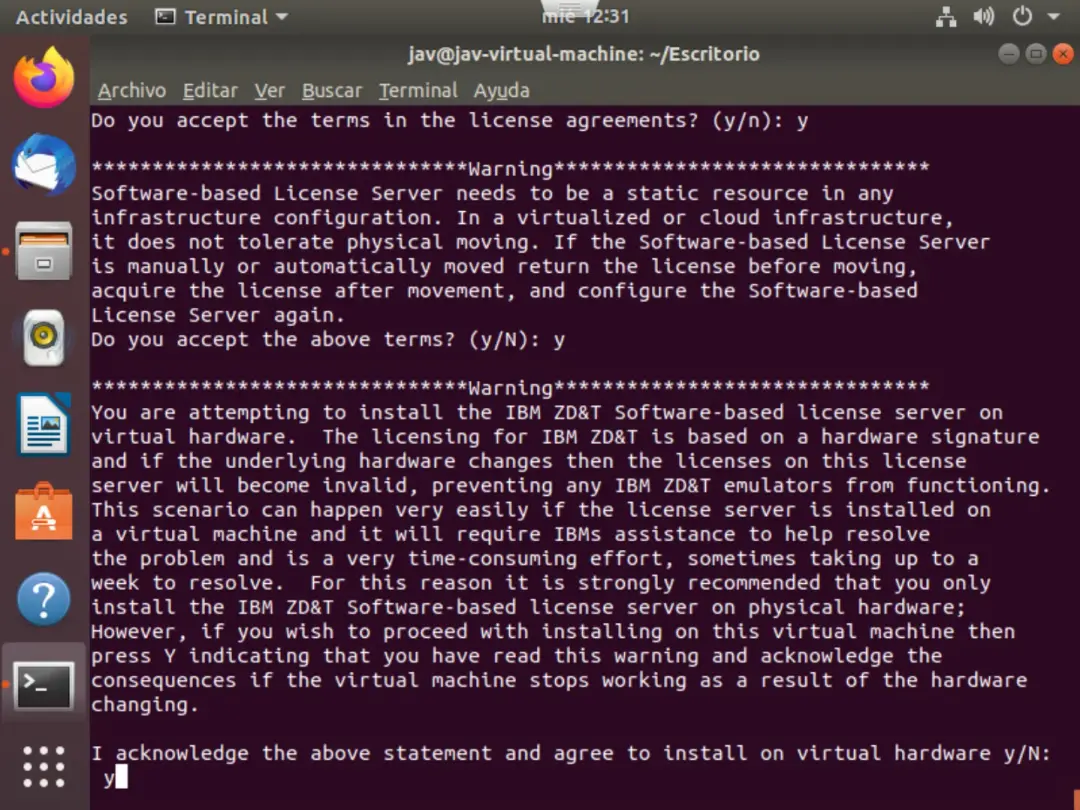
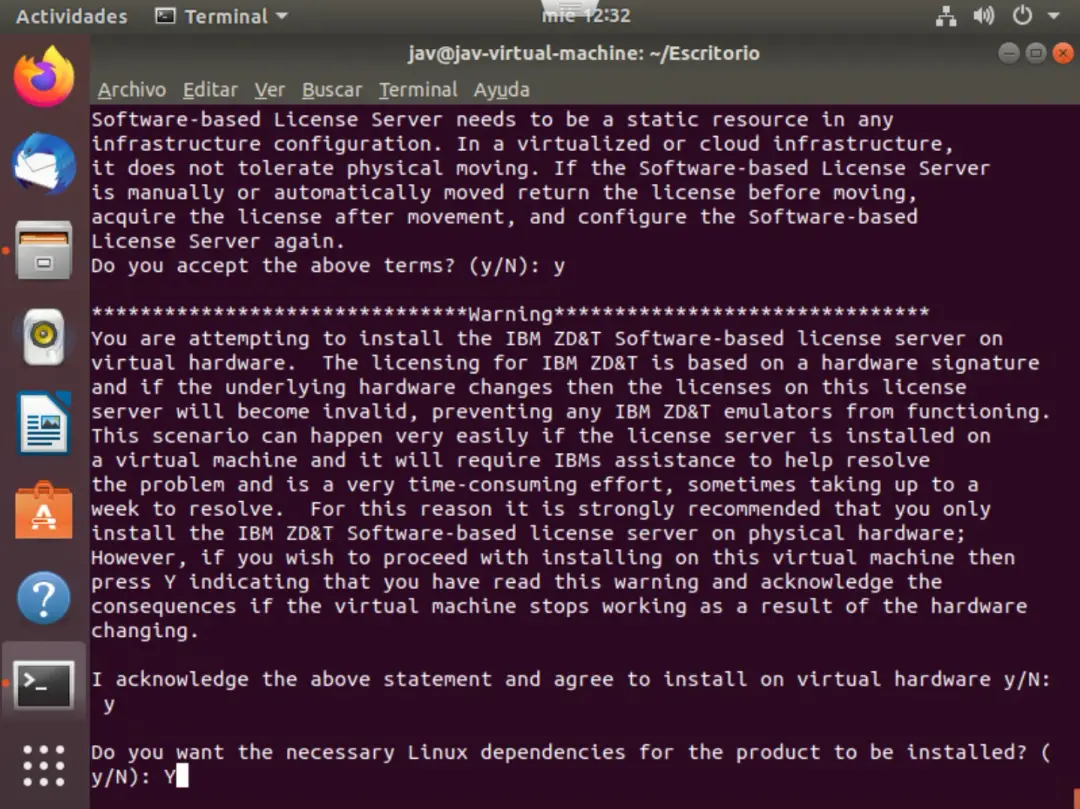
Le indicamos si queremos instalar las dependencias. En mi caso, sí.
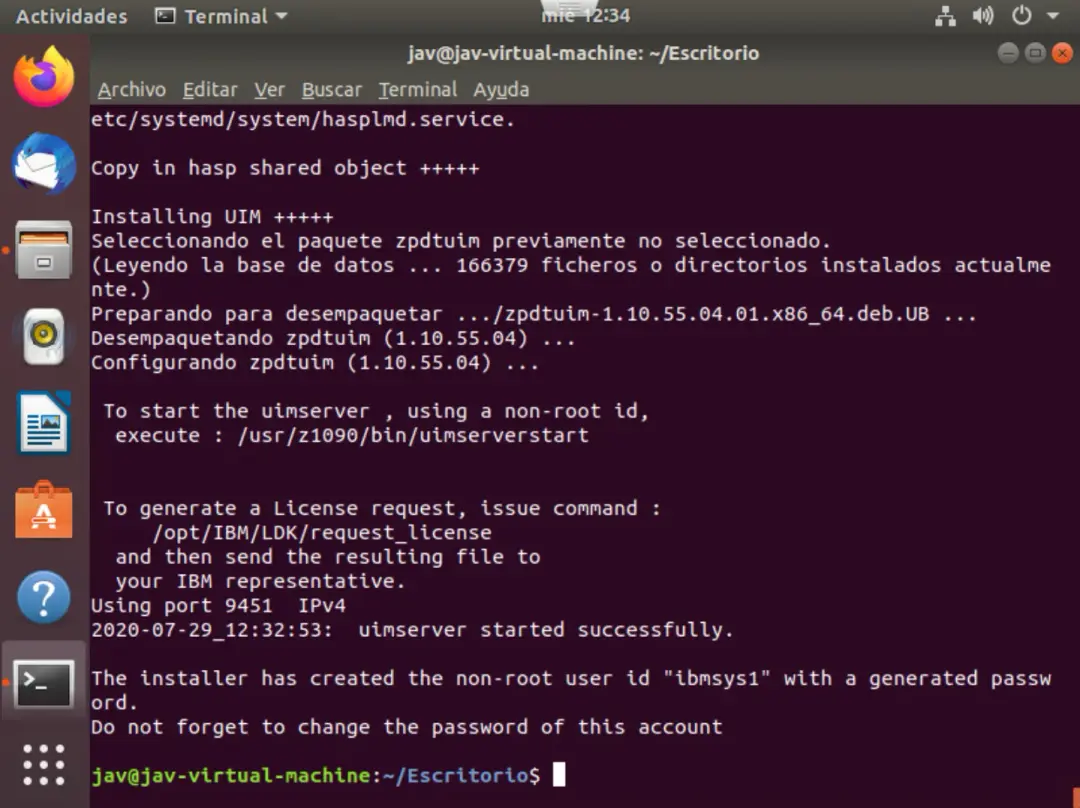
Cuando termine la instalación, tenemos que fijarnos en la información que aparece ya que es relevante.
Iniciar el servidor de licencias
Para iniciar el servidor de licencias debemos usar el comando:
/usr/z1090/bin/uimserverstartEn este caso, el servidor se arrancará automáticamente. Si reiniciamos el sistema, también debería arrancar de forma automática.
Obtener licencia
Para obtener la licencia, es necesario generar un fichero que se mandará al representante de IBM y nos devolverá la licencia (o, según el tipo de acuerdo, también lo podremos subir ese fichero en la web https://licensing.flexnetoperations.com/ y generar la licencia).
/opt/IBM/LDK/request_licenseEn mi caso, el fichero ZIP se lo envié a IBM y esperé a que me enviasen la licencia. Después, tendremos que incluir esa licencia en el servidor de licencias.

Con la instalación, se crea el usuario ibmsys1. Debemos cambiar la password de este usuario usando el comando:
passwd ibmsys1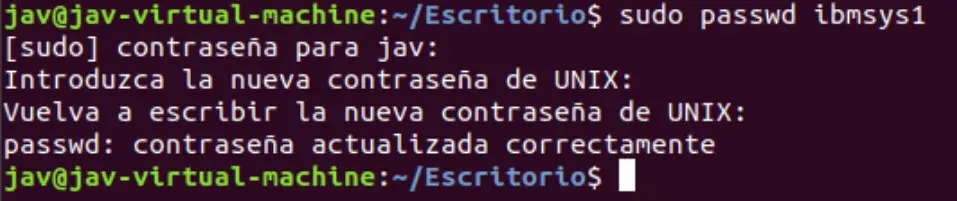
Si queremos hacer otra comprobación para confirmar que está bien instalado, podemos usar los comandos:
dpkg -l | grep zpdtldk
dpkg -l | grep zpdtuim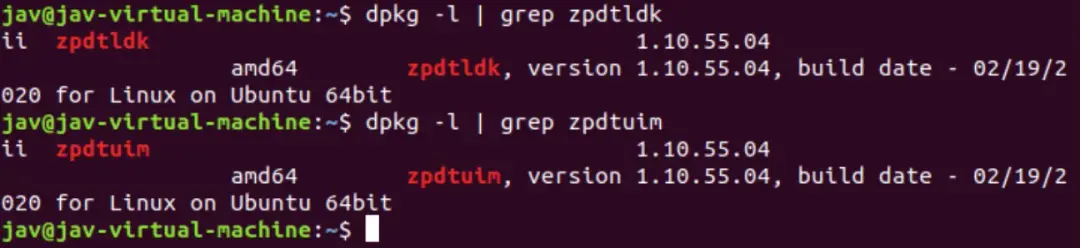
Aplicar licencia
Una vez dispongamos del fichero de licencia, debemos aplicarlo al servidor de licencias. Para ello vamos a la ruta “/opt/IBM/LDK”:
cd /opt/IBM/LDKAhora usaremos el comando “update_license” y la ruta de nuestro fichero de licencia. Por ejemplo:
./update_license /home/jav/Escritorio/jav-virtual-machine_1596020876_update.zip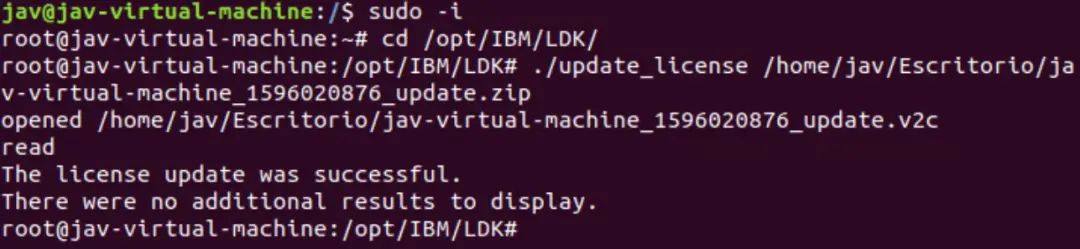
Podemos comprobar el estado de la licencia con el comando:
./query_license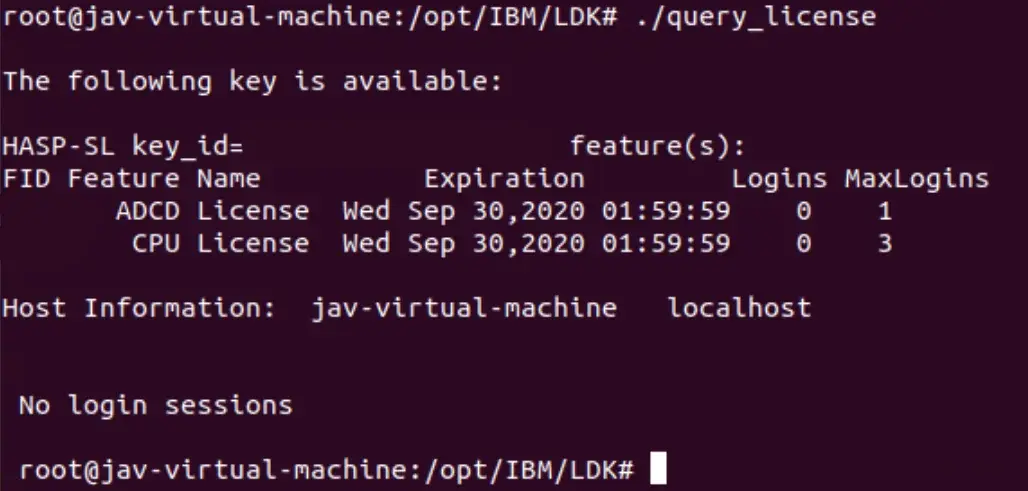
Reiniciar el servidor de licencias
Por último, reiniciaremos el servidor UIM. Para ello, nos logamos con un usuario que no sea root (ibmsys1, por ejemplo) y vamos a la ruta “/usr/z1090/bin”. Después ejecutamos el comando.
Si estuviese arrancado, habrá que pararlo y arrancarlo.
cd /usr/z1090/bin
./uimserverstop
./uimserverstart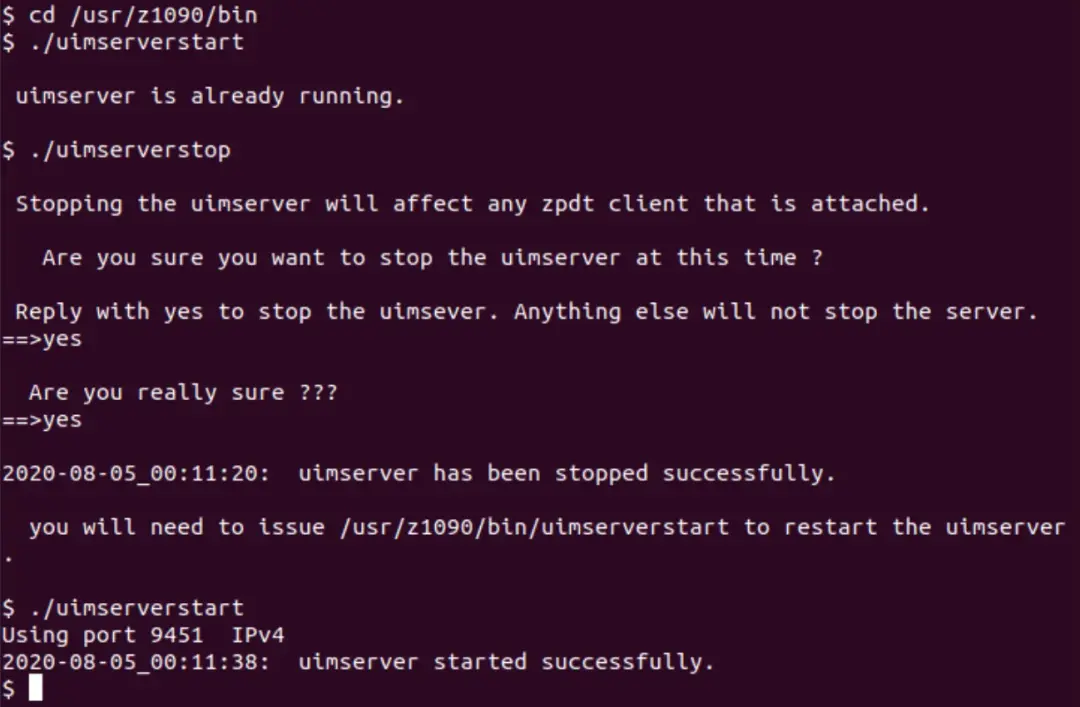
En principio ya tendríamos configurado el servidor de licencias. En otras entradas veremos cómo instalar y configurar el emulador y cómo instalar y usar la utilidad web.