Instalación, licencia y arranque
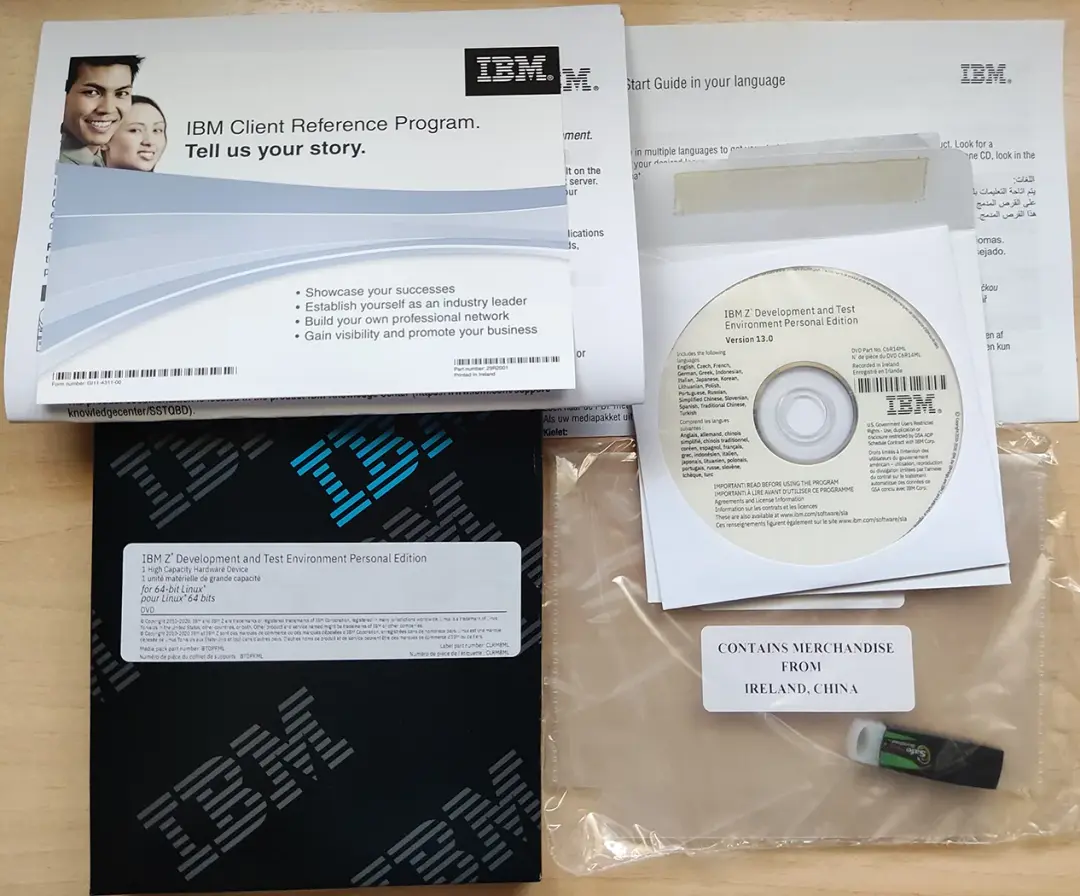
Este documento incluye: cómo obetener la licencia, instalar el producto, cargar la licencia en el token USB y arrancar el sistema.
Obtener la licencia
Entramos en el enlace de IBM Rational License Key Center, hacemos login y entramos al producto.
Dejo el enlace a la web de IBM por si cambiase el acceso en el futuro:
https://www.ibm.com/support/pages/ibm-support-licensing-start-page
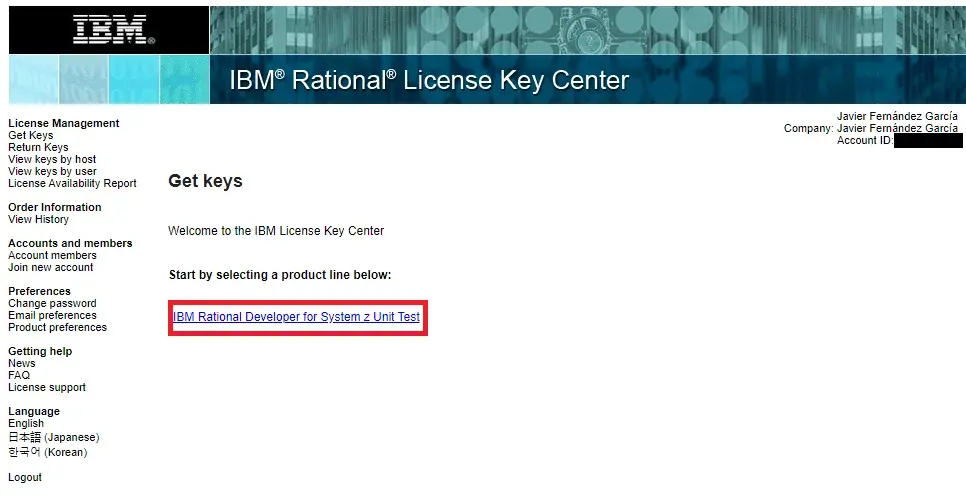
Entramos en la licencia disponible.
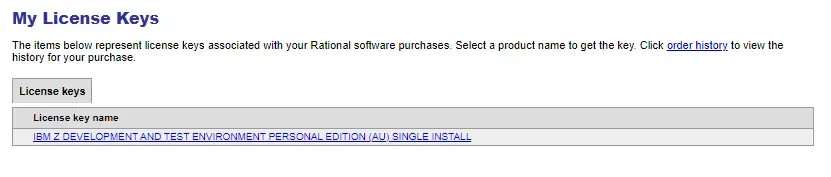
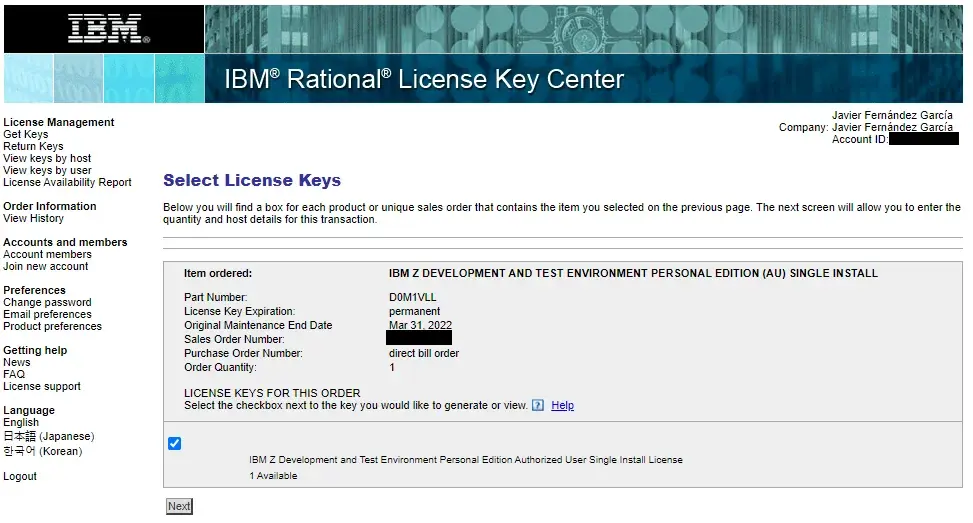
Hacemos clic en Next.
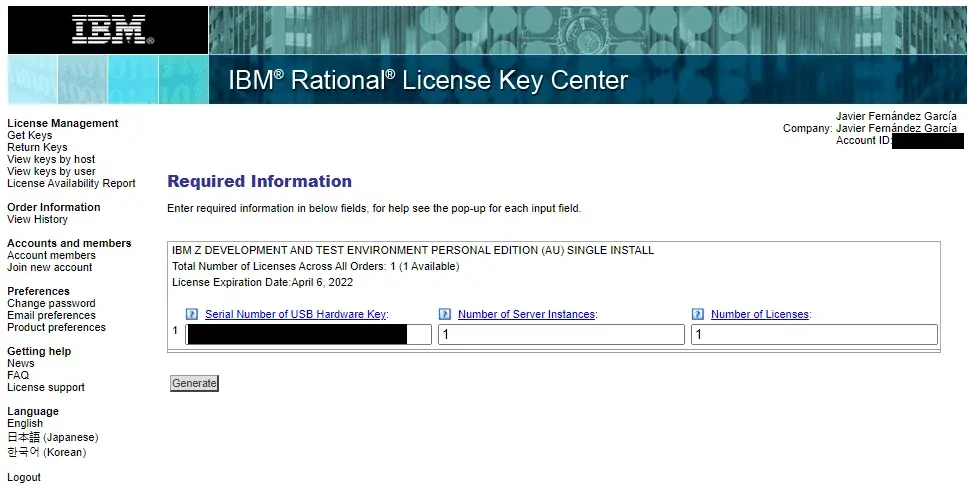
Introducimos los datos.
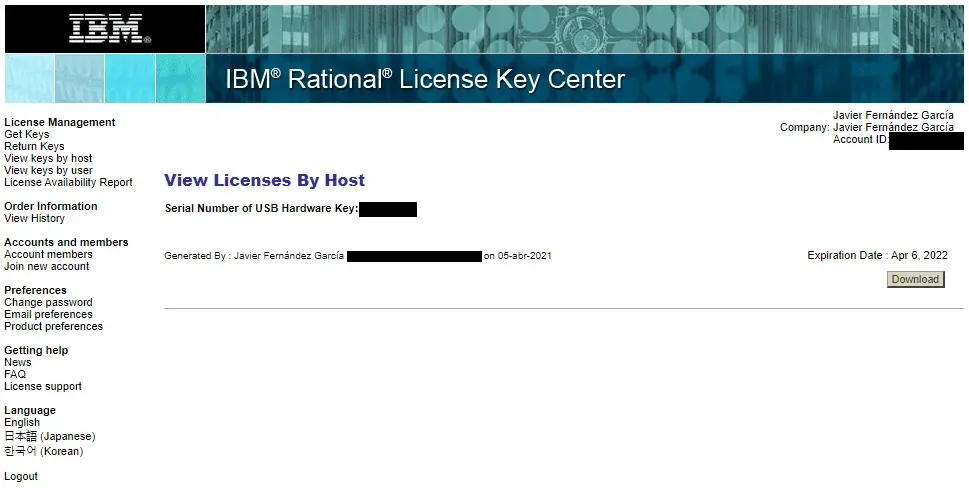
Descargamos el fichero de licencia.
IMPORTANTE Cuando la licencia es permanente, como es mi caso, es obligatorio renovar la licencia antes de que caduque la que estamos generando (en mi caso, 6 de abril 2022).
No es necesario esperar el año completo. Se puede hacer un mes o 15 días antes. Mejor eso que olvidarse de hacerlo.
Dejo el enlace a la web de IBM con los pasos a seguir:
https://www.ibm.com/docs/en/zdt/13.0.0?topic=key-returning-existing-license
Instalación del emulador
Ya tenemos el fichero de licencia que usaremos más adelante. Ahora vamos al sistema en el que instalaremos el producto y arrancaremos el sistema.
En mi caso, se trata de Ubuntu 18.04.5 en INGLÉS.
Cuando conectemos el token USB al sistema, NUNCA debemos cambiar la hora del sistema Ubuntu porque puede dejar de funcionar el token.
Lo mejor es poner la zona horaria GMT+0 y, para asegurar, desactivar la actualización de hora automática (por el cambio horario de invierno/verano).
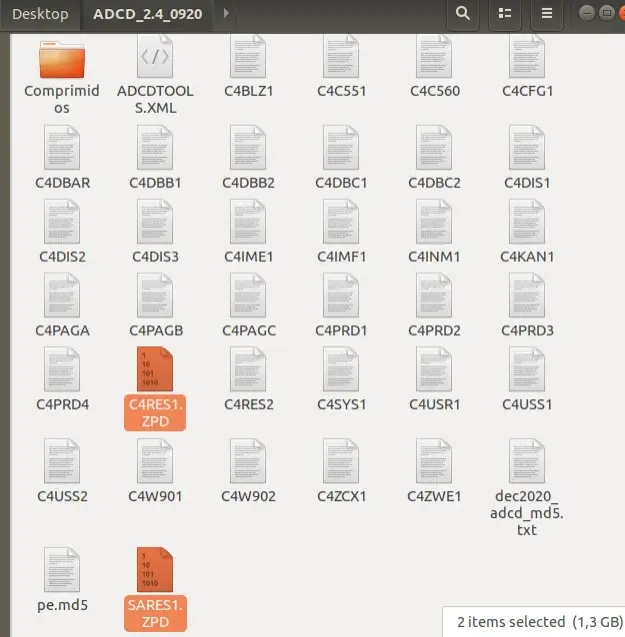
En el sistema, he creado dos carpetas. Una con el programa y otra con los discos del sistema. Aún tengo que desencriptar los volúmenes: C4RES1.ZPD y SARES1.ZPD.
Para desencriptarlos en necesaria la licencia ya que “marca” el disco con la licencia para evitar la distribución por internet.
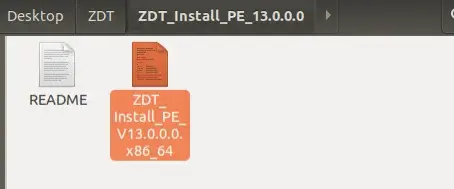
Instalamos el producto.
sudo ./ZDT_Install_PE_V13.0.0.0.x86_64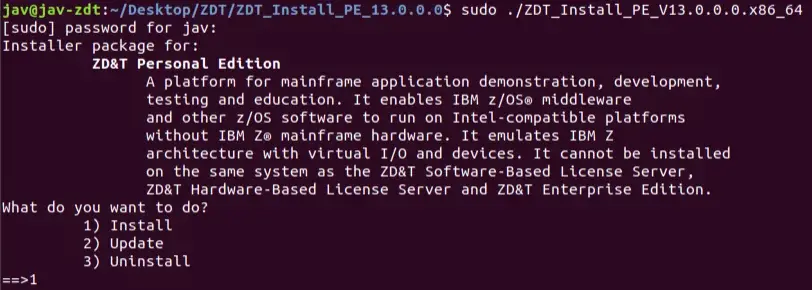
Aceptamos el acuerdo de licencia.
Nos preguntará si queremos instalar la configuración de red y las dependencias necesarias. En mi caso, lo haré.

Esperamos a que termine la instalación. Este proceso creará el usuario ibmsys1.
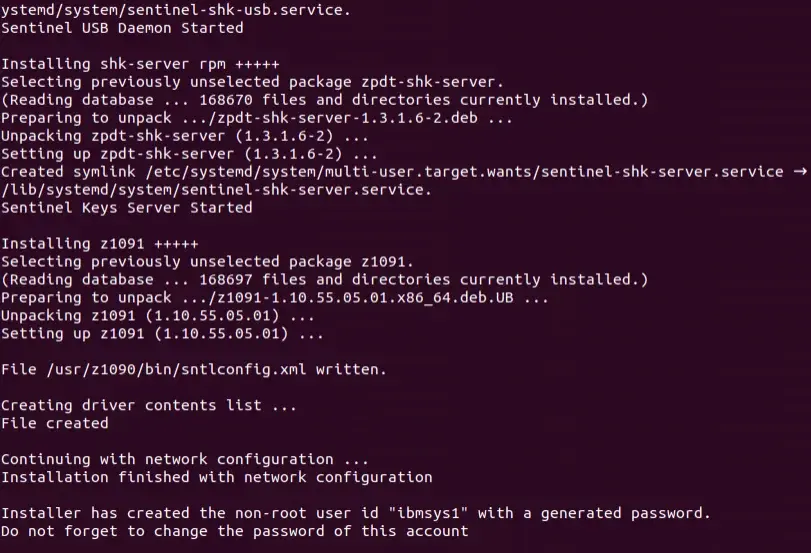
Cambiamos la contraseña del usuario con el comando:
passwd ibmsys1
Comprobamos que la instalación ha sido correcta con el comando:
dpkg -l | grep z1091
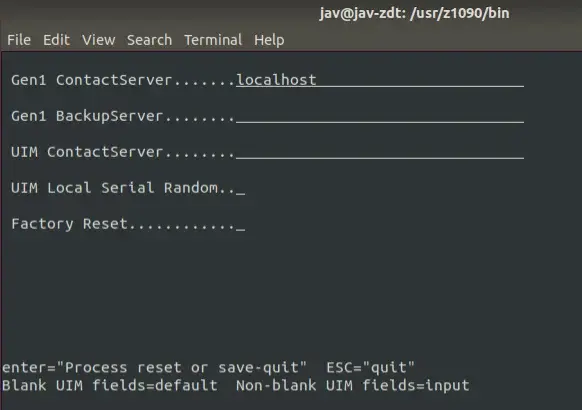
Ahora vamos a la ruta /usr/z1090/bin y ejecutamos el comando:
sudo ./clientconfig
Dejamos la información por defecto y pulsamos enter dos veces.
Cargar la licencia en token USB
Ahora conectamos el token USB al PC. Con el comando lsusb veremos que el sistema lo reconoce. Se trata del dispositivo “Rainbow Technologies, Inc.”.
lsusb
Ahora daremos el comando para aplicar la licencia. En mi caso:
sudo ./Z1091_token_update -u /home/jav/Desktop/RDT-xxx-202204062359-3CP-1I-0.zipAl finalizar, habrá que desconectar el token durante 10-15 segundos.
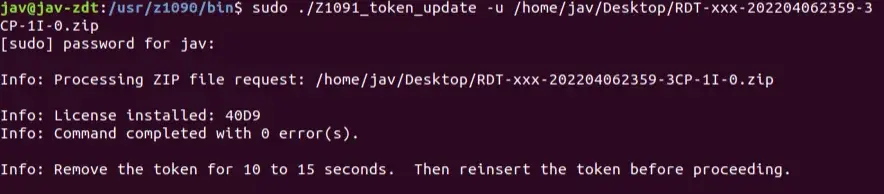
También es necesario reiniciar el servidor de licencias, pero, en mi caso, como tenía que reiniciar el PC, no lo hice. El comando es:
/opt/safenet_sentinel/common_files/sentinel_keys_server/loadserv restartCuando conectemos de nuevo el token, podemos comprobar el estado de las licencias con el comando:
./Z1091_token_update -status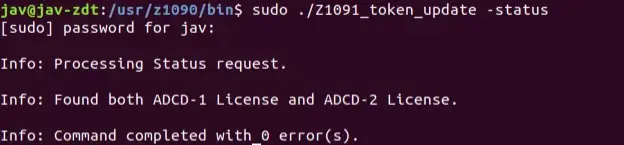
Ahora nos logamos con el usuario que se creó durante la instalación del producto ibmsys1. Vamos a la ruta /usr/z1090/bin y ejecutamos el comando para comprobar las licencias:
cd /usr/z1090/bin
./uimcheck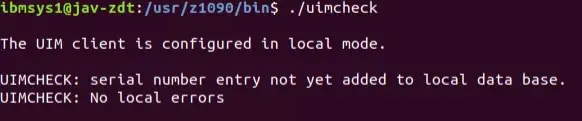
NOTA Si al entrar con el usuario ibmsys1, el terminal lo vemos diferente al del otro usuario, es debido a que se ejecuta en modo /bin/sh en vez de /bin/bash. Ejecutaremos el siguiente comando para cambiarlo:
chsh -s /bin/bash ibmsys1

Descencriptar los discos
Como podemos logarnos correctamente con el usuario ibmsys1, volvemos al usuario root y movemos los discos a la ruta /home/ibmsys1/volumes.
Cambiamos los permisos de los ficheros, el “owner” y el grupo con los siguientes comandos (usando el usuario root, en mi caso, llamado jav):
chown ibmsys1 *
chgrp zpdt *
chmod 755 *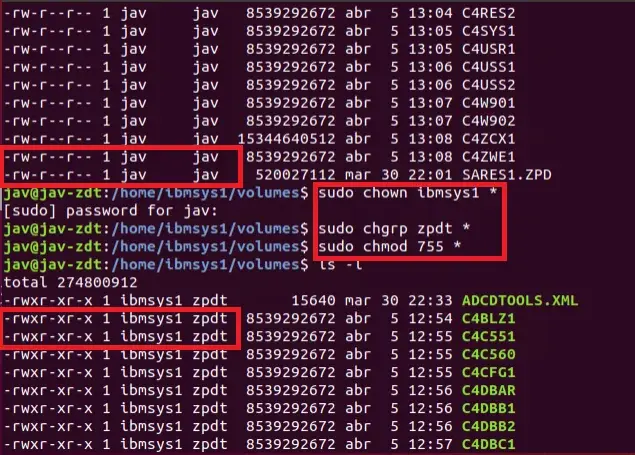
Ahora volvemos al usuario ibmsys1. Vamos a la siguiente ruta /usr/z1090/bin para desencriptar los discos C4RES1.ZPD y SARES.ZPD.
Usaremos el siguiente comando:
cd /usr/z1090/bin
./Z1091_ADCD_install fichero_entrada fichero_salida
Por ejemplo:
./Z1091_ADCD_install /home/ibmsys1/volumes/C4RES1.ZPD /home/ibmsys1/volumes/C4RES1
./Z1091_ADCD_install /home/ibmsys1/volumes/SARES1.ZPD /home/ibmsys1/volumes/SARES1
En mi caso, daba el error siguiente error que se puede ignorar:
LIC hasp: \* Communication error between API and local Sentinel License Manager : code=33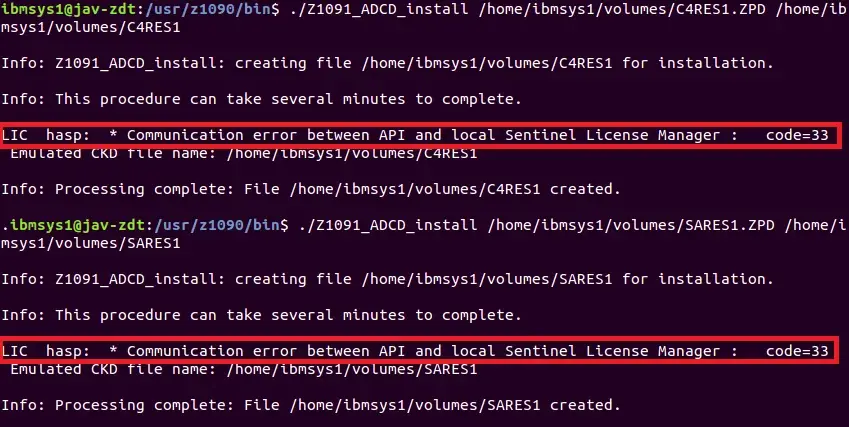
Generar fichero de configuración
Ya tenemos los discos desencriptados. Tenemos que borrar los ficheros .ZPD para que el siguiente paso no falle. Ahora vamos a generar el fichero de configuración con los dispositivos, discos, etc. Para ello hay que ejecutar un script:
NOTA Si da error, hay que instalar el paquete net-tools. Comando:
apt-get install net-toolscd /opt/ConfigGuideSample
perl create_devmap.pl ruta_volumenes > generateddevmapPor ejemplo:
perl create_devmap.pl /home/ibmsys1/volumes > generateddevmap
Tendremos un fichero como el siguiente:
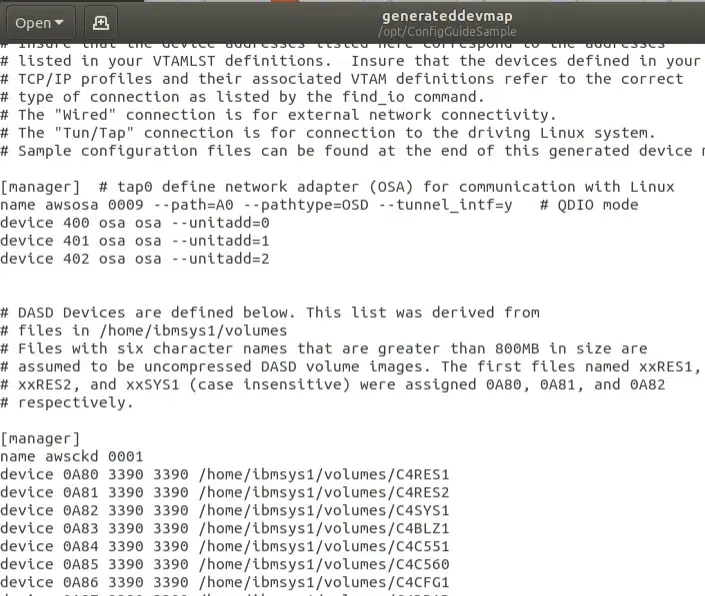
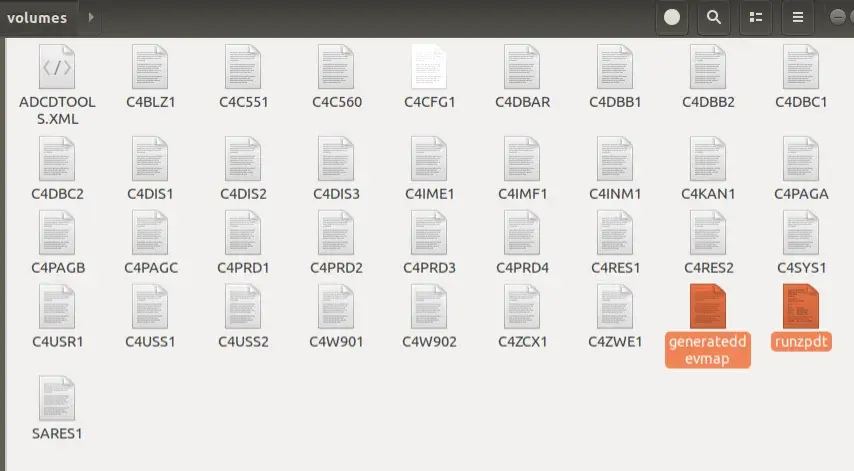
Ahora copiaremos los ficheros generateddevmap y runzpdt del directorio /opt/ConfigGuideSample al directorio en el que tenemos los volúmenes /home/ibmsys1/volumes.
Instalar terminal x3270
De forma opcional, podemos instalar el terminal x3270 y configurar el arranque del emulador para tener la consola en este terminal.
Para instalar x3270:
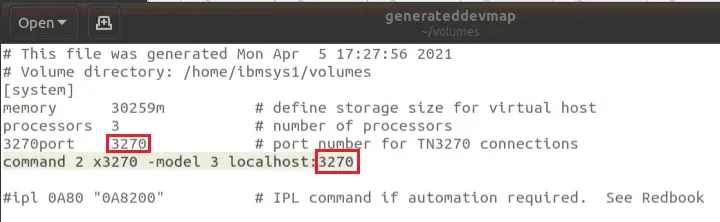
apt-get install x3270Después, hay que añadir este comando al fichero Devmap:
command 2 x3270 -model 3 localhost:3270“model 3” es un terminal de 32 líneas y “model 4” es de 43. Debemos usar el puerto que tengamos configurado.
De esta forma, cuando arranquemos el emulador, arrancará el terminal y tendremos la consola.
Arranque del sistema
Desde /home/ibmsys1/volumes, iniciamos el emulador con el comando:
cd /home/ibmsys1/volumes
./runzpdt -d <devmap name> -l <loadparm option>
Por ejemplo:
./runzpdt -d generateddevmap -l cs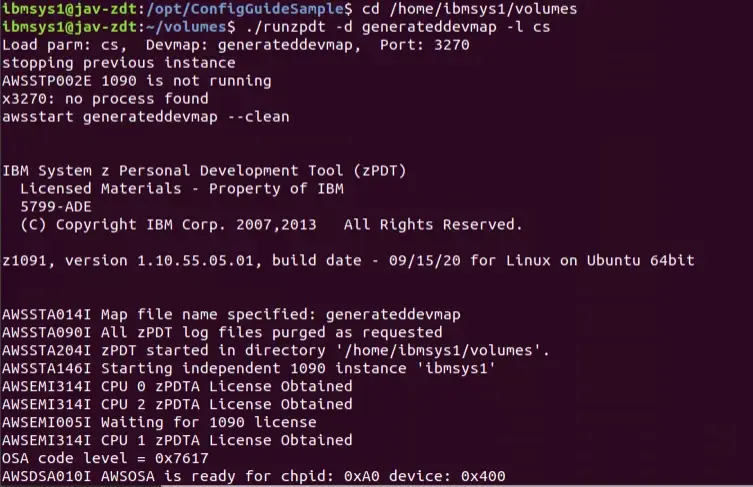
El sistema empezará a arrancar. En la consola, respondemos R 00,I al reply.
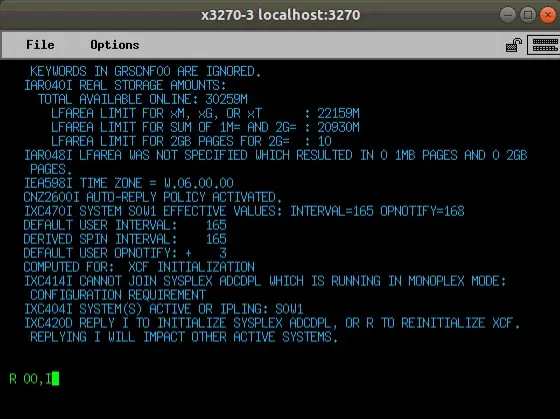
Una vez termine de arrancar el sistema, ya podremos acceder.
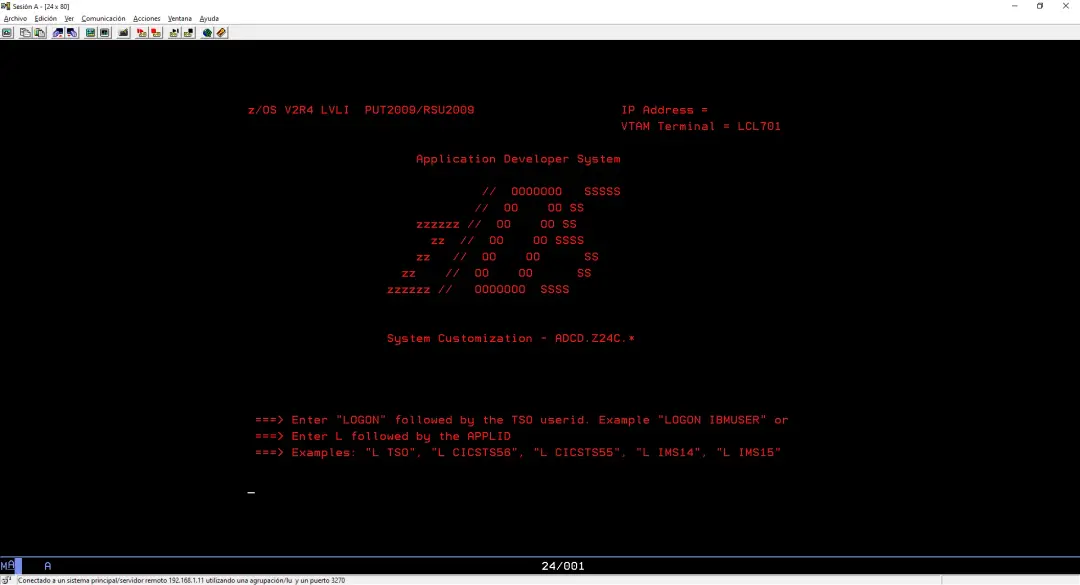
Parada del sistema
Para parar el emulador, utilizaremos los comandos de shutdown que existen en estos sistemas (que existan aquí no quiere decir que estén en otros sistemas “reales”).
En mi caso, como he arrancado con el LOADPARM “CS”, pararé con el comando S SHUTDOWN.
Otro comando que sirve para parar es el S SHUTALL. Hay más disponibles, pero principalmente uso esos dos.
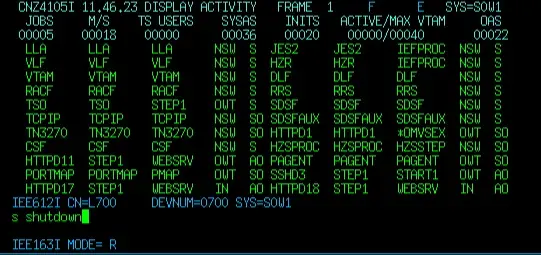
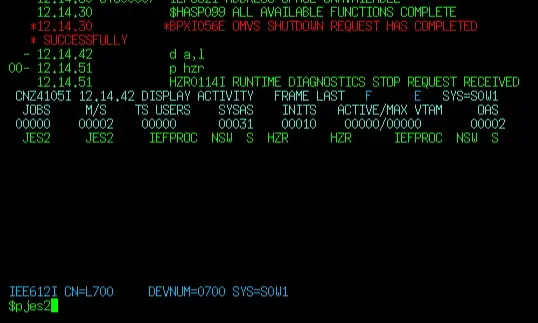
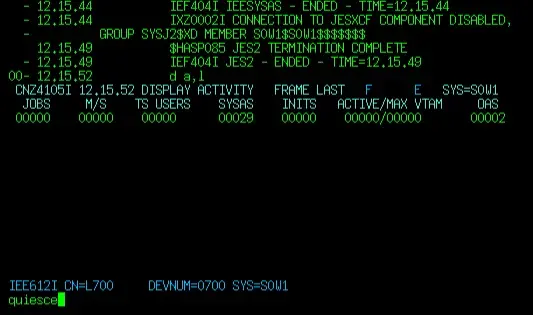
Una vez haya parado todo, después del comando $PJES2, haremos el comando QUIESCE en la consola de z/OS. Es una forma de parar los procesadores.
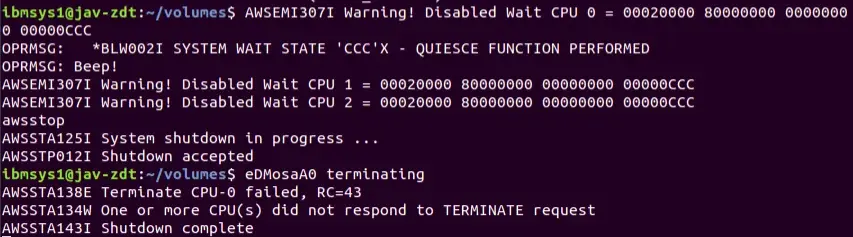
Después en el terminal del emulador (en Ubuntu), daremos el comando awsstop para parar el emulador.