System Automation 4.3 - DB Policy: ampliación (parte 2)
Esta entrada continúa System Automation 4.3 - DB Policy: ampliación (parte 1), donde están la copia de seguridad de la PDB, la importación de tareas desde los add-ons y las tareas ASCH, CZFCIM, CICS, DB2, FTP, MQ y SSHD. Aquí sigo ajustando tareas a mi sistema desde la opción 6 - Applications del Customization Dialog.
Tarea WEBSRV - HTTPD - ¡MUY INTERESANTE!
Esta tarea es interesante porque voy a explicar la forma en que se monitorizan las tareas que se ejecutan por OMVS. Como esta tarea, en el sistema ADCD, funciona de forma un poco diferente, también tenemos que ajustarla en System Automation.
En el sistema ADCD, la tarea se llama HTTPD1.
En APPLICATION INFO, cambiamos los parámetros “System Name”, “Job Name” y “JCL Procedure Name”
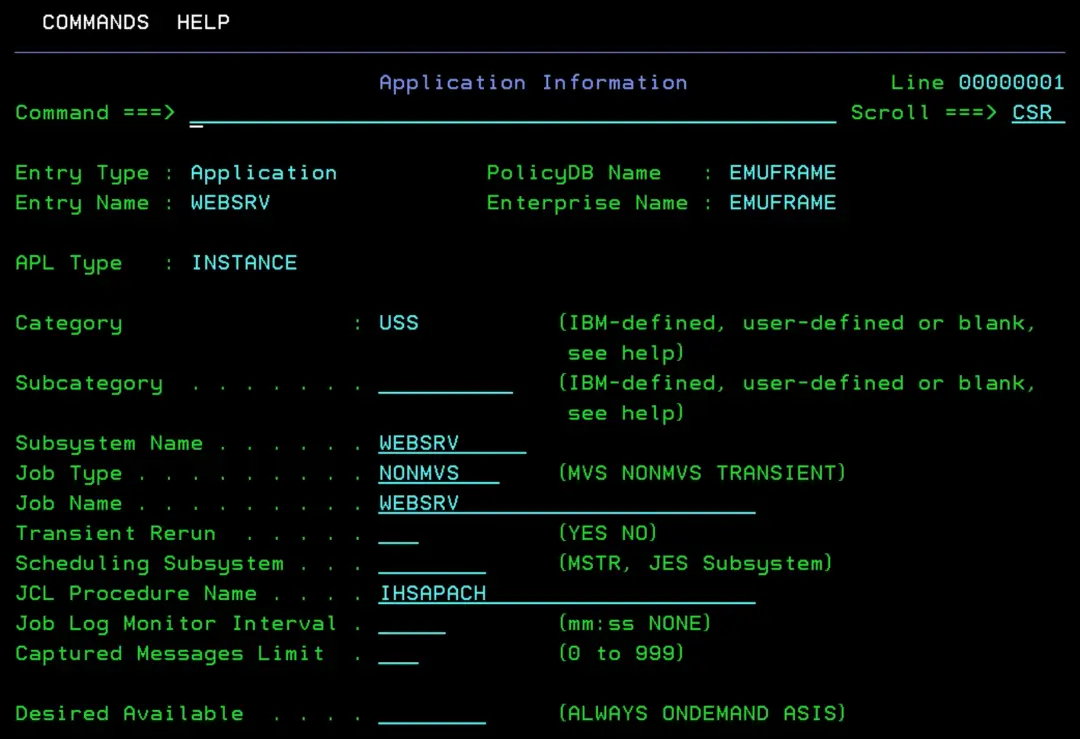
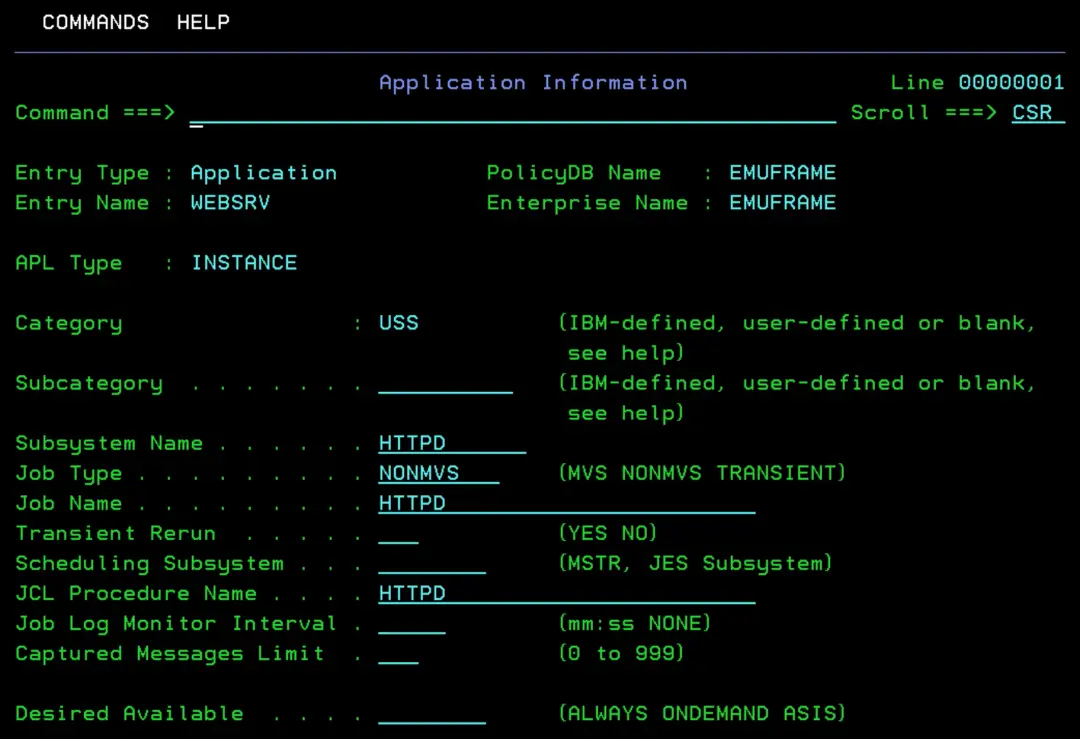
Como hicimos con la tarea SSHD, seleccionamos la clase “C_USS_APPL” en el apartado UPWARD CLASS.
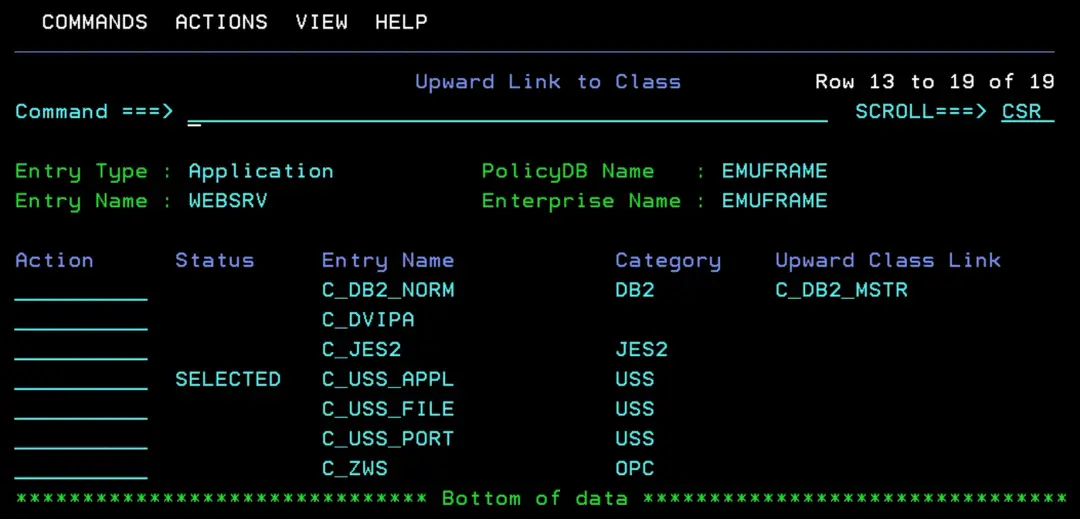
Esta es la parte más importante:
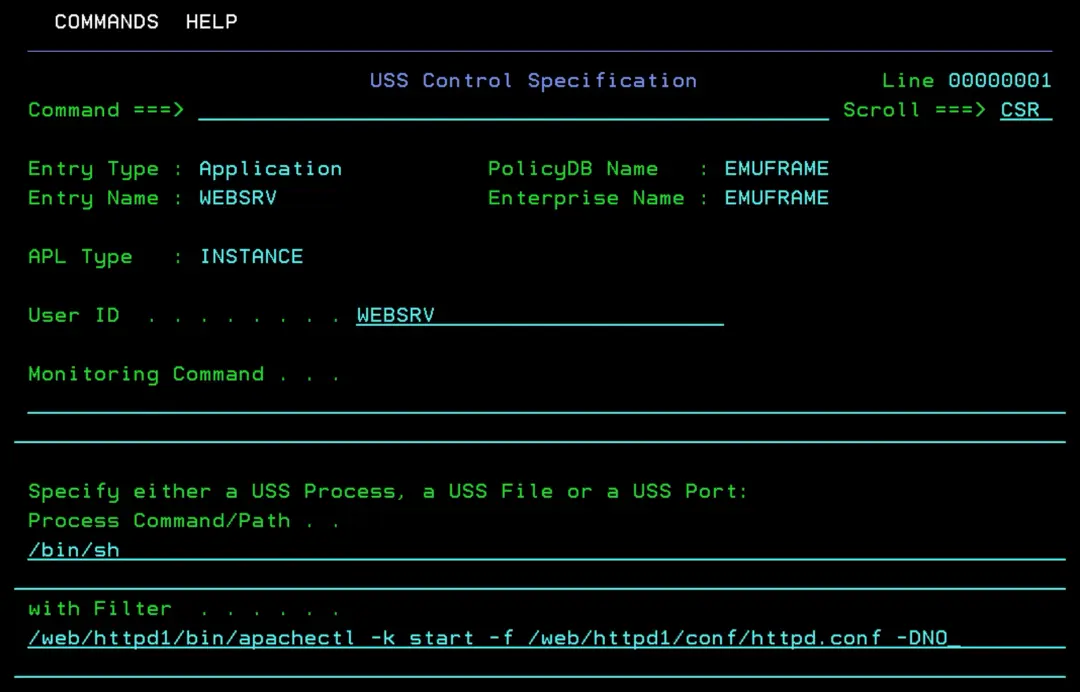
Vamos al apartado “USS CONTROL”. Aquí vemos que debemos modificar los campos “Process Command/Path” y “with filter”
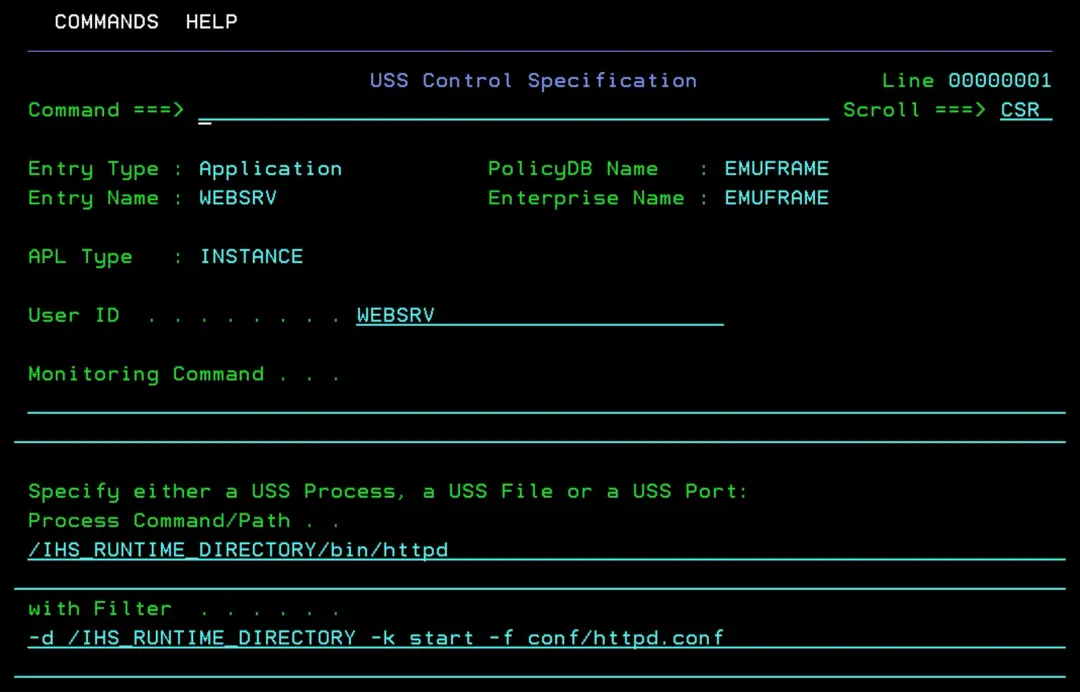
La documentación indica lo siguiente. Debe hacerse con la tarea que vamos a monitorizar en ejecución (en este caso, HTTPD1)
Para el parámetro “Process Command/Path”, debemos usar el siguiente comando en OMVS (TSO OMVS):
ps -e -o pid -o jobname -o commEn el resultado veremos el comando que se ejecuta en cada STC. (Ejemplo más abajo)
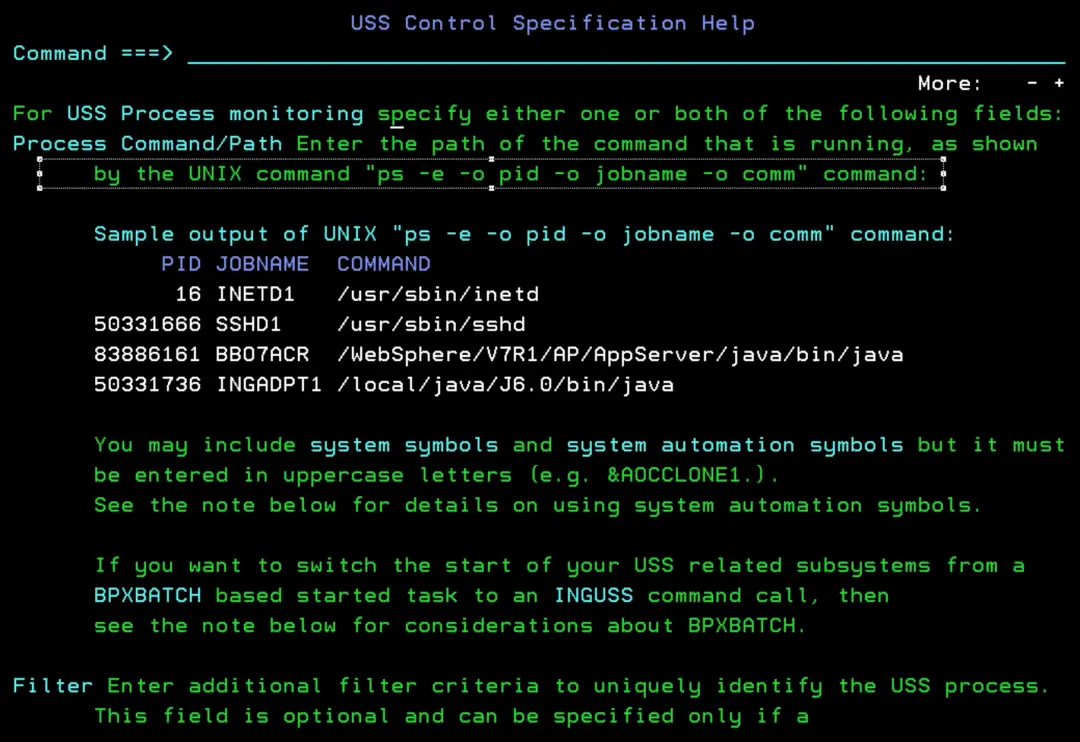
Para el parámetro “Filter”, usamos el siguiente comando en OMVS:
ps -efEste comando nos mostrará el detalle de la definición que ejecuta la tarea. (Ejemplo más abajo)
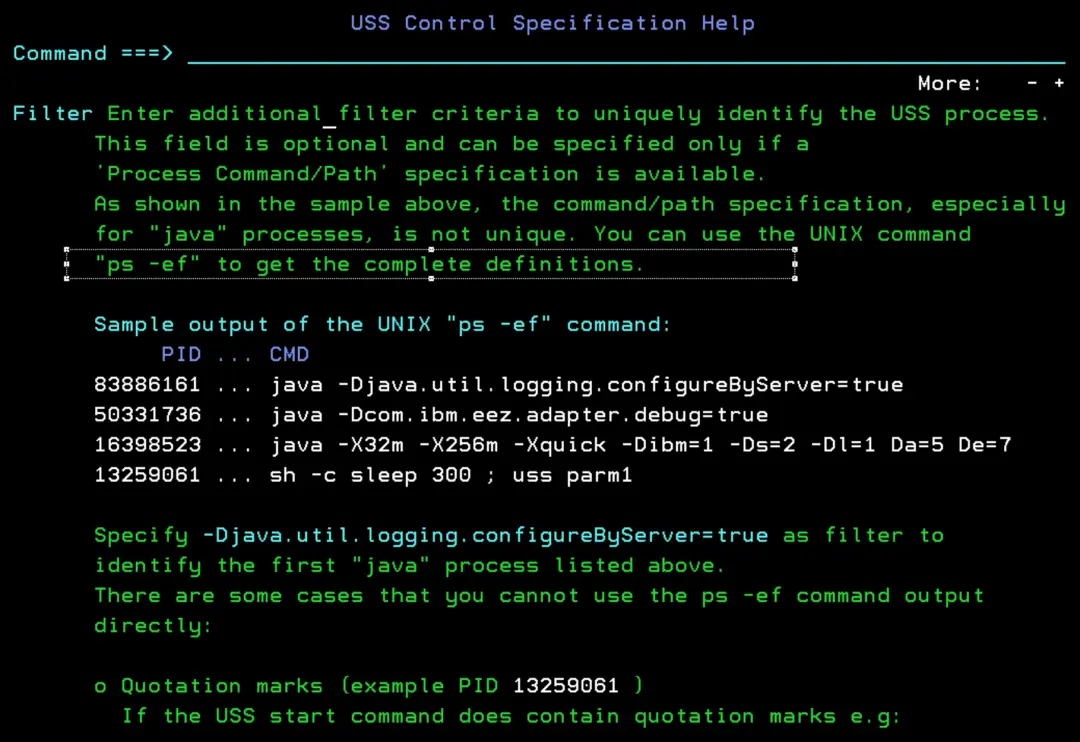
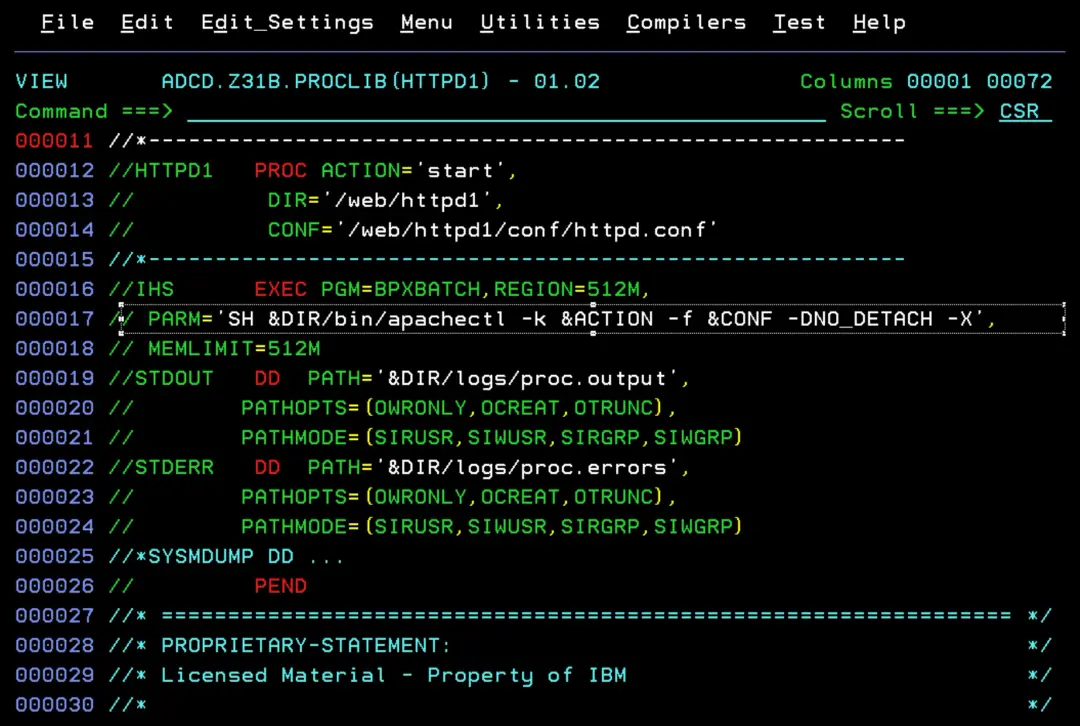
En la STC HTTPD1, también podemos encontrar el comando que ejecuta para arrancar la tarea.
Si nos fijamos, no ejecuta: … /bin/httpd
Ejecuta: … /bin/apachectl
Esto nos sirve también para rellenar los campos mencionados anteriormente.
Para el parámetro “Process Command/Path” ejecutamos en OMVS:
ps -e -o pid -o jobname -o commEn este caso, hay que fijarse en la tarea HTTPD1 y PID 67175152. En el parámetro “Process Command/Path” debemos poner:
/bin/sh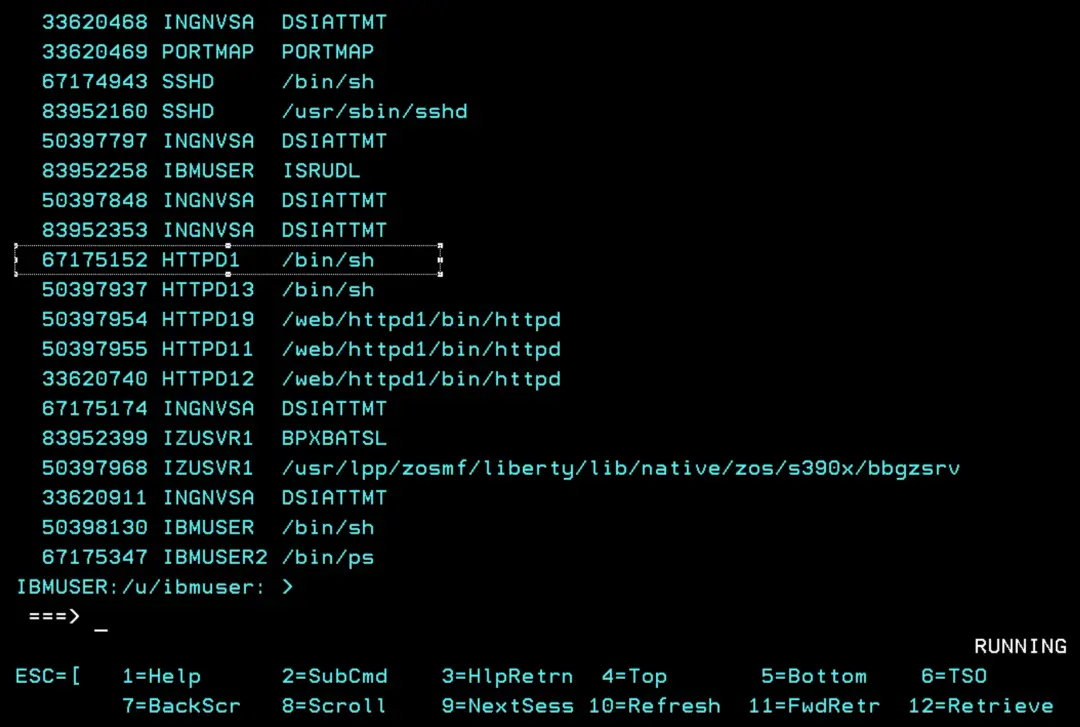
Como hay muchas tareas que pueden usar el comando “/bin/sh”, debemos añadir el campo “Filter” para indicar cuál es la nuestra concretamente.
Para esto usamos el comando en OMVS:
ps -efEn este resultado no vemos el nombre de la tarea HTTPD1, por lo tanto, debemos fijarnos en el PID que vimos con el comando anterior (67175152).
Ahí vemos que aparece “-sh -c /web/httpd1/bin/apachectl -k start -f /web/httpd1/conf/httpd.conf -DNO_”. En mi caso, con poner lo siguiente en el campo Filter ya me ha funcionado bien:
/web/httpd1/bin/apachectl -k start -f /web/httpd1/conf/httpd.conf -DNO_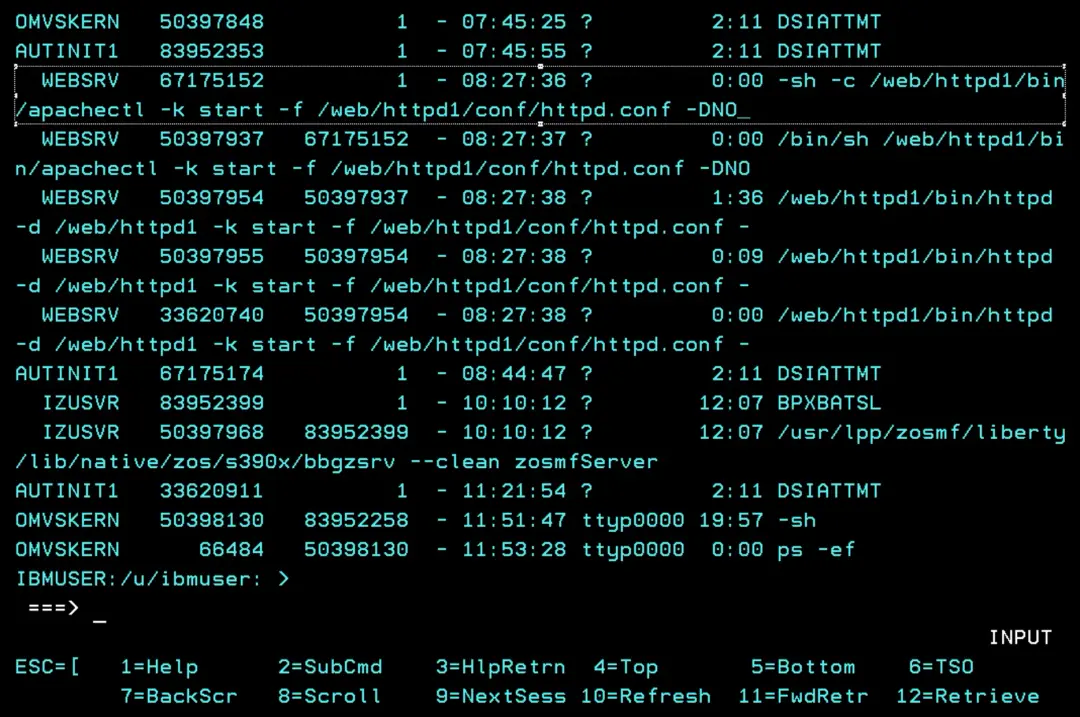
Este sería el resultado.
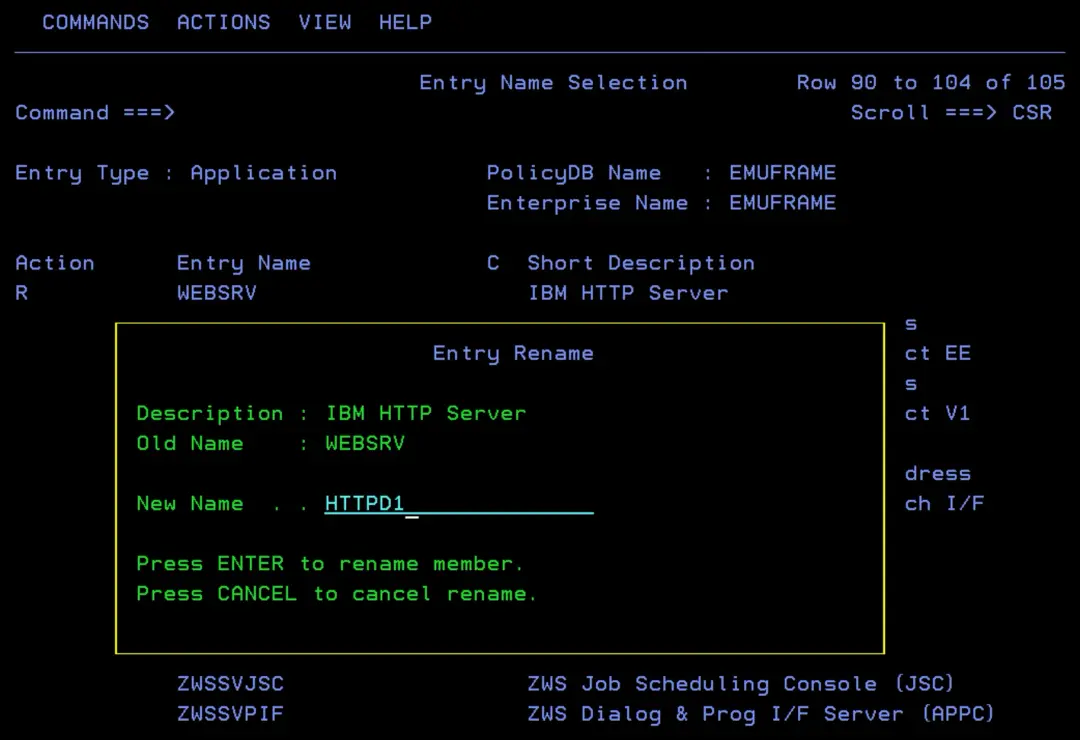
Por último, renombramos la entrada.
En System Automation 4.3 - INGLKUP: excluir tareas explico cómo hacer una lista tipo “EXCLUDE” para INGLKUP. De esta forma, como ya tenemos monitorizada la tarea principal HTTPD1, el resto de tareas no saldrán (HTTPD11, HTTPD12, HTTPD13, HTTPD19…)
https://www.ibm.com/docs/en/z-system-automation/4.3.0?topic=commands-inglkup
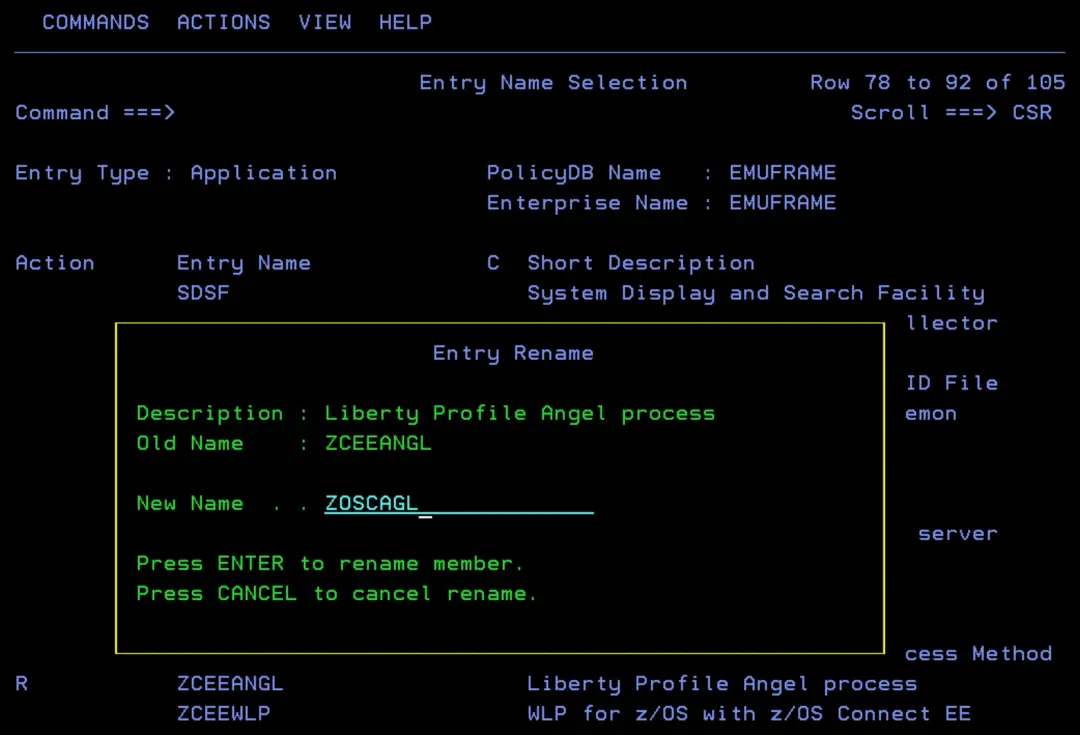
Tarea ZCEEANGL - ZOSCAGL
Renombro la entrada para ajustarla a mi sistema.
En UPWARD CLASS, elegir C_APPL
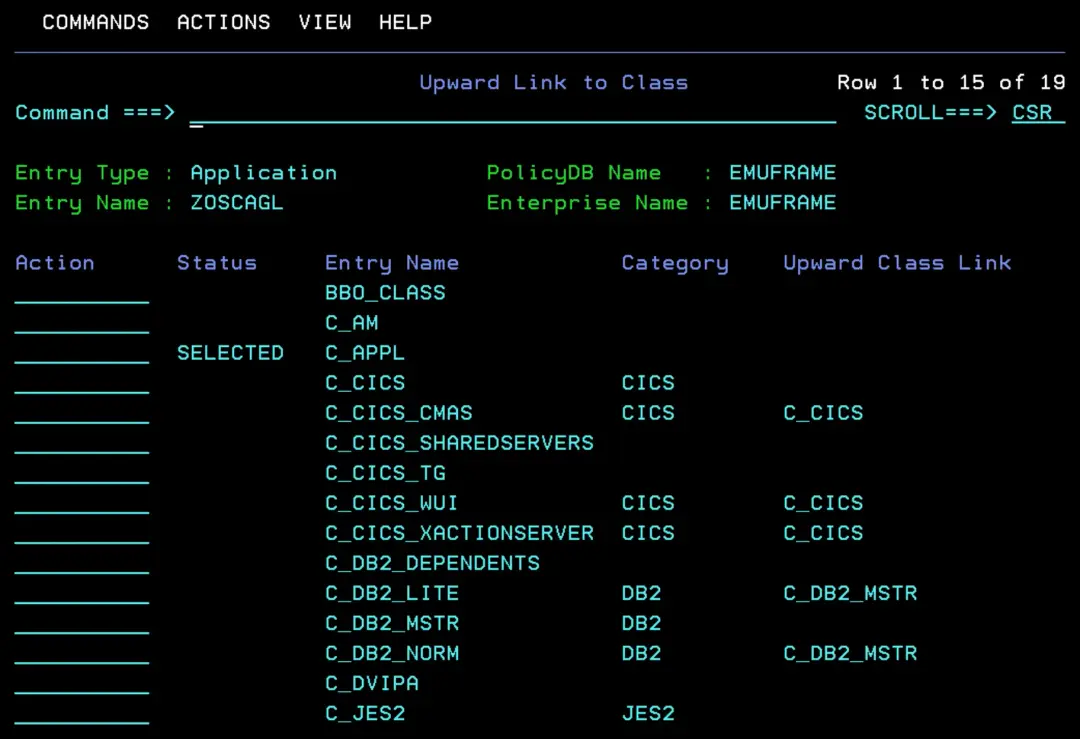
En APPLICATION INFO, ajustar los parámetros “Subsystem Name”, “Job Name”, “JCL Procedure Name” para que coincidan con vuestro sistema.
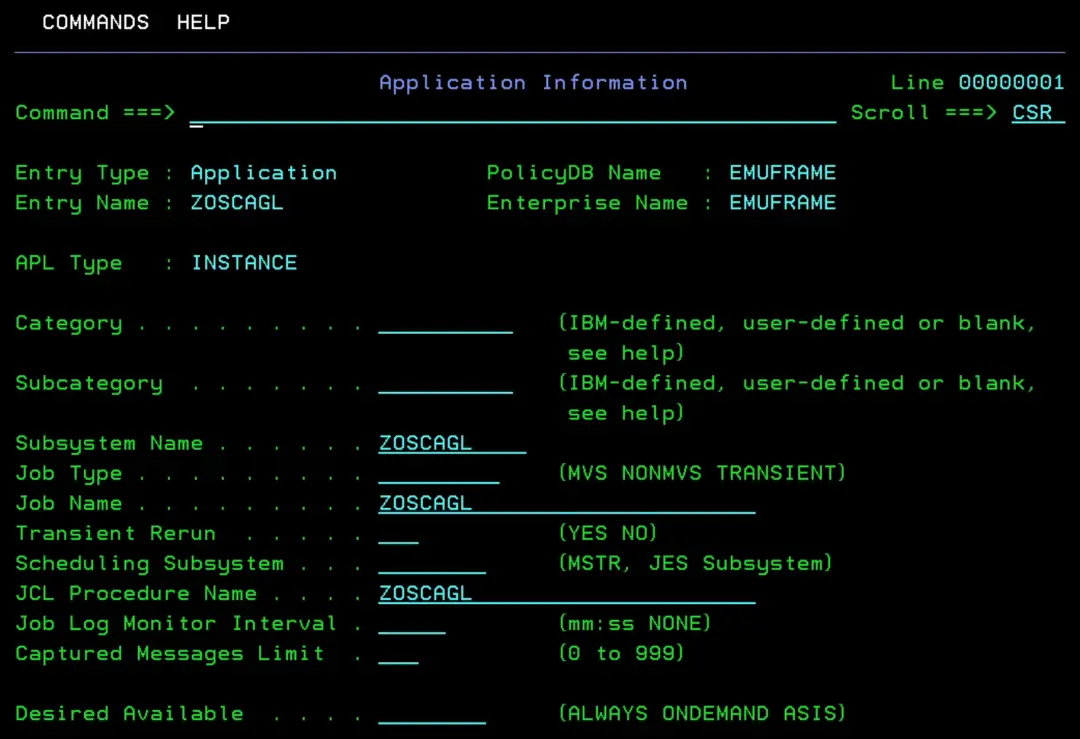
La siguiente configuración también se puede aplicar a la tarea IZUANG1 (ZOSMFANG)
Como esta tarea no puede parar si la tarea ZOSCSRV (ZCEEWLP) está arrancada, cuando configure la tarea ZOSCSRV (ZCEEWLP), añadiré una dependencia para que ZOSCSRV se pare también si paramos ZOSCAGL.
Pero como la tarea ZOSCSRV tarda unos segundos-minutos en parar, voy a modificar las fases de parada de ZOSCAGL.
Entrar en el apartado SHUTDOWN.
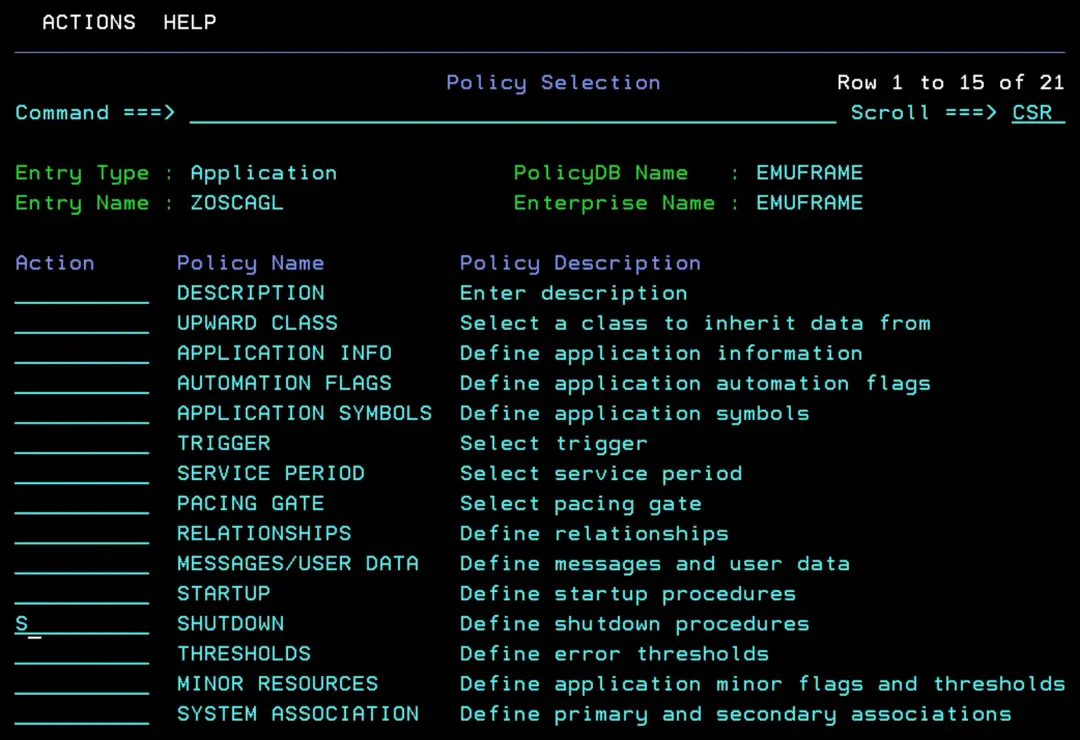
Entrar el tipo de parada: NORM
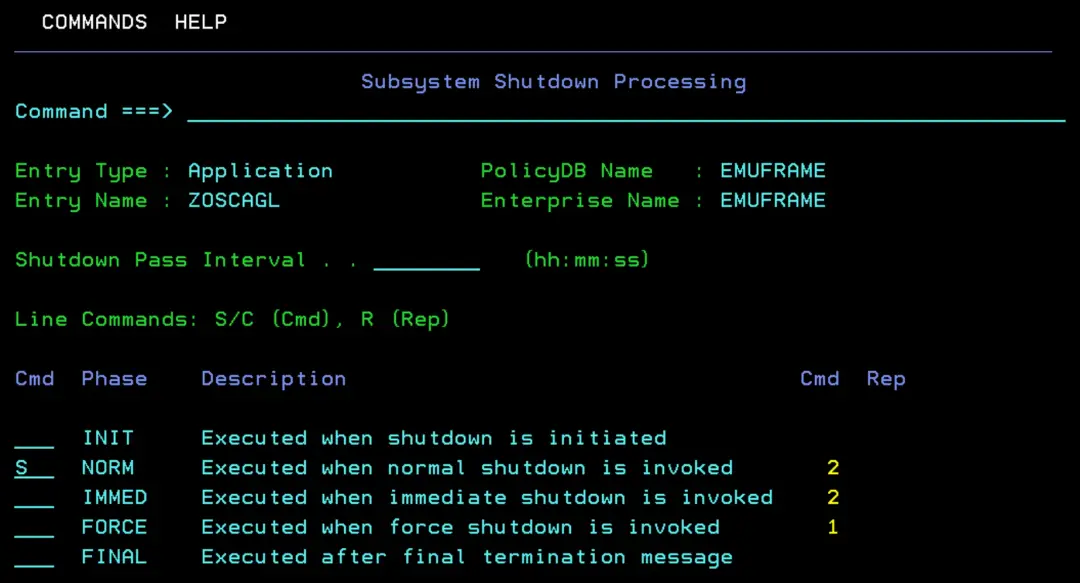
Tenemos los siguientes comandos:
En el primer momento ejecutará el comando de parada: MVS P ZOSCAGL
Esperará 3 minutos y ejecutará: MVS C ZOSCAGL.
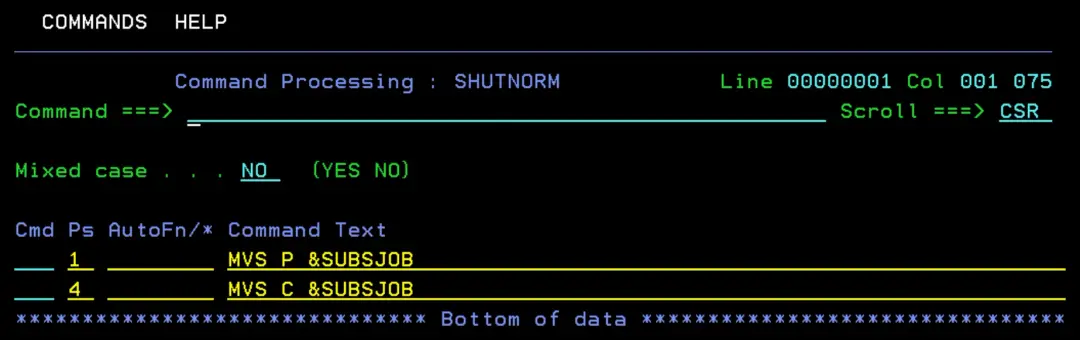
La tarea ZOSCAGL no para con el primer comando porque la tarea ZOSCSRV está activa y tarda unos segundos en parar. El resultado sería que acabaría cancelando ZOSCAGL.
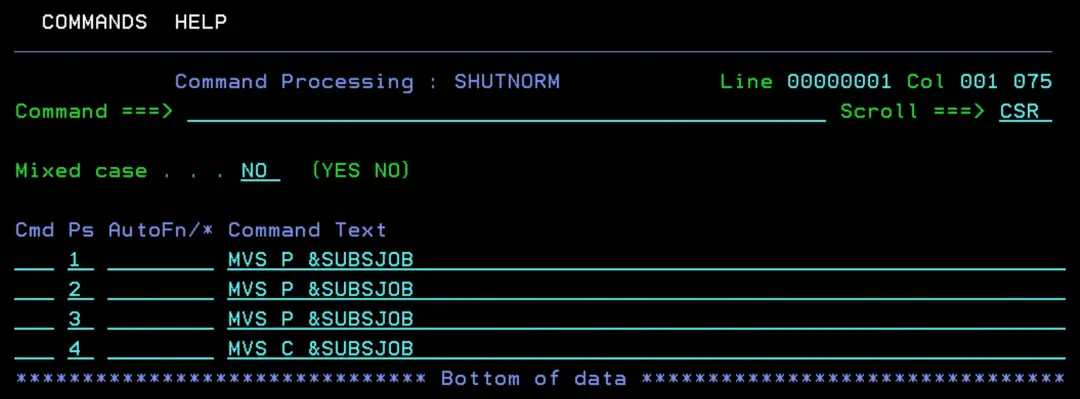
Para evitar eso, repetimos el primer comando de parada para que reintente el comando “MVS P ZOSCAGL” más veces.
Lo reintentará cuando pase 1 minuto del primer comando y cuando pasen 2 minutos desde que se ejecutó el primer comando.
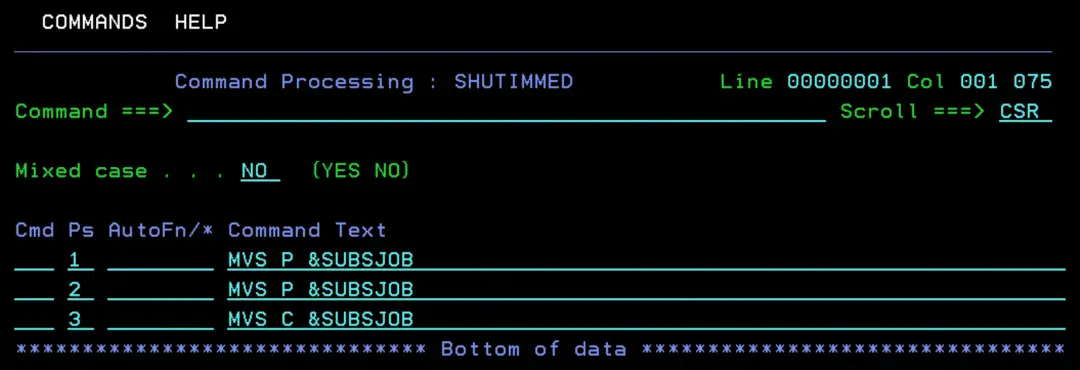
También podemos añadir un intento de parada adicional en el tipo de parada “IMMED”.
Tarea ZCEEWLP - ZOSCSRV
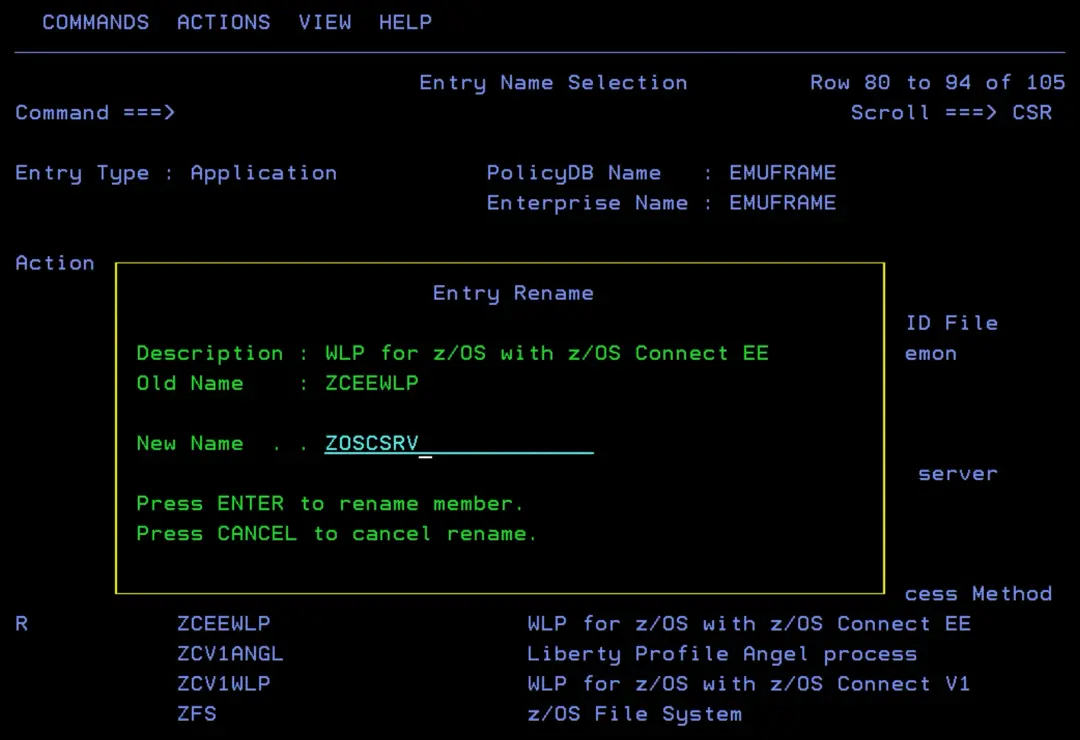
Renombro la entrada para ajustarla a mi sistema.
En UPWARD CLASS, elegir C_APPL
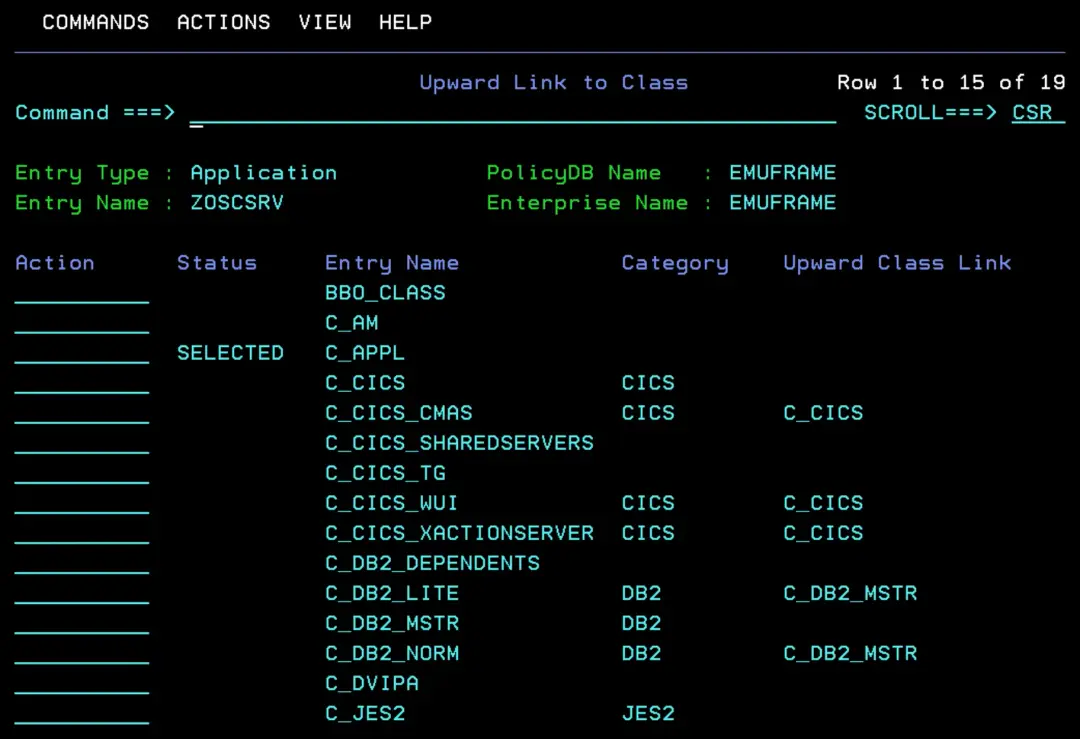
En APPLICATION INFO, ajustar los parámetros “Subsystem Name”, “Job Name”, “JCL Procedure Name” para que coincidan con vuestro sistema.
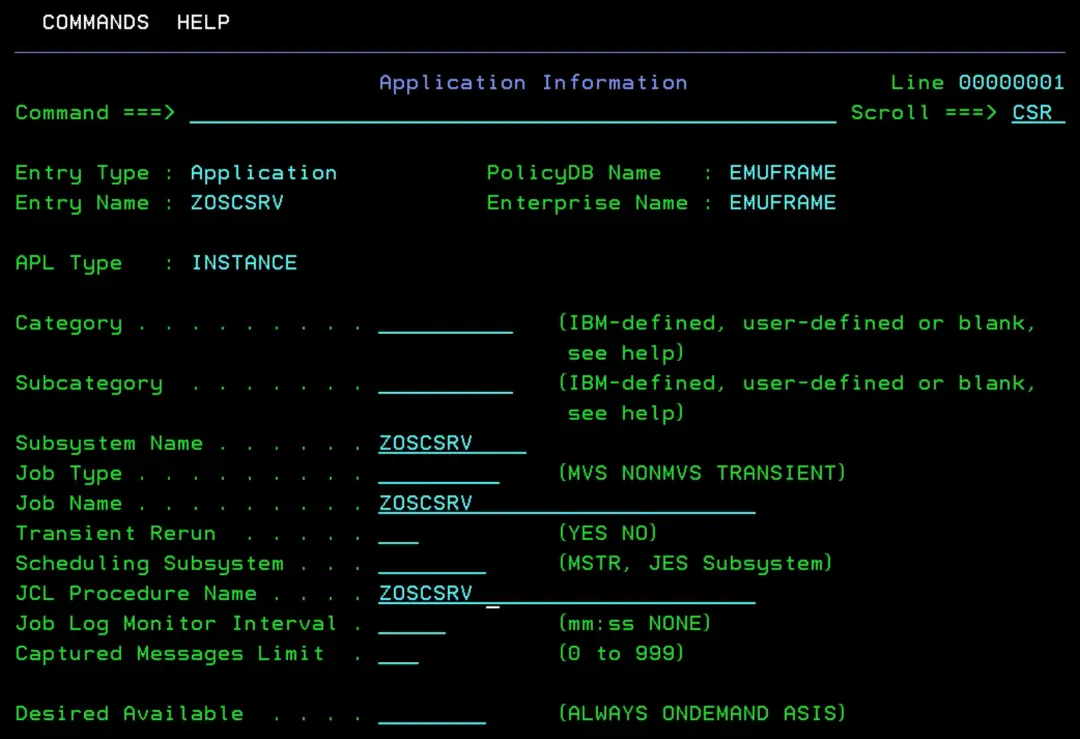
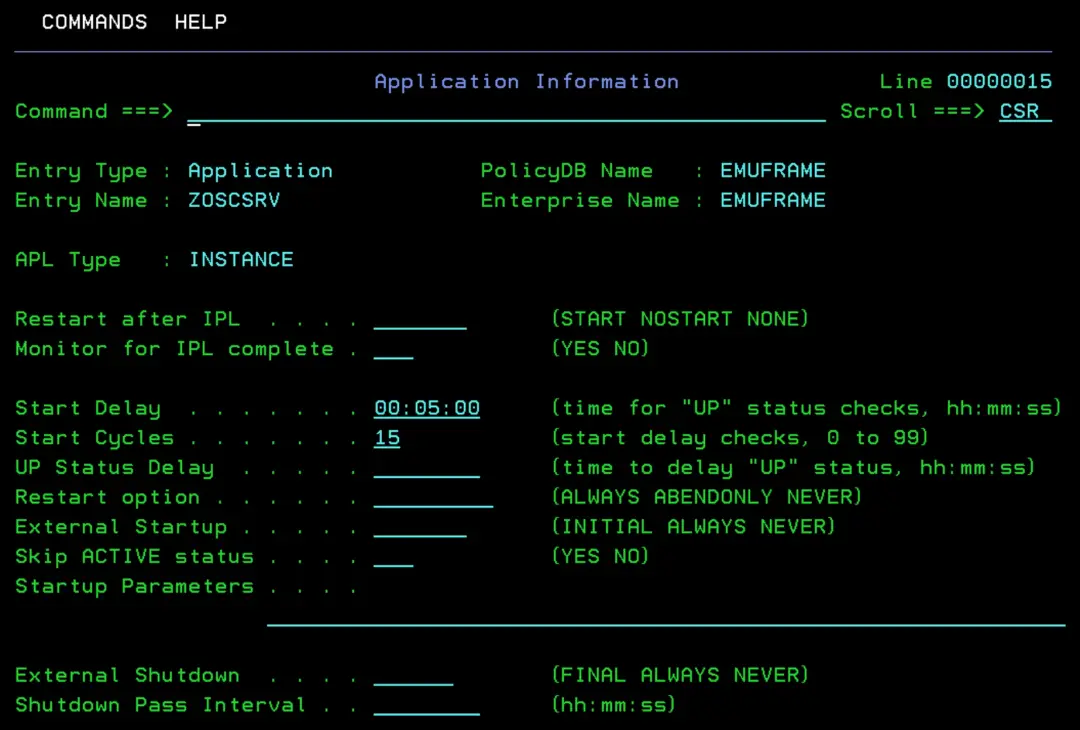
Como esta es una tarea JAVA que tarda en arrancar en los sistemas emulados (ZD&T), podemos incluir el parámetro “Start Delay” y “Start Cycles”.
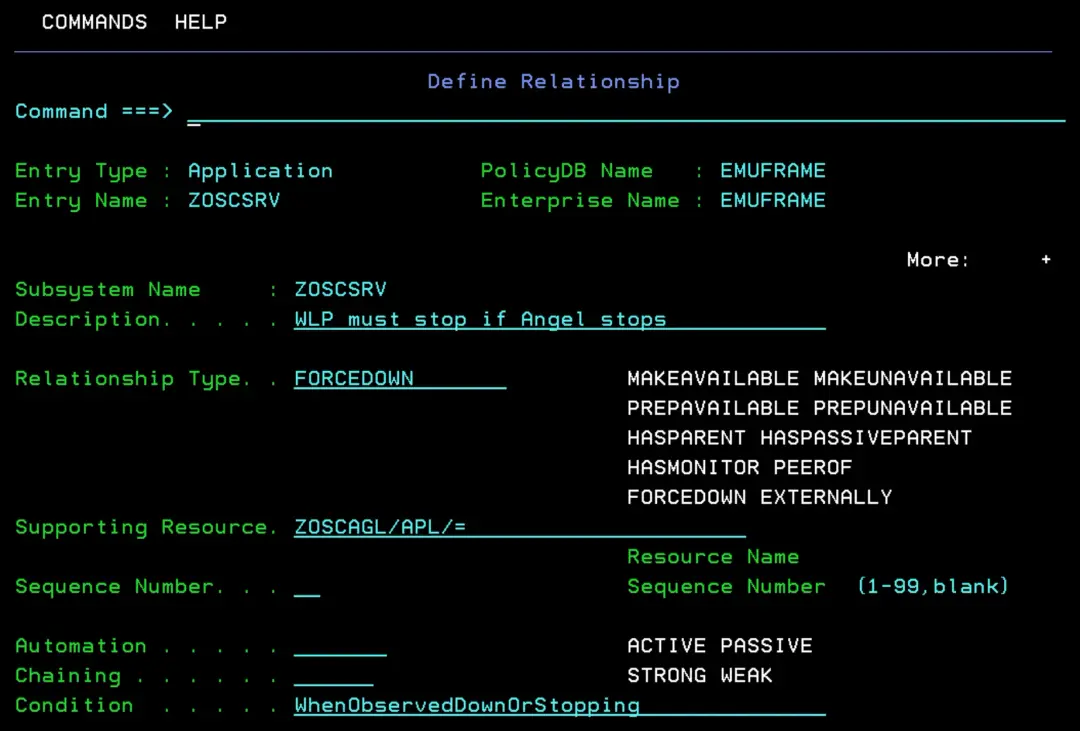
Ahora vamos a RELATIONSHIPS.
Entramos en la definición:
FORCEDOWN ZOSCAGL/APL/=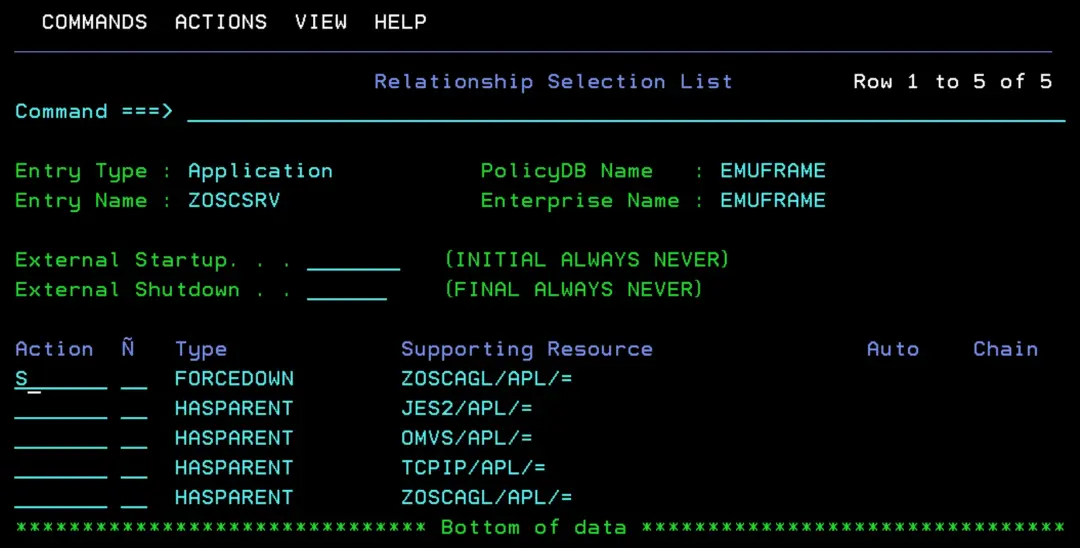
Modificamos la condición para que sea:
WhenObservedDownOrStoppingEsto hace que cuando la tarea ZOSCAGL empiece a parar, se pare ZOSCSRV. Es importante poner esta condición porque la tarea ZOSCAGL nunca llegará al estado DOWN si ZOSCSRV está activa.
PACING GATE - Limitar STCs que arrancan/paran al mismo tiempo
La opción “PACING GATE” sirve para crear un recurso de arranque/parada y limitar el número de STCs que usan ese recurso a la vez. Esto es interesante para los sistemas emulados.
Usando este recurso podemos limitar las tareas JAVA que arrancan/paran a la vez. Así se hará de forma secuencial porque el rendimiento de JAVA en estos sistemas no es demasiado bueno.
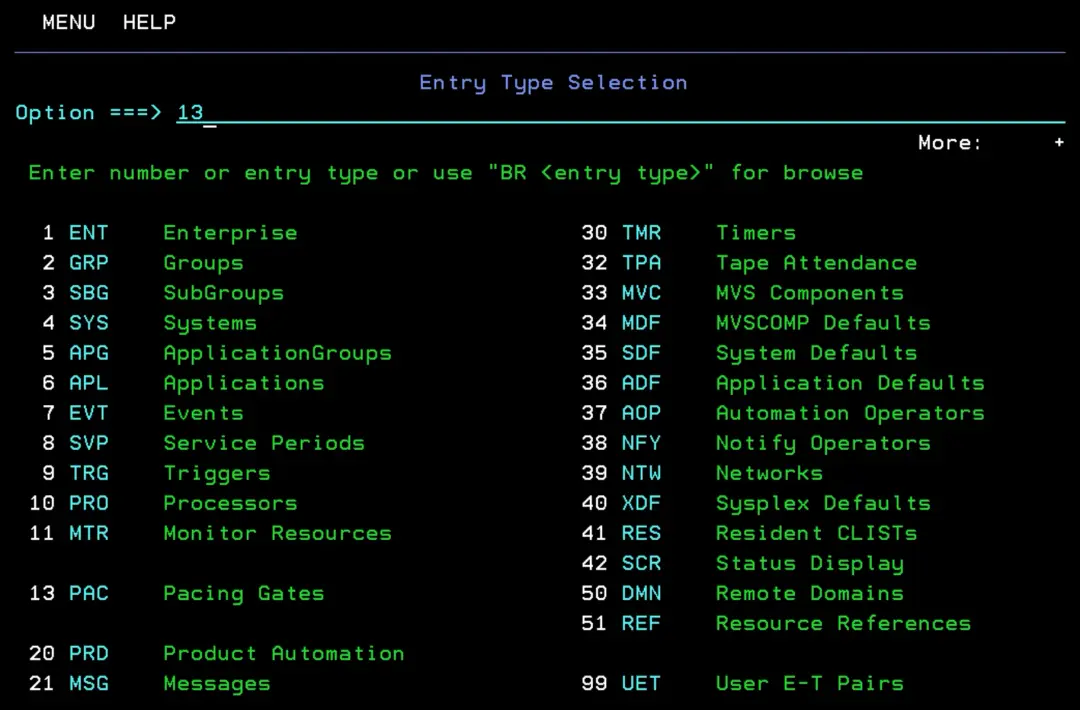
En el panel “13 - Pacing Gate”.
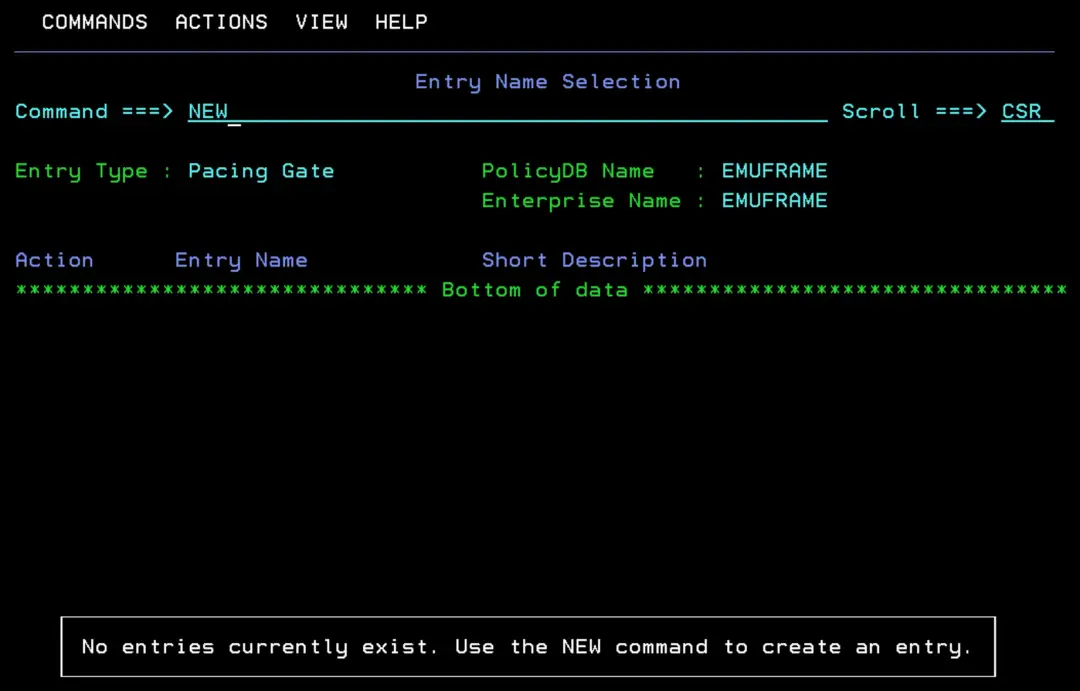
Creamos una nueva entrada con el comando NEW.
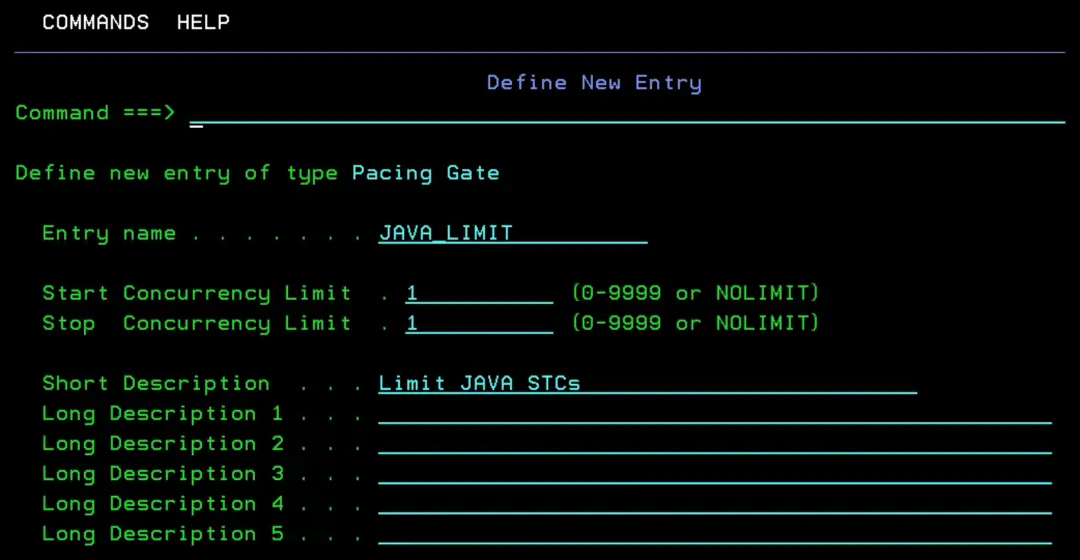
Podemos indicar que la concurrencia sea “1” tanto para el arranque como en la parada.
En el parámetro de Stop se podría poner NOLIMIT porque la parada no es tan lenta como el arranque.
Salimos con F3 y entramos en WHERE USED
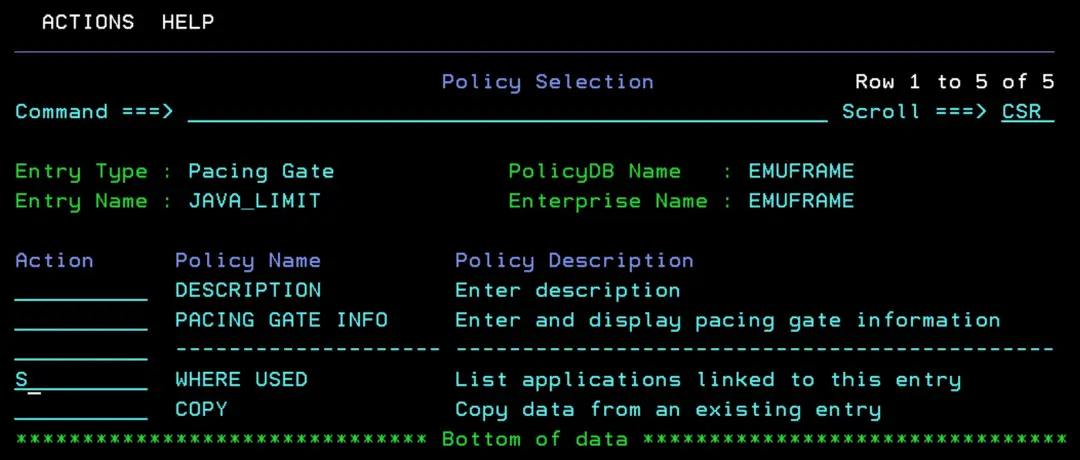
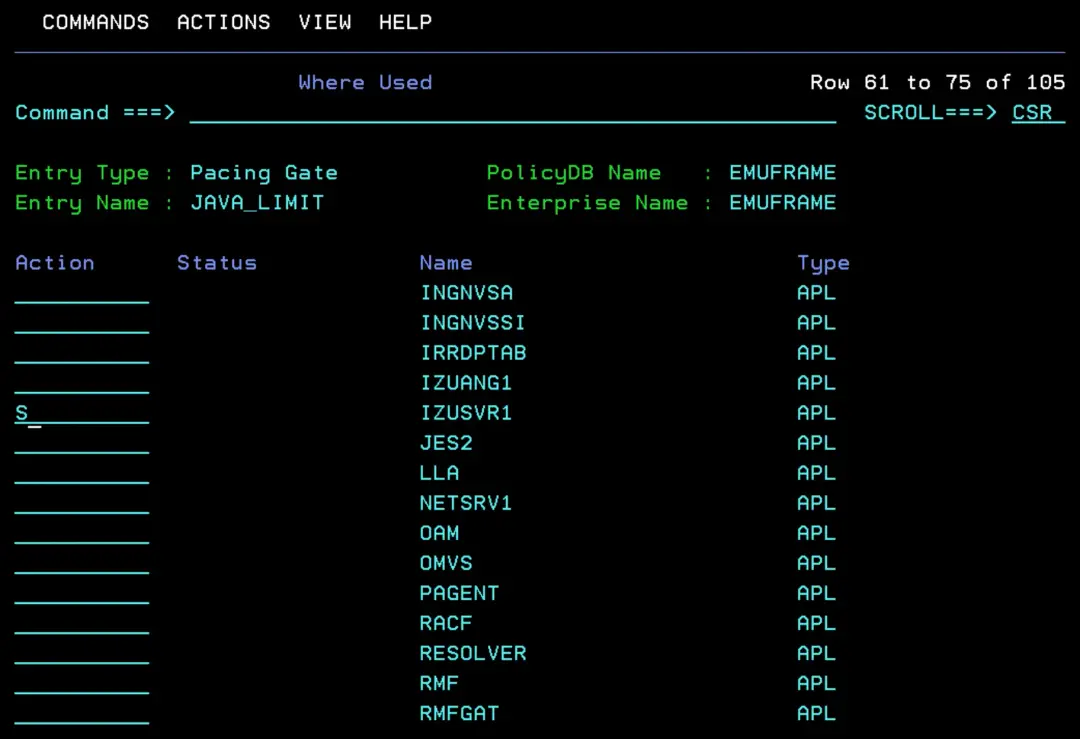
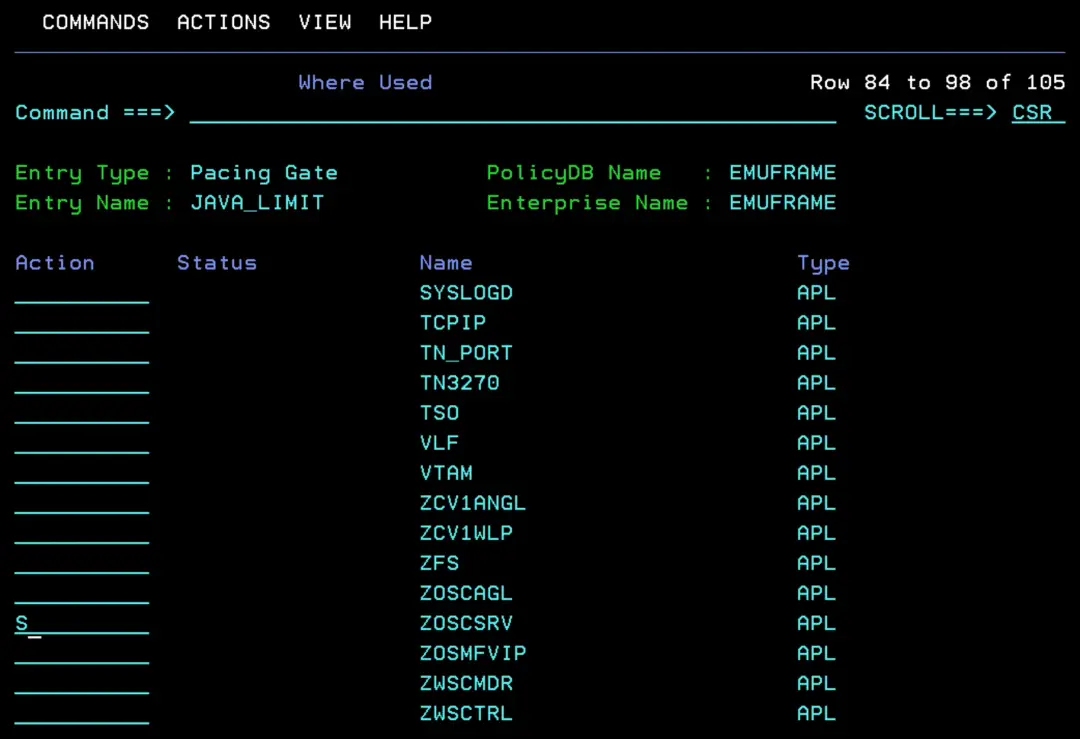
He seleccionado las dos tareas JAVA que tengo ahora mismo añadidas a System Automation. Si más adelante añado otras tareas JAVA (como ZOWE), las configuraré en este recurso también.
Las STCs seleccionadas son: IZUSVR1 y ZOSCSRV.
De esta forma, el arranque/parada de estas tareas será secuencial si las dos quieren arrancar/parar a la vez.
Tareas NFSSERV - NFSCLNT
Estas dos tareas son “Network File System Server and Client”. Si las tenemos en nuestro sistema, las podemos configurar de la siguiente forma:
NFSCLNT - NFSC
Empiezo renombrando la entrada para que se ajuste a mi sistema.
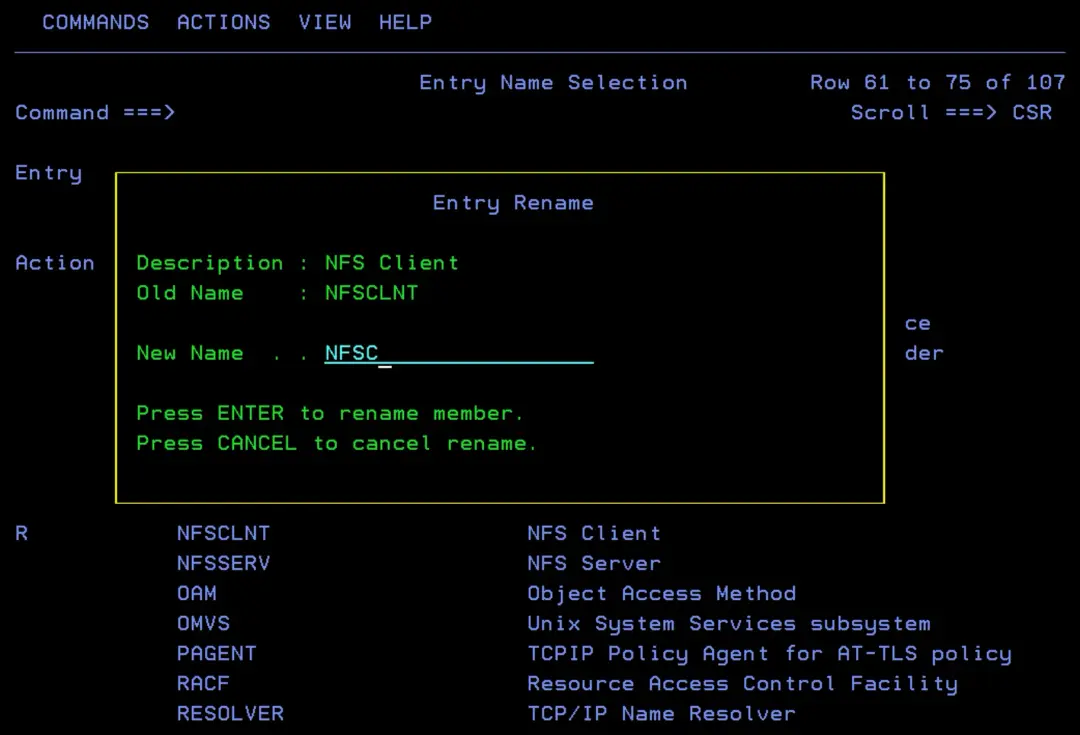
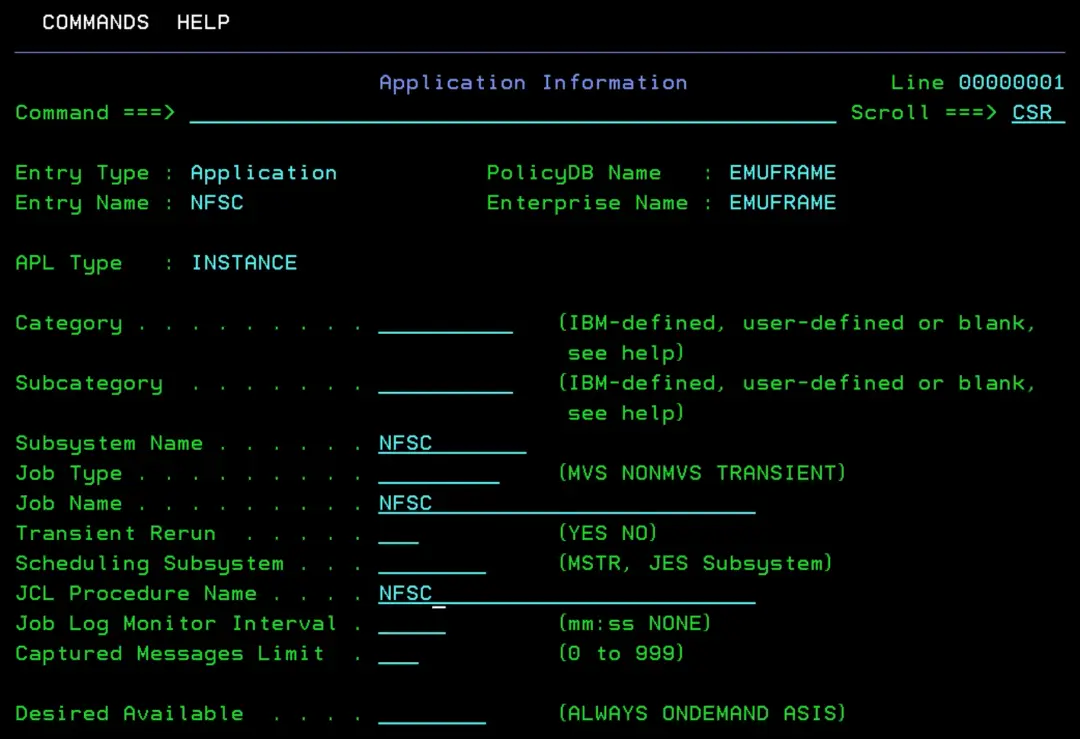
En mi caso, está definida en el fichero BPXPRMxx
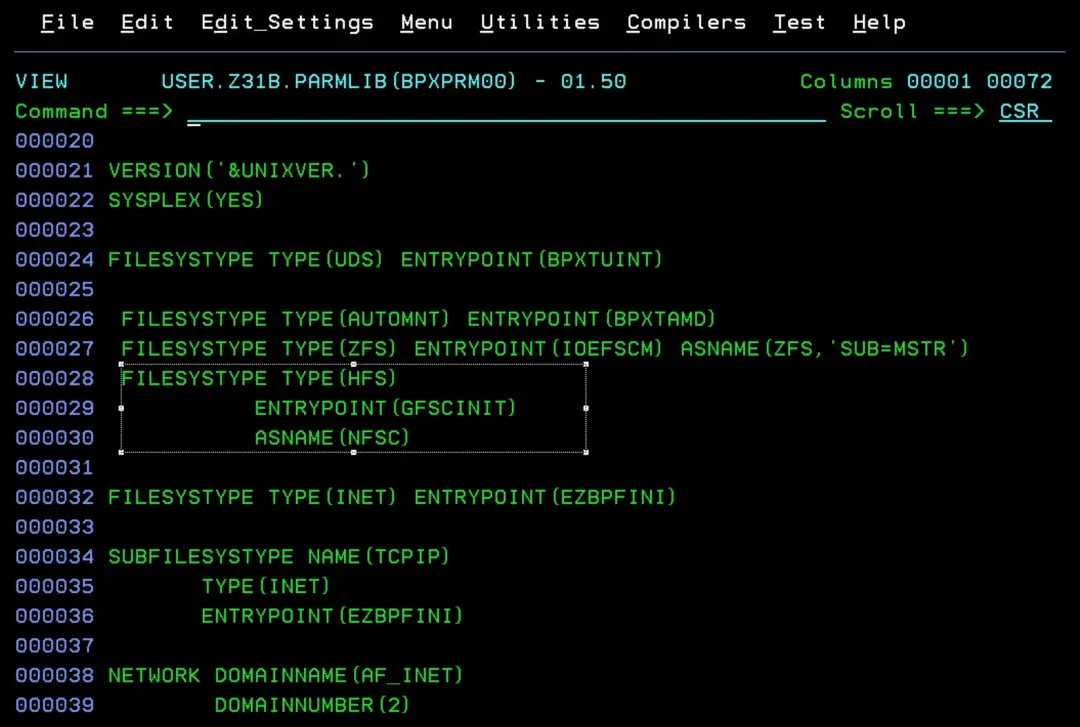
En esa definición hay un parámetro mal. Indica “TYPE(HFS)”, pero este tipo ya no existe en z/OS 3.1.
https://www.ibm.com/docs/en/zos/3.1.0?topic=parameters-statements-bpxprmxx
Debemos cambiarlo a TYPE(NFS). Además esto hará que la tarea pueda pararse adecuadamente desde System Automation.
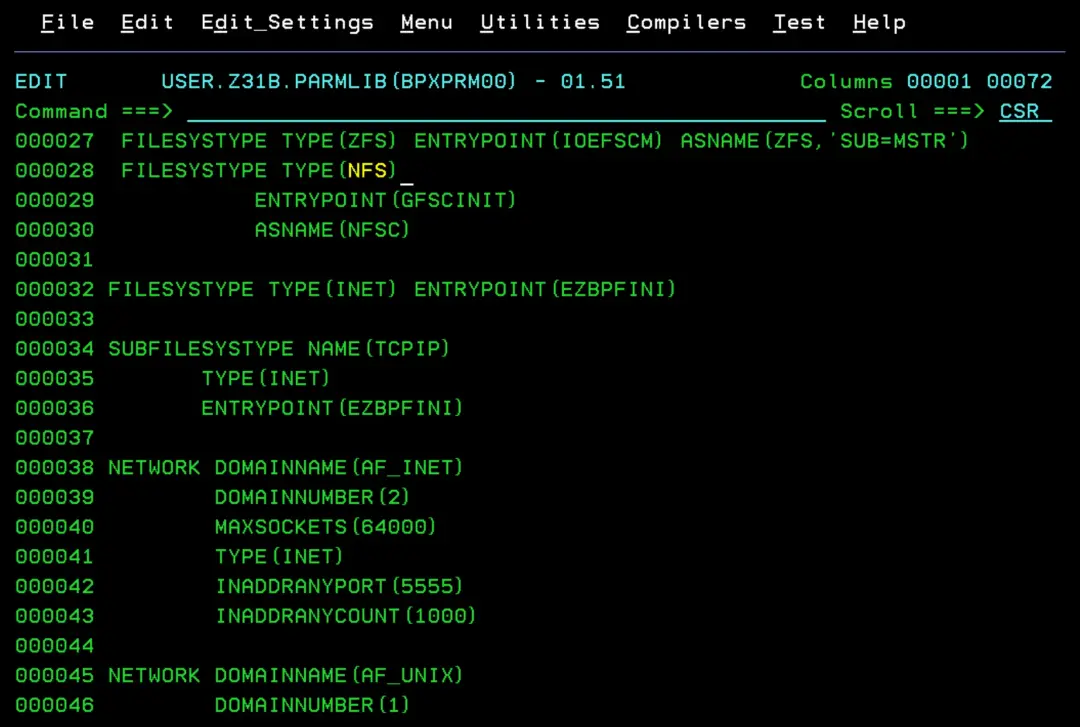
En este enlace hay más detalles de cómo arranca esta tarea.
https://www.ibm.com/docs/en/zos/3.1.0?topic=operation-starting-zos-nfs-client
Cuando se para esta tarea, genera un reply como este
BPXF032D FILESYSTYPE type TERMINATED. REPLY 'R' WHEN READY TO RESTART.
          REPLY 'I' TO IGNORE
Si por error respondemos “I”, pero en verdad queríamos arrancarlo, debemos usar el comando:
SETOMVS RESET=(xx)

xx Es el miembro BPXPRMxx que contiene la definición
En mi caso, BPXPRM00
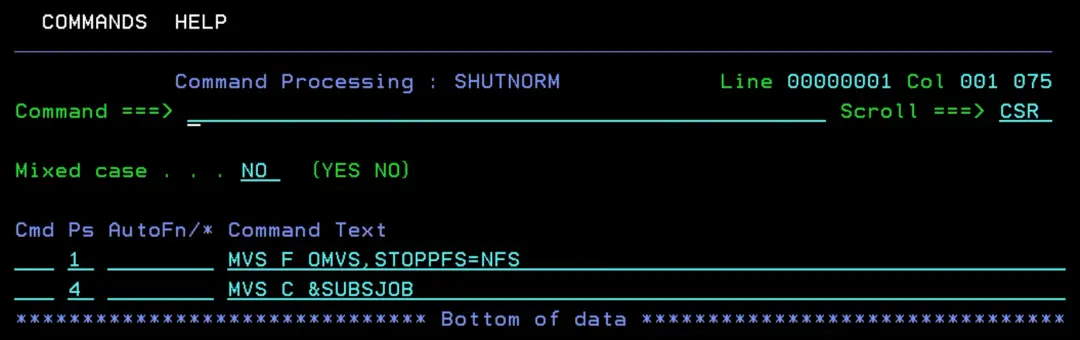
Vamos al apartado SHUTDOWN. Entramos en Phase: NORM
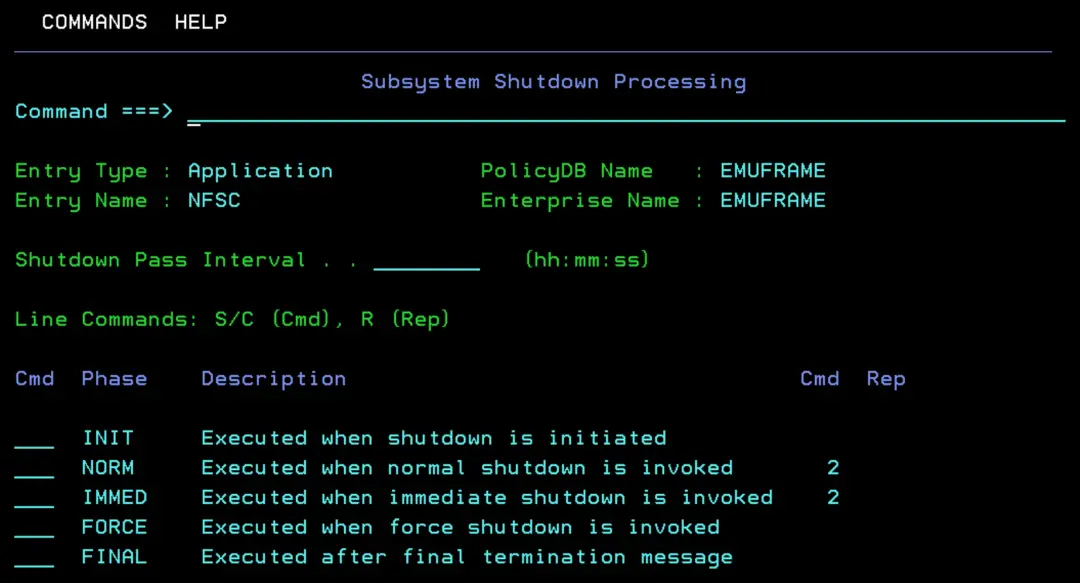
Aquí se puede ver que la tarea se para usando el comando “F OMVS,STOPPFS=NFS”. Si no cambiamos el parámetro TYPE en el BPXPRMxx que indicamos anteriormente, este comando no funcionará.
NFSSERV - NFSS
Renombro la entrada.
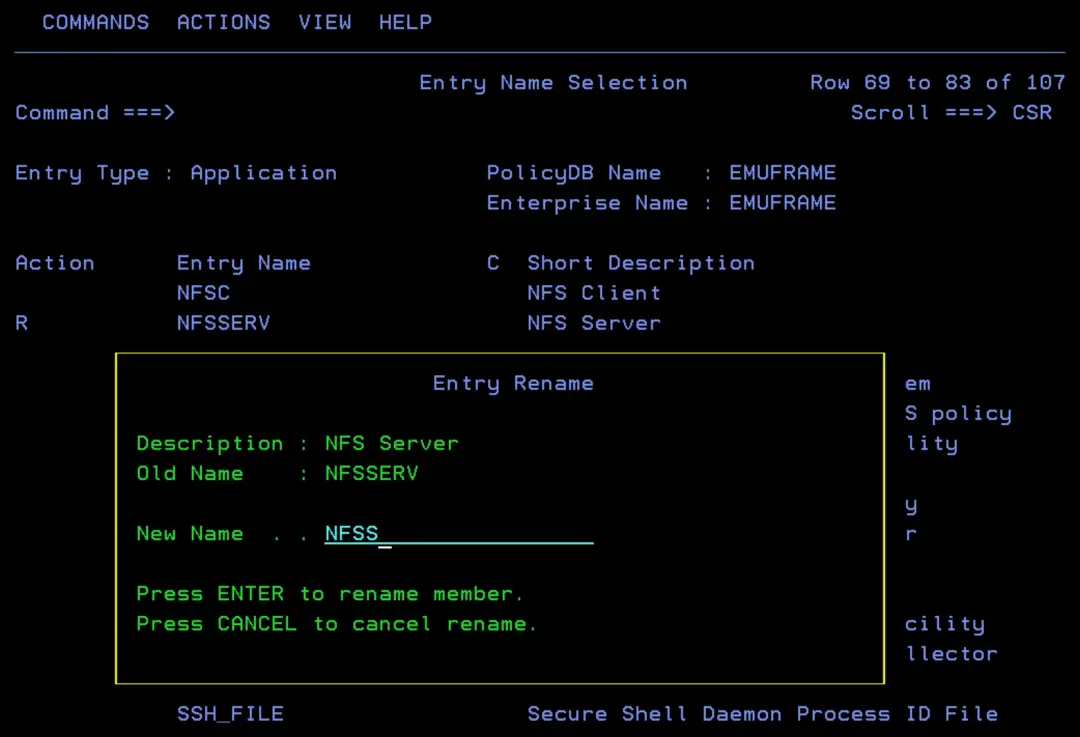
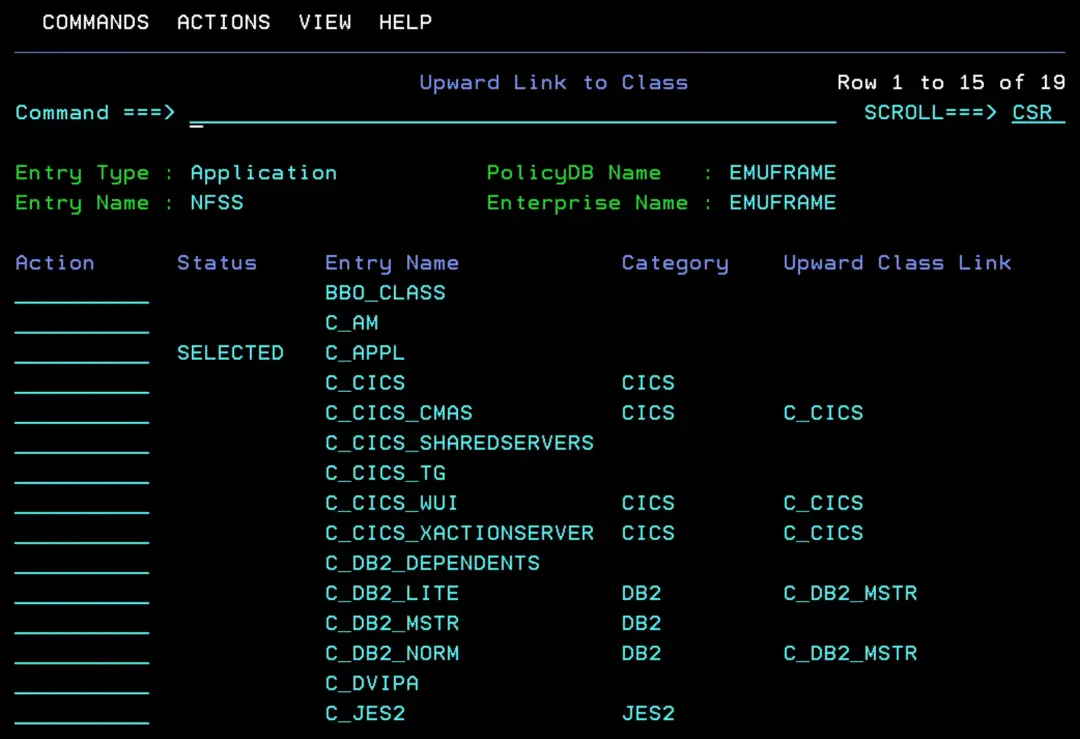
En UPWARD CLASS, elegir C_APPL
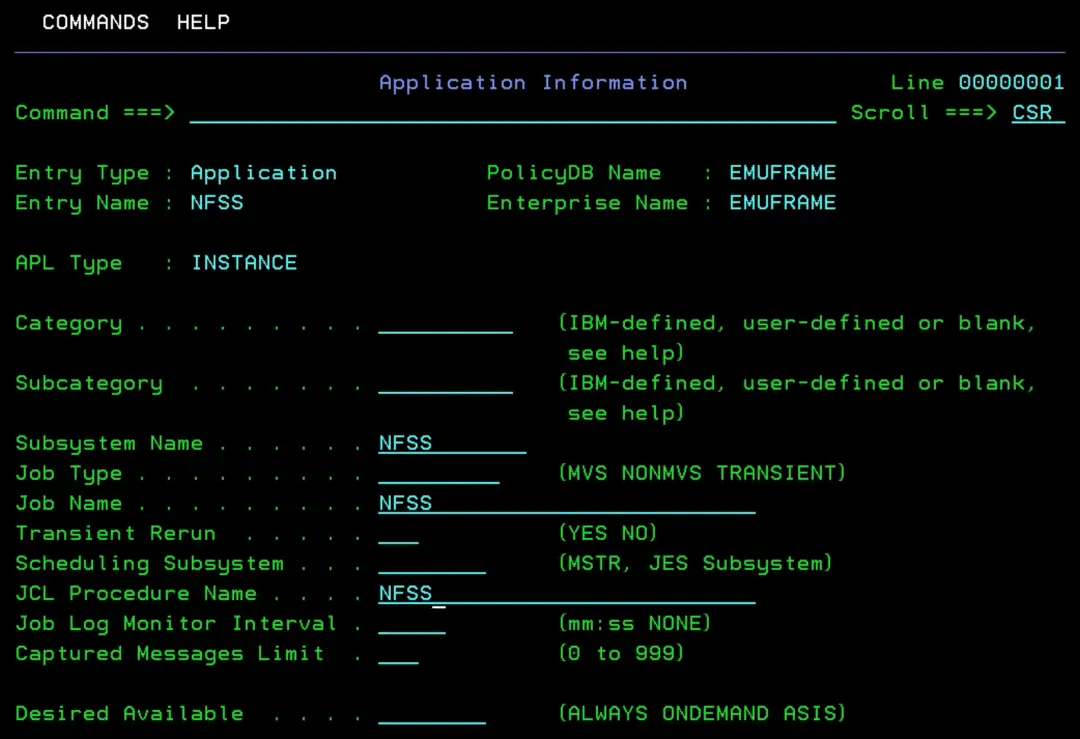
Adaptar los parámetros “Subsystem Name”, “Job Name” y “JCL Procedure Name” en APPLICATION INFO
Entrar en RELATIONSHIPS.
Veremos que tiene definida la tarea RPCBIND. En mi sistema, no se usa RPCBIND, se usa PORTMAP.
Aquí dejo un link con más detalles de PORTMAP y RPCBIND
https://www.ibm.com/docs/en/zos/3.1.0?topic=applications-remote-procedure-calls
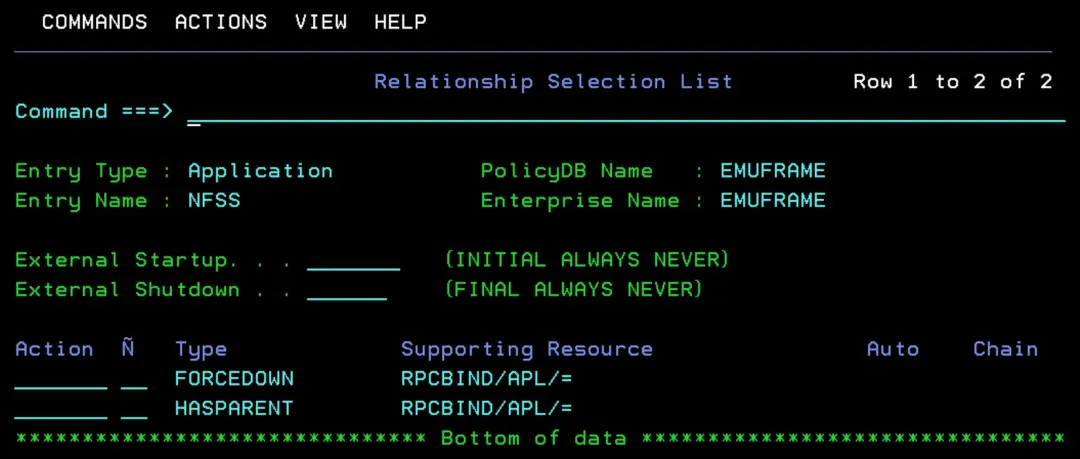
He modificado la APP de ambas entradas para cambiar el recurso por PORTMAP.
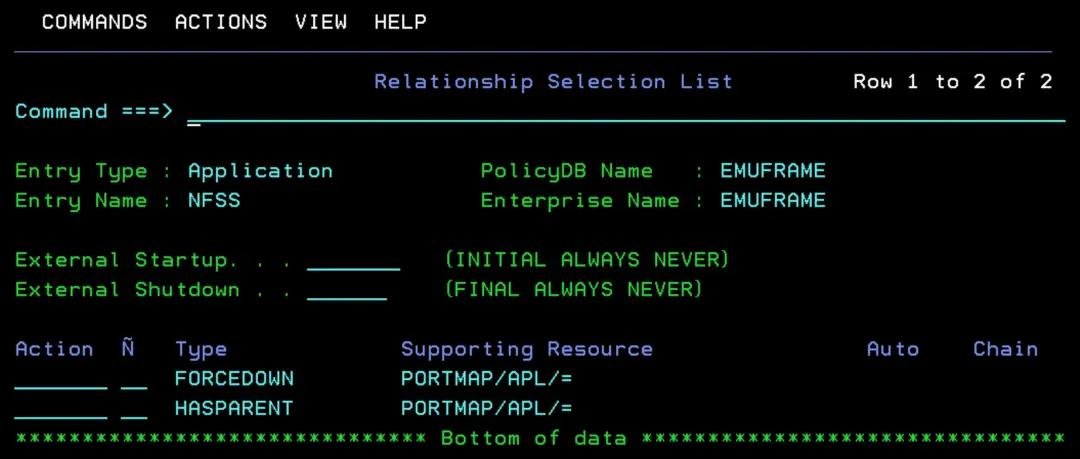
Tarea PORTMAP - ¡MUY INTERESANTE!
En mi caso, esta tarea la tengo que crear nueva desde cero. También voy a enseñar cómo definir el mensaje que System Automation buscará para establecer que la tarea está “UP”.
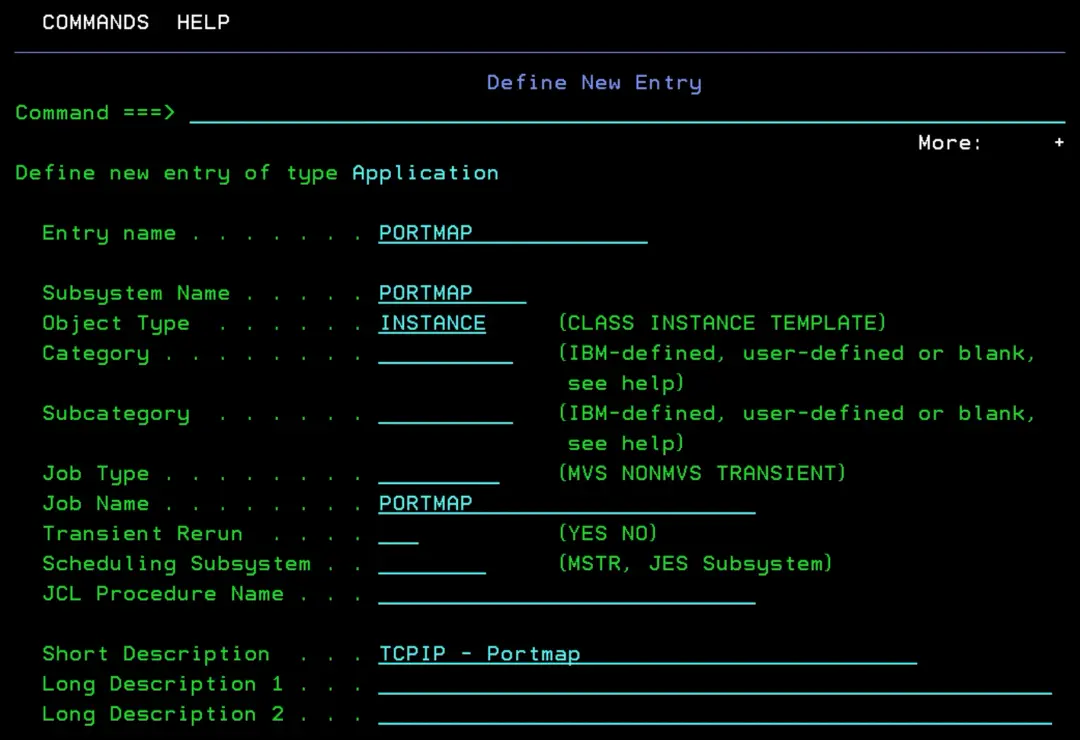
Comando NEW.
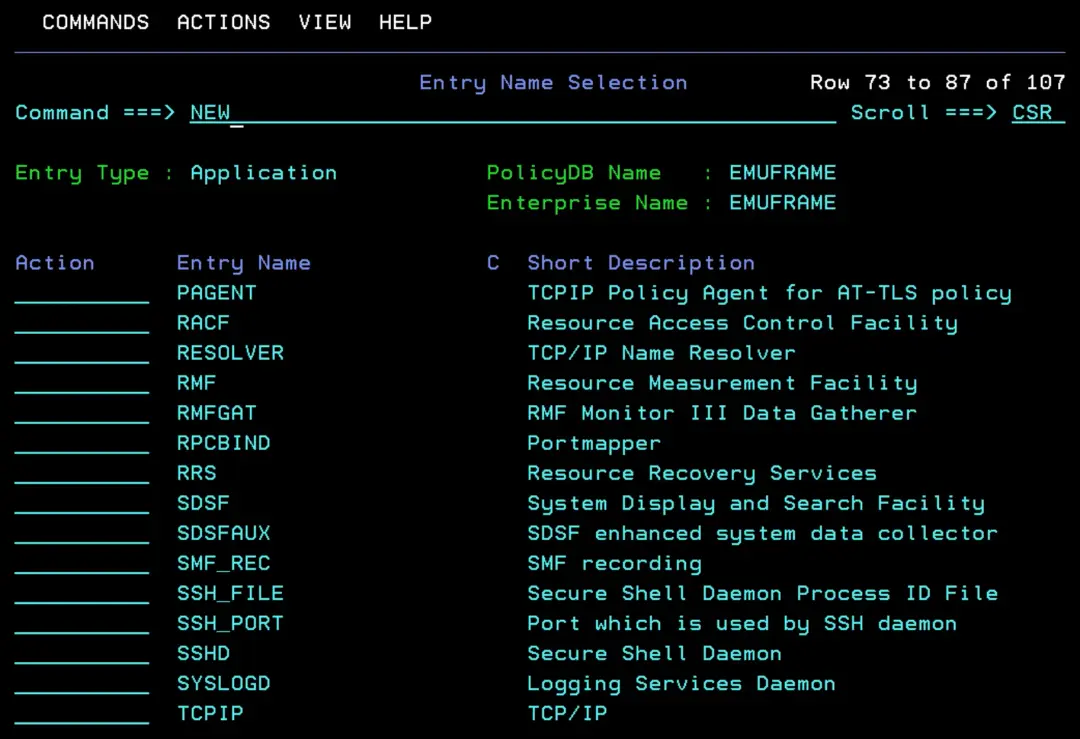
Relleno los datos como en la imagen.
En UPWARD CLASS, seleccionar C_APPL.
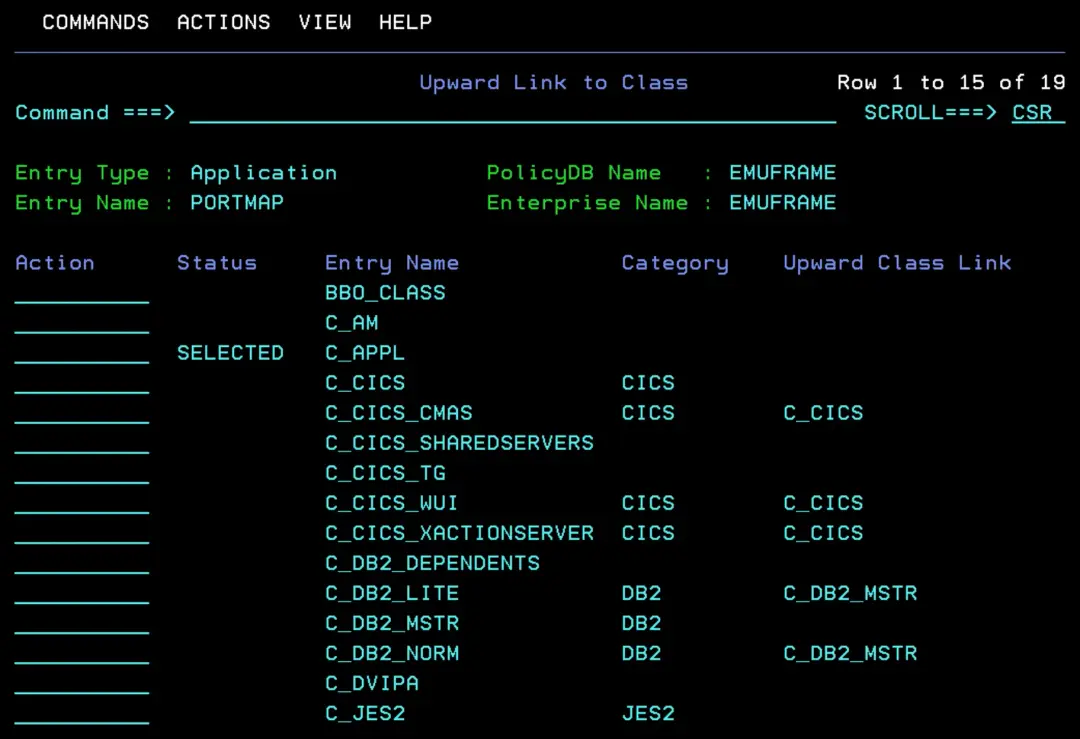
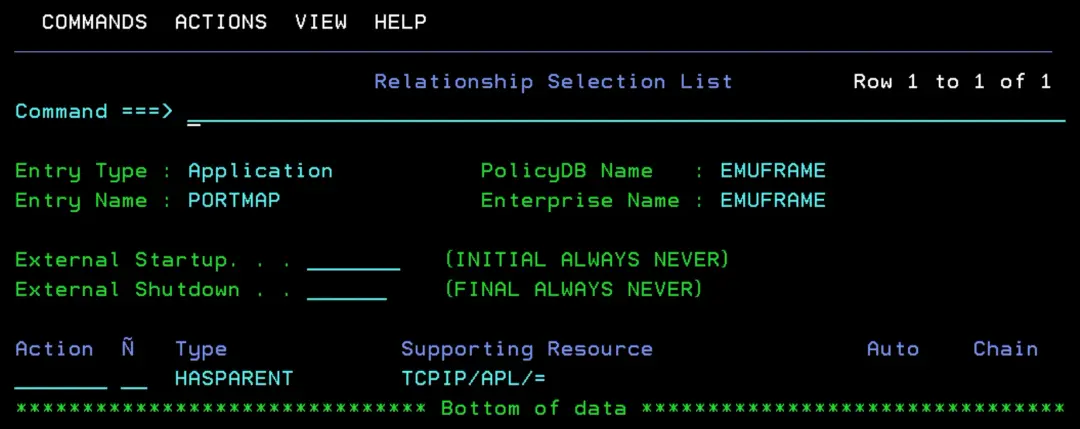
En el apartado RELATIONSHIPS, añadir la dependencia con TCPIP
HASPARENT TCPIP/APL/=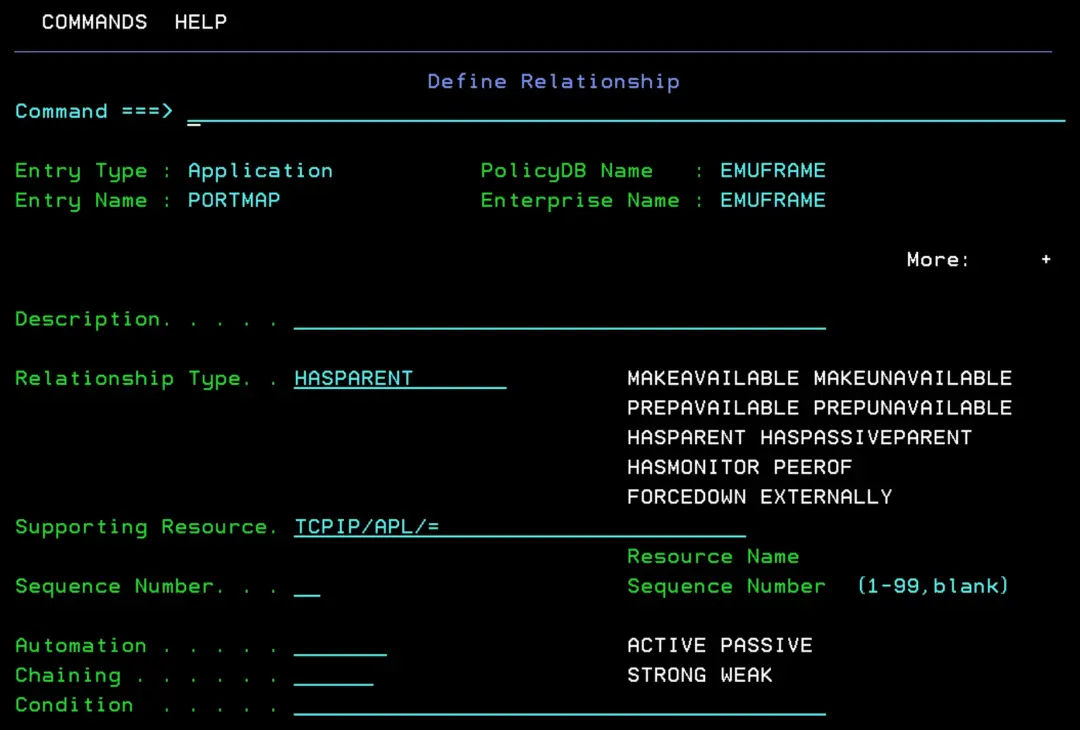
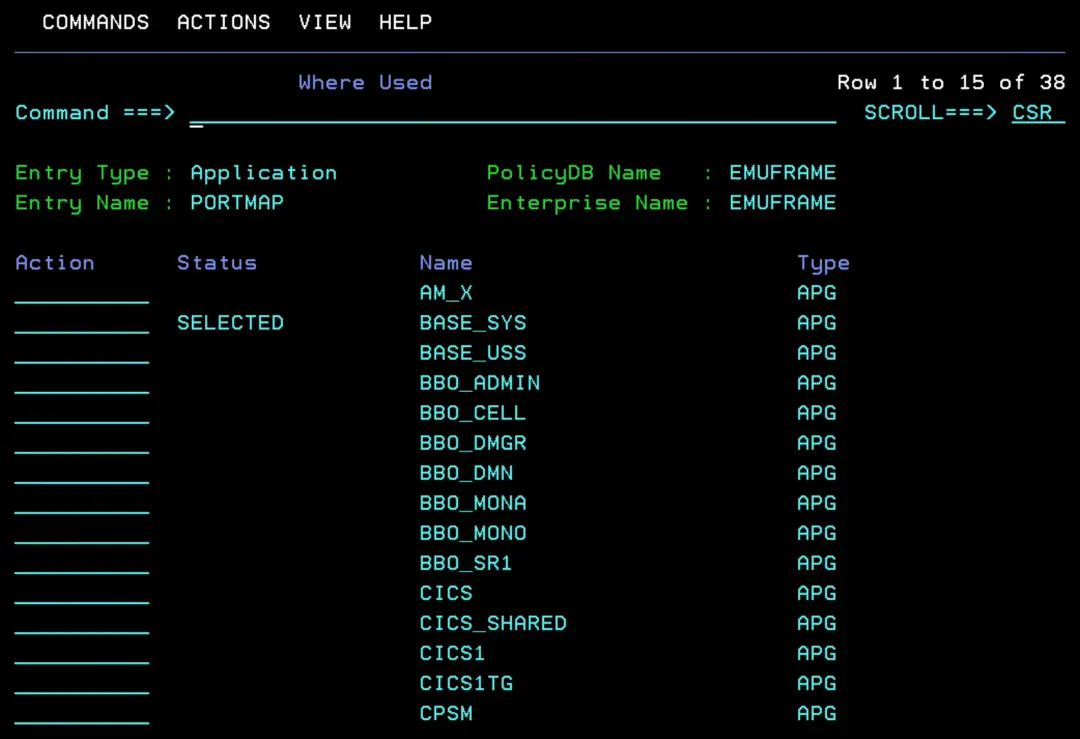
En el apartado WHERE USED, añadir a BASE_SYS.
Y lo más importante. Como esta es una tarea nueva, debemos añadir el mensaje que será el que le indique a System Automation que la tarea está “UP”.
Para esta tarea en concreto el mensaje es:
EZA4252I portmap: started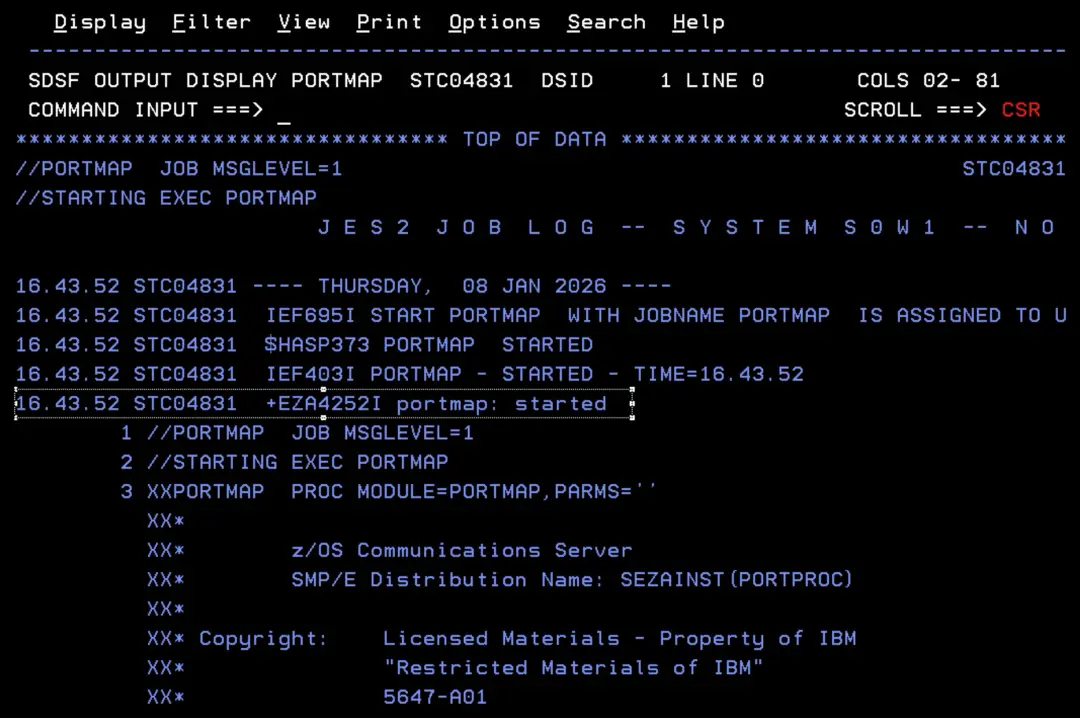
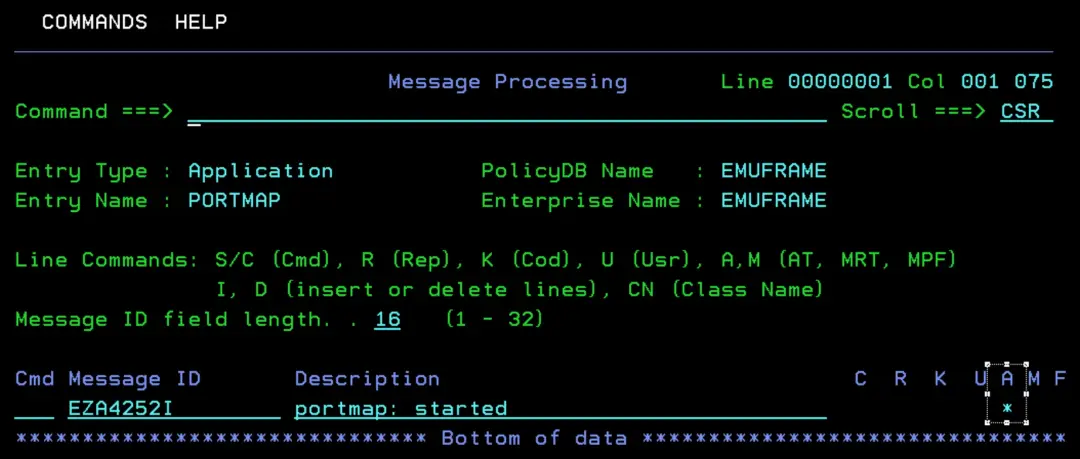
Entrar al apartado MESSAGES/USER DATA.
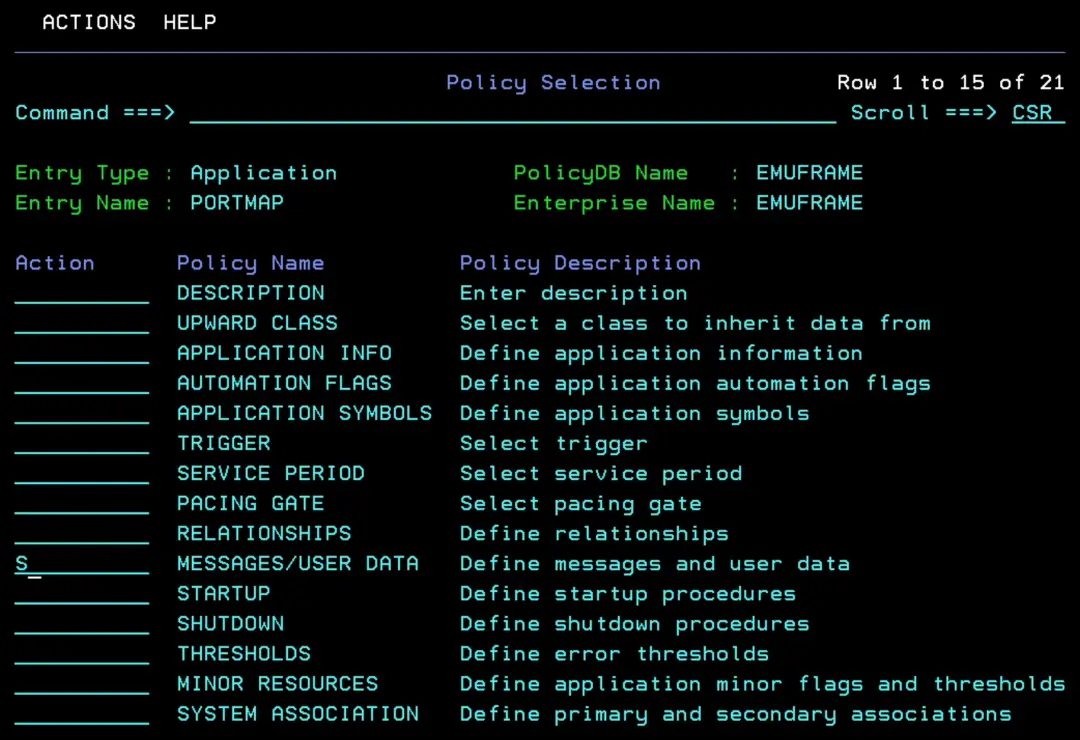
Aquí rellenamos los campos:
Message ID: EZA4252I
Description: portmap: started
Usamos el comando (cmd) A.
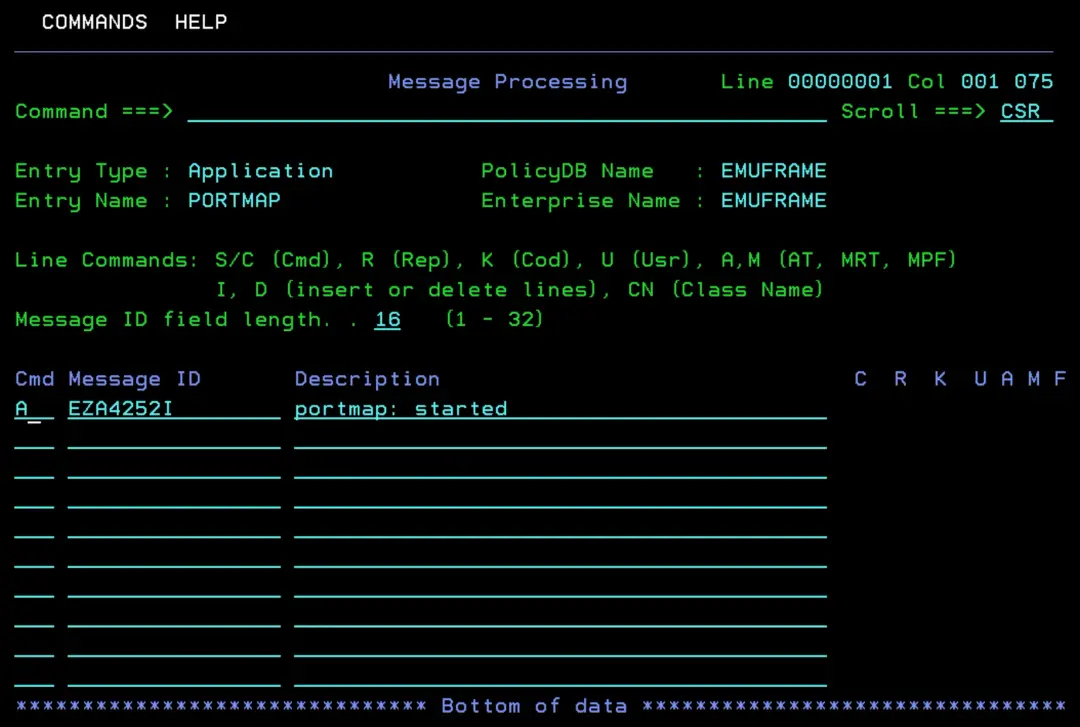
Entramos en la opción “AS - AT status”
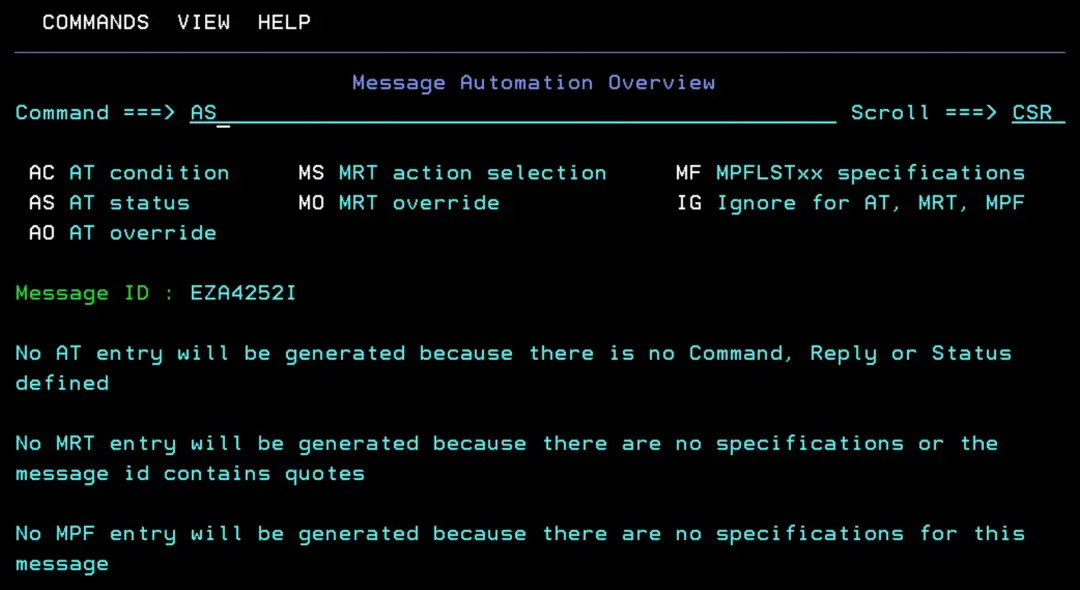
Vamos a seleccionar la opción “UP”.
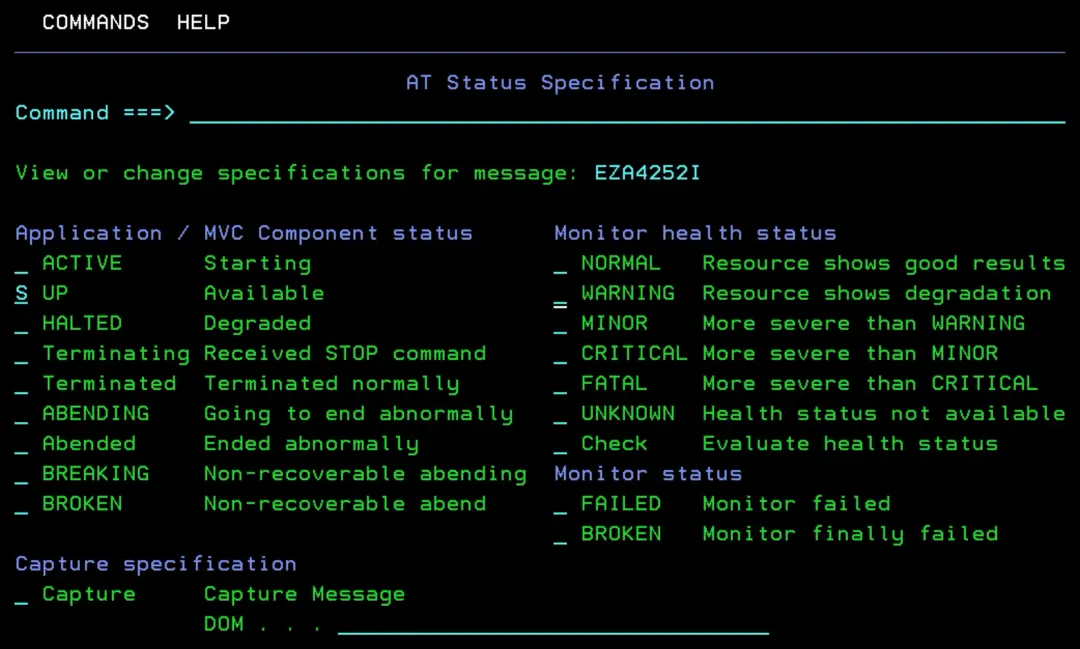
Nos saldrá la siguiente definición de forma automática. Indica que si se recibe el mensaje EZA4252I, se activará como UP=YES.
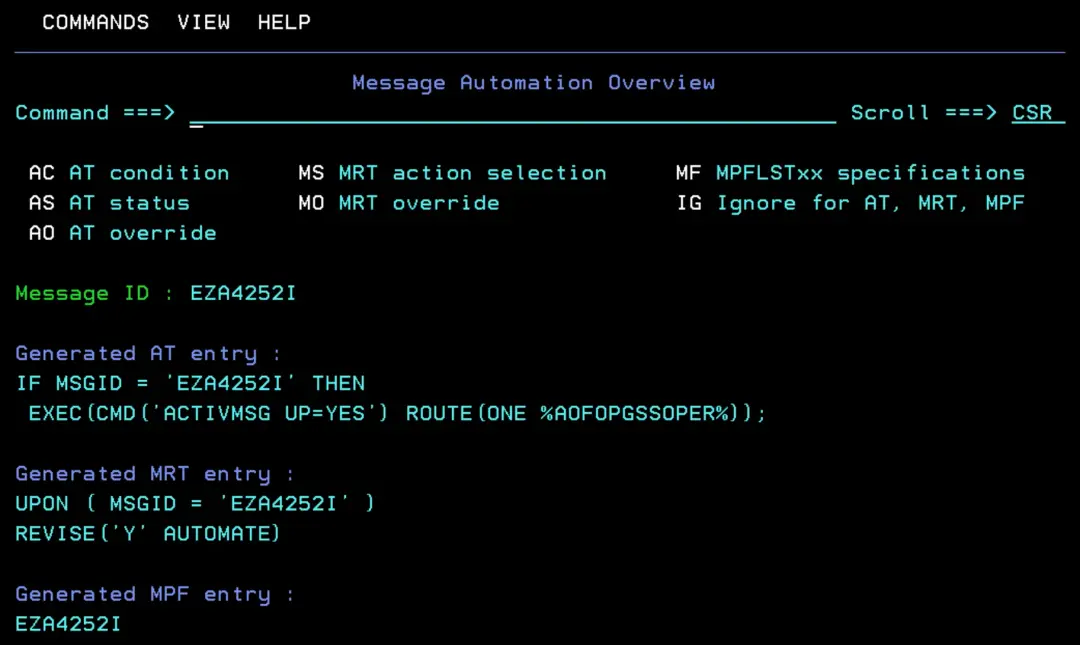
Salimos con F3.
El asterisco “*” indica que hemos definido algún parámetro en los parámetros “A”.
Tareas IBM Explorer for z/OS - JMON y RSED
Estas dos tareas no vienen por defecto en los ejemplos de System Automation. Las tenemos que crear nuevas eligiendo su mensaje de “UP”. El proceso es similar a la definición de la tarea PORTMAP, pero aquí también añadiremos un grupo de aplicaciones.
Crear nuevo “Application Group”.
Opción 5 - ApplicationGroups
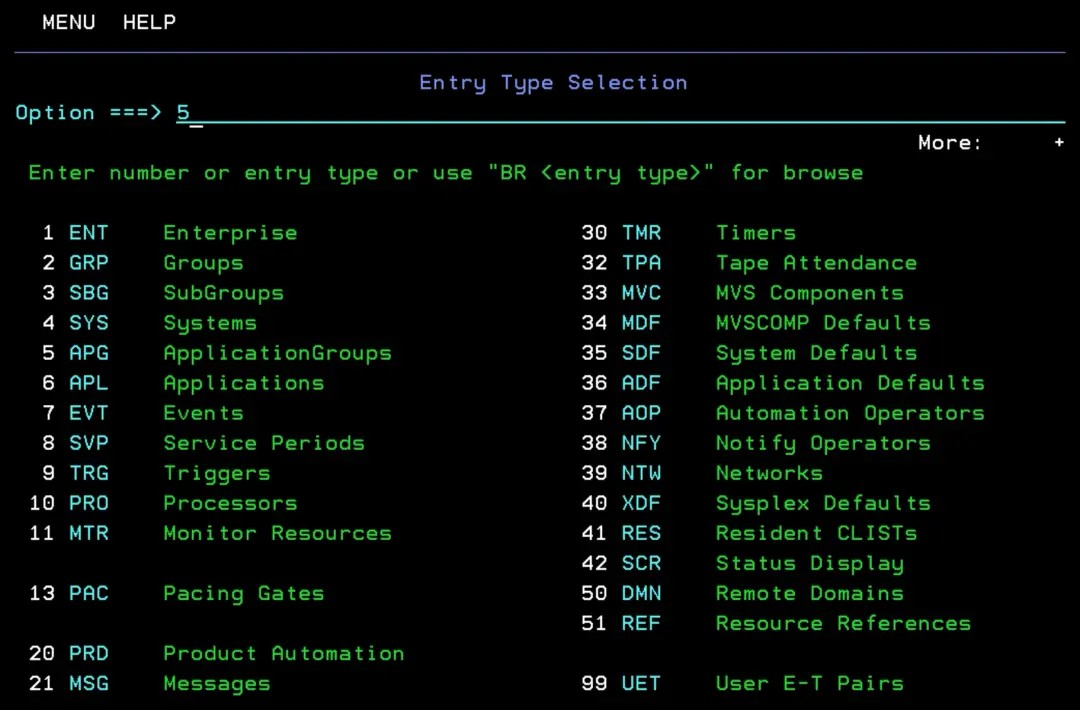
Comando NEW
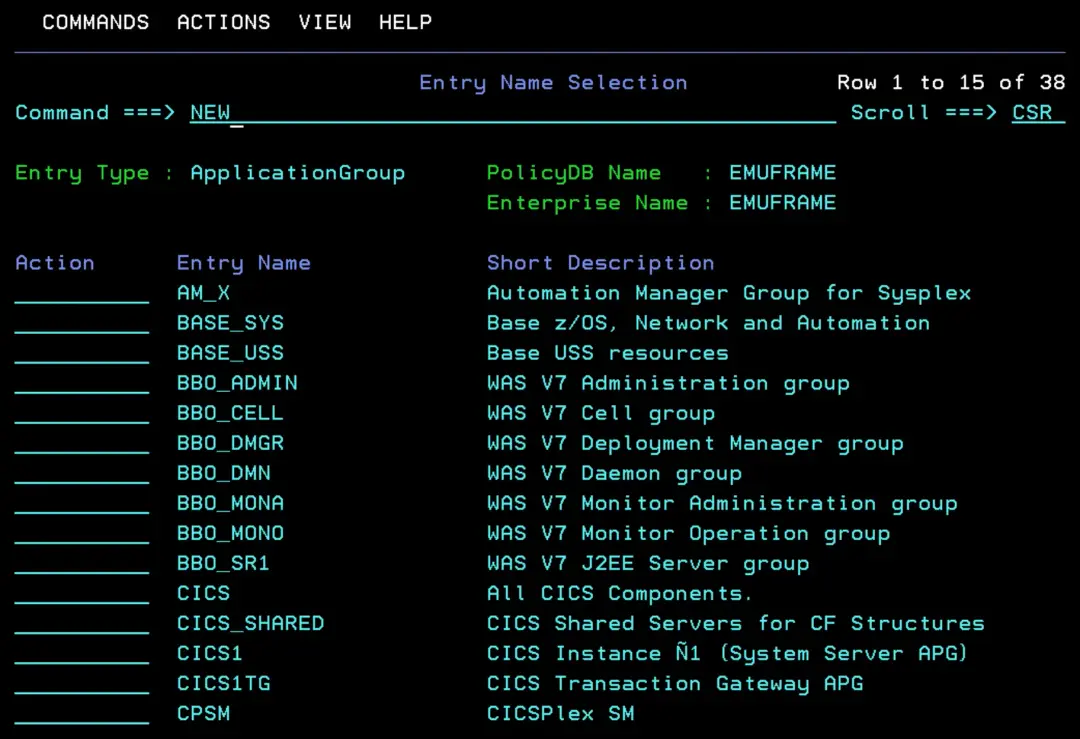
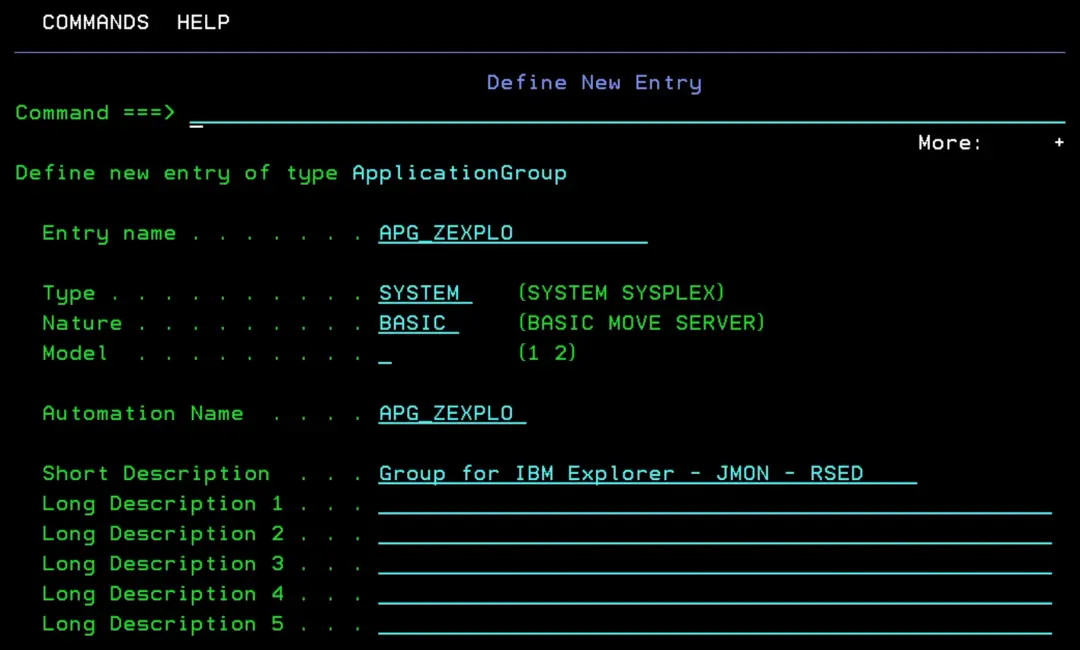
Rellenar los datos:
Entry Name: APG_ZEXPLO
Type: System
Nature: Basic
Automation Name: APG_ZEXPLO
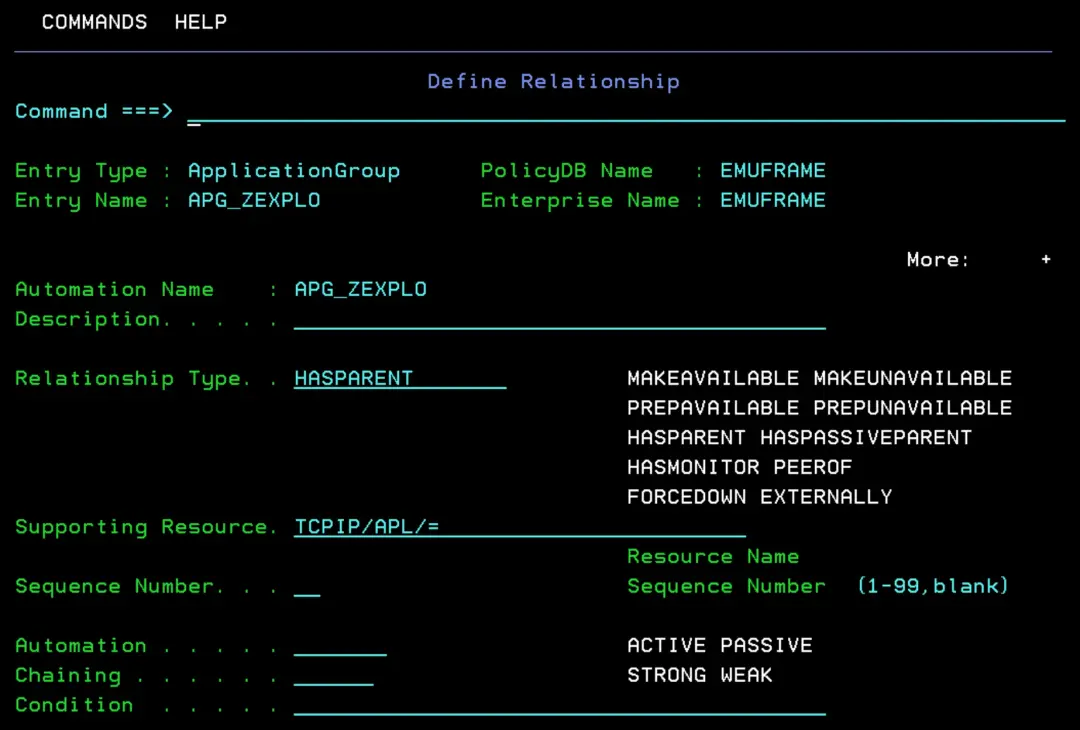
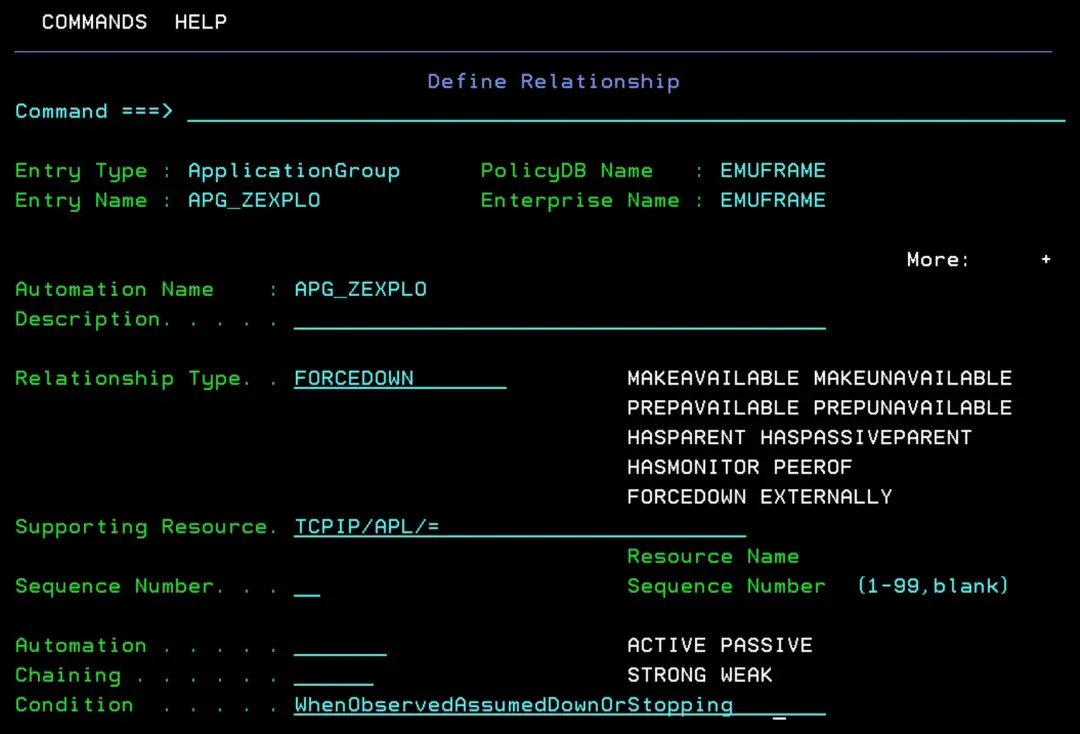
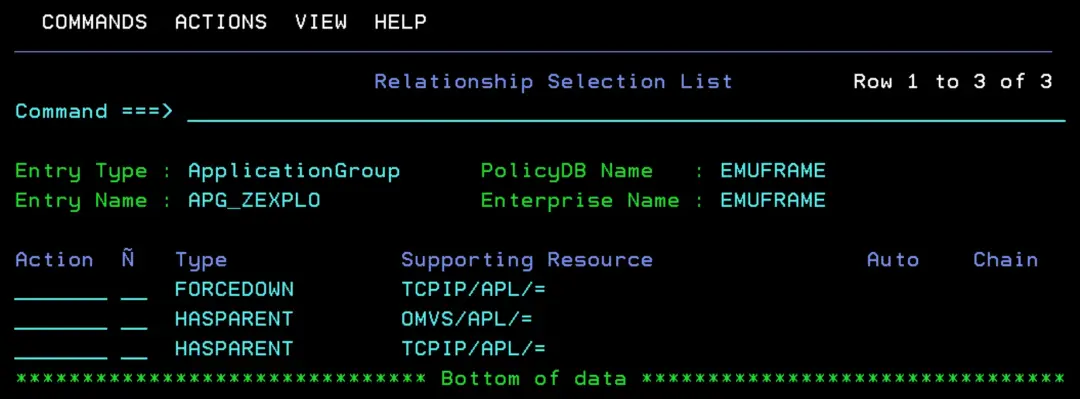
En RELATIONSHIPS, añadir las siguientes dependencias:
HASPARENT        OMVS/APL/=
HASPARENT        TCPIP/APL/=

FORCEDOWN        TCPIP/APL/=
Condition: WhenObservedAssumedDownOrStopping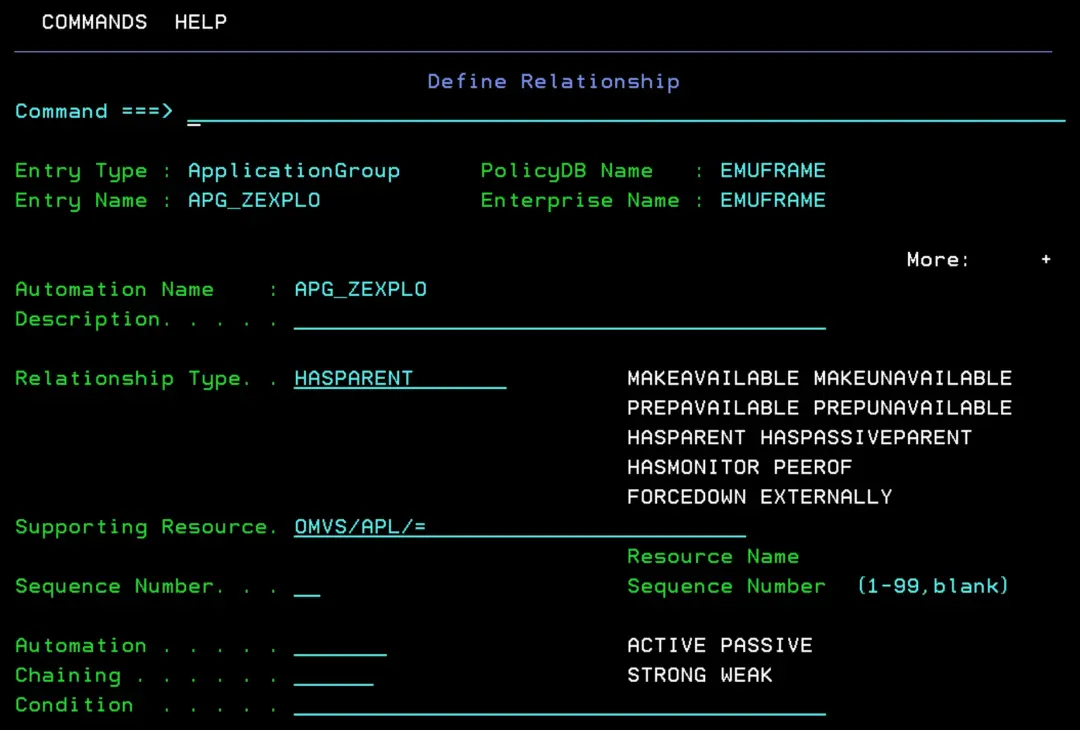
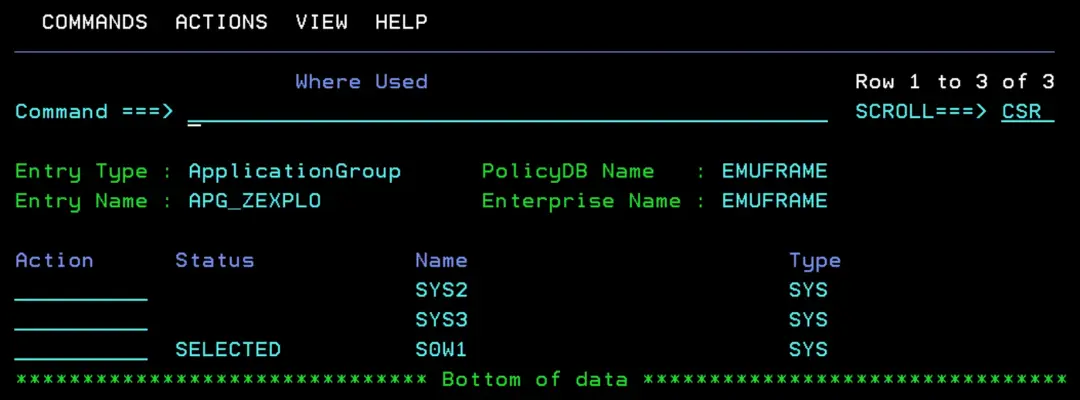
En WHERE USED, seleccionar el sistema/sistemas deseado.
Tarea JMON
Para crear esta tarea, seguiremos el ejemplo de la tarea PORTMAP.
En la opción 6 - Application, crear una nueva aplicación (Comando NEW).
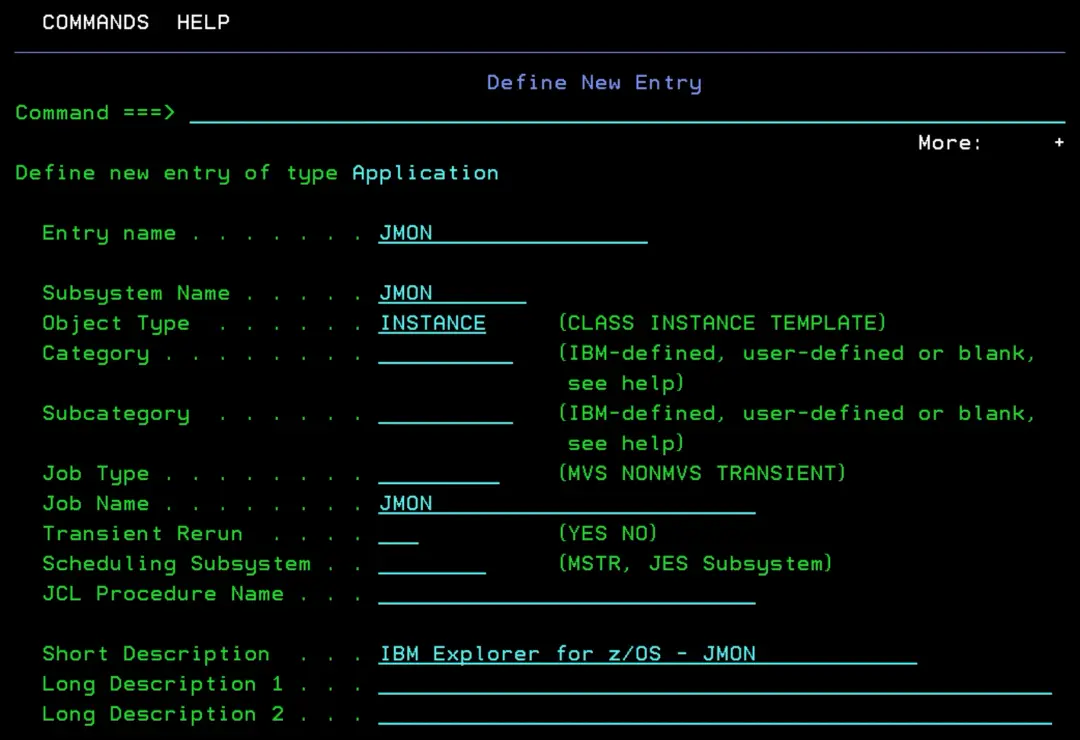
En UPWARD CLASS, elegir C_APPL
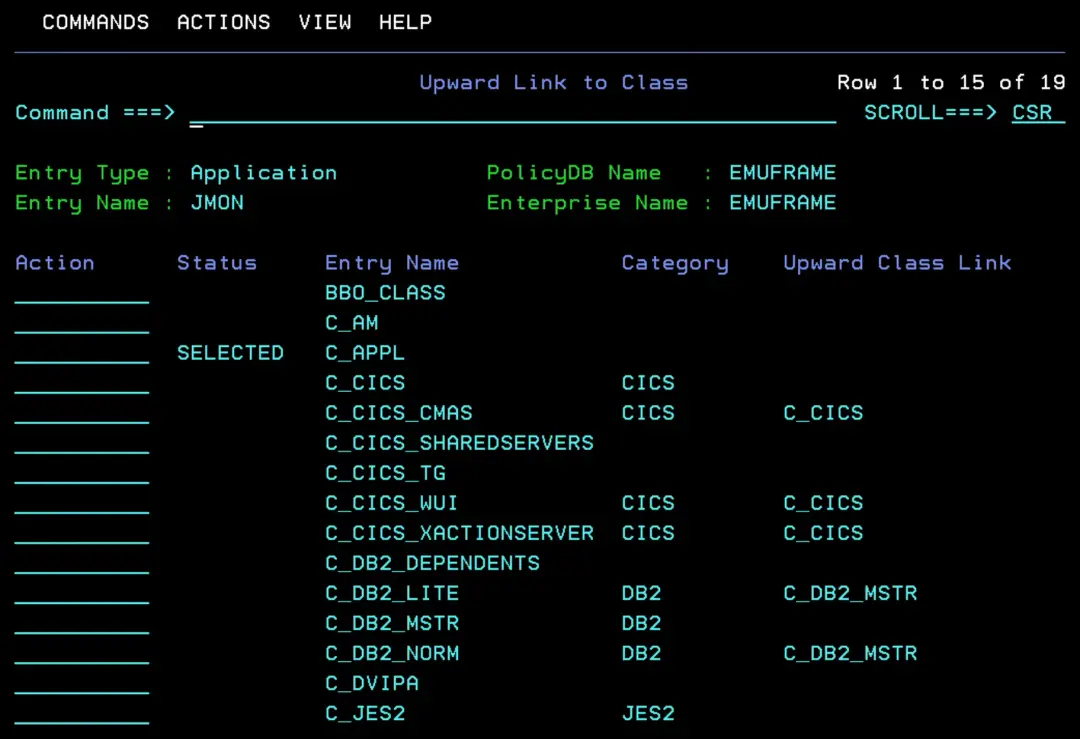
En este caso, no es necesario definir entradas en RELATIONSHIPS porque ya lo hicimos a nivel de grupo.
En MESSAGES/USER DATA, vamos a usar el siguiente mensaje para que System Automation sepa que la aplicación está en estado UP.
FEJ211I Server ready to accept connections on port 6715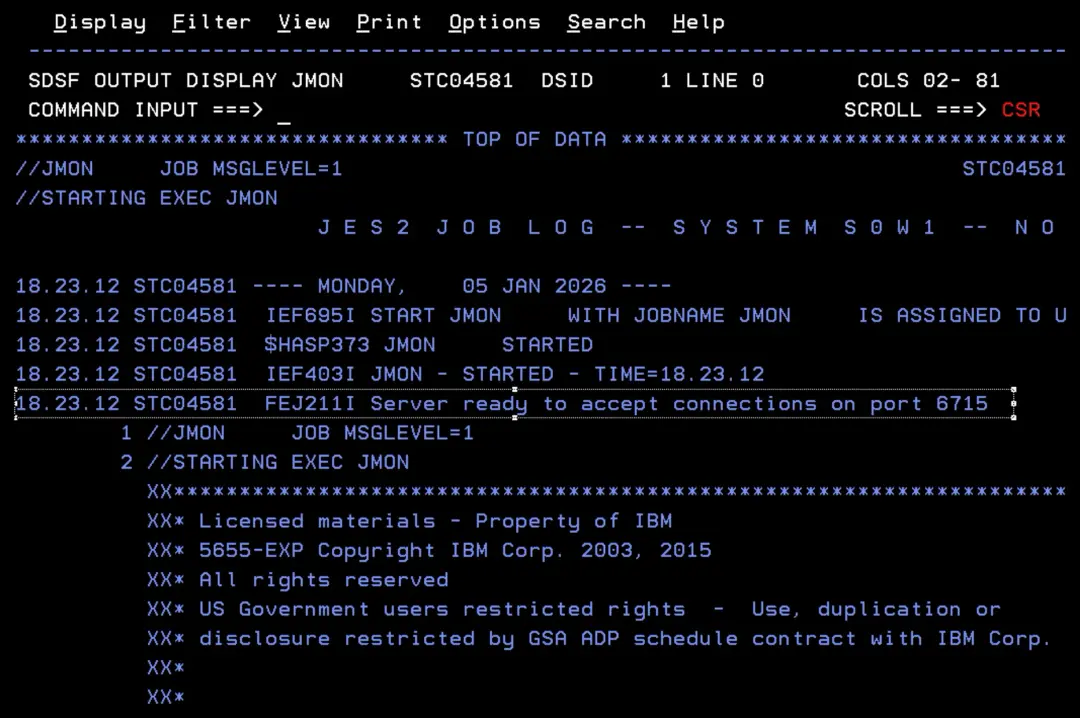
Para más detalle, revisad la explicación del proceso en la tarea PORTMAP (más arriba)
Aquí rellenamos los campos:
Message ID: FEJ211I
Description: Server ready to accept connections
Usamos el comando (cmd) A.
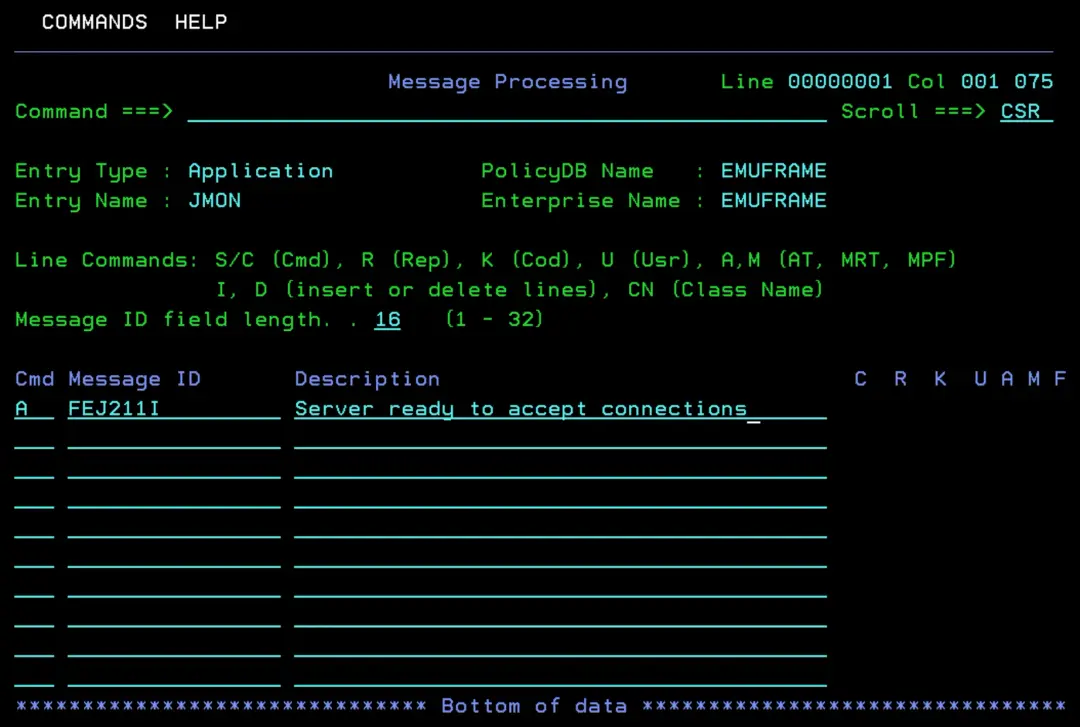
Entramos en la opción “AS - AT status”
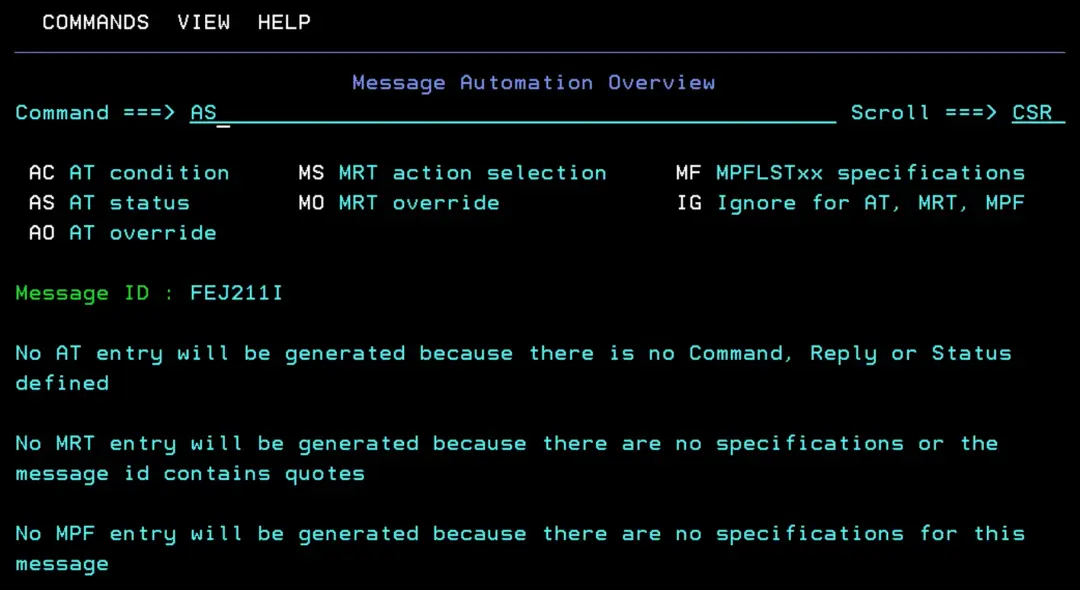
Vamos a seleccionar la opción “UP”.
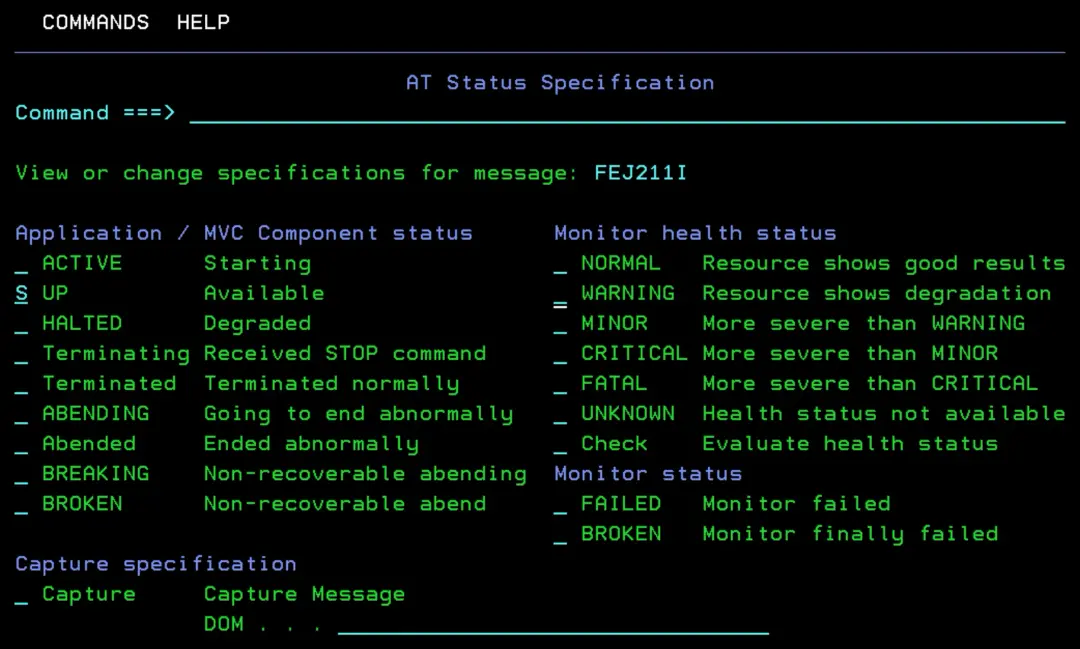
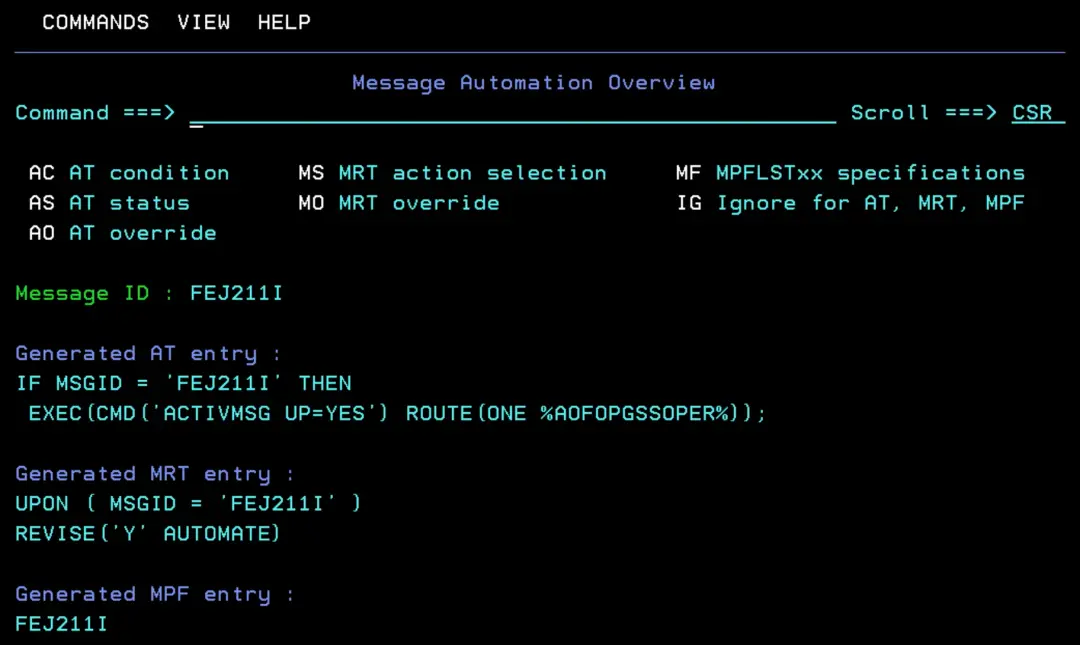
Nos saldrá la siguiente definición de forma automática. Indica que si se recibe el mensaje FEJ211I, se activará como UP=YES.
Salimos con F3.
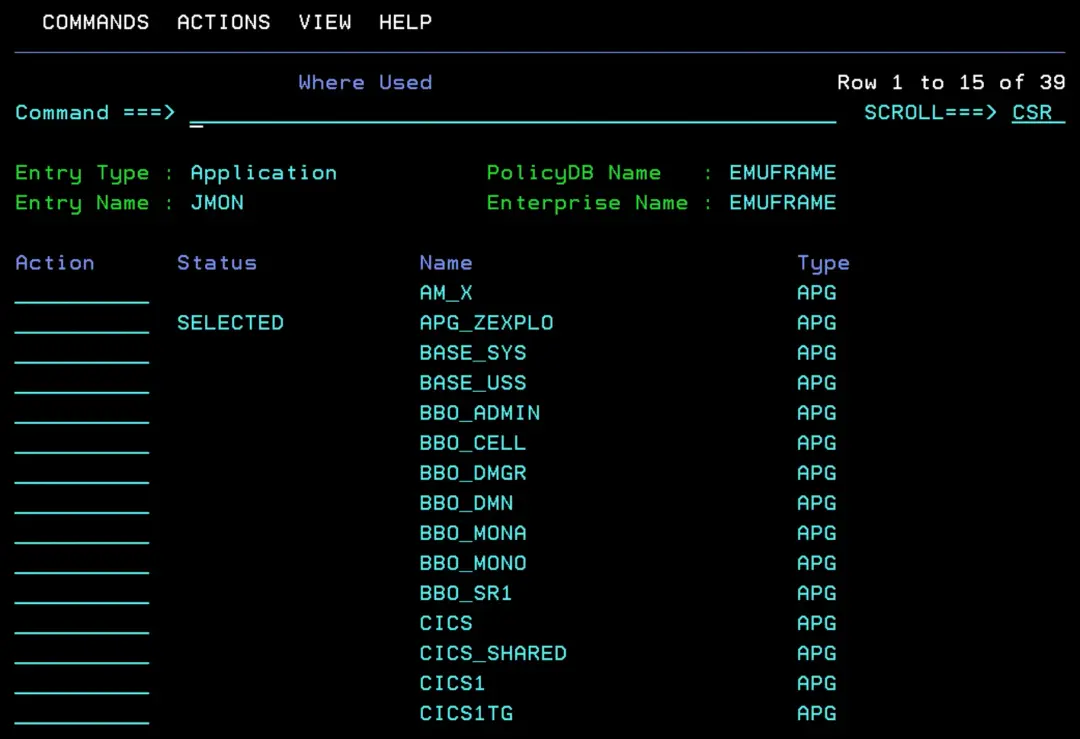
En WHERE USED, elegimos el grupo creado anteriormente: APG_ZEXPLO
Tarea RSED
Para crear esta tarea, seguiremos el ejemplo de la tarea PORTMAP.
En la opción 6 - Application, crear una nueva aplicación (Comando NEW).
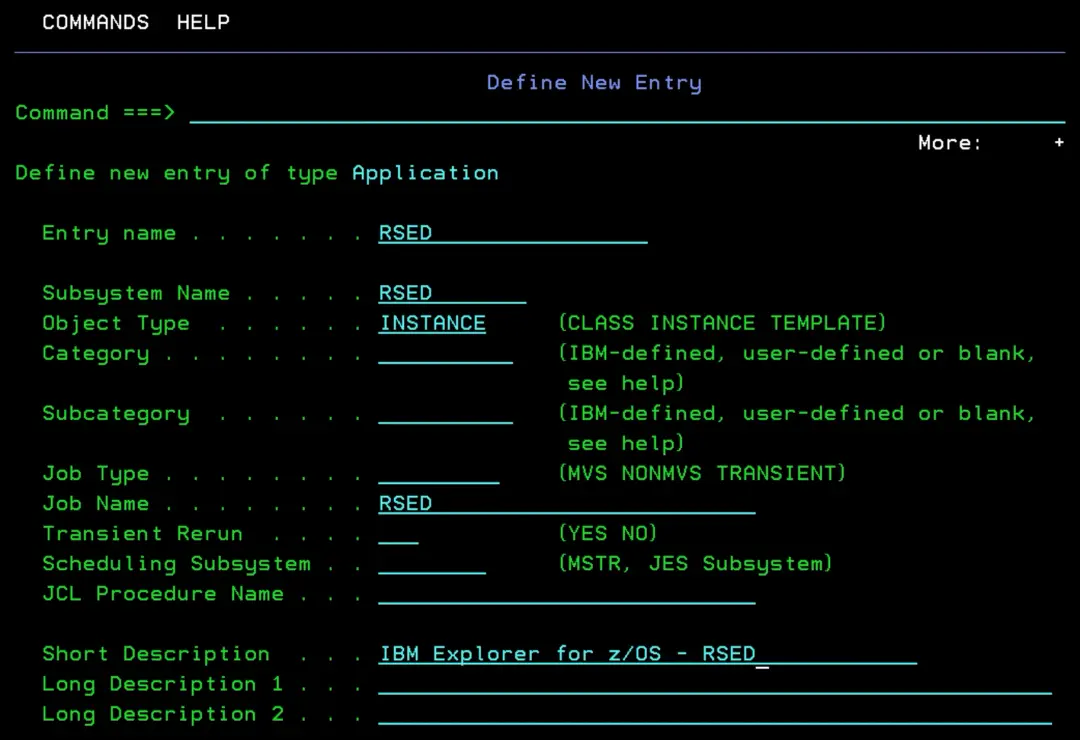
En UPWARD CLASS, elegir C_APPL
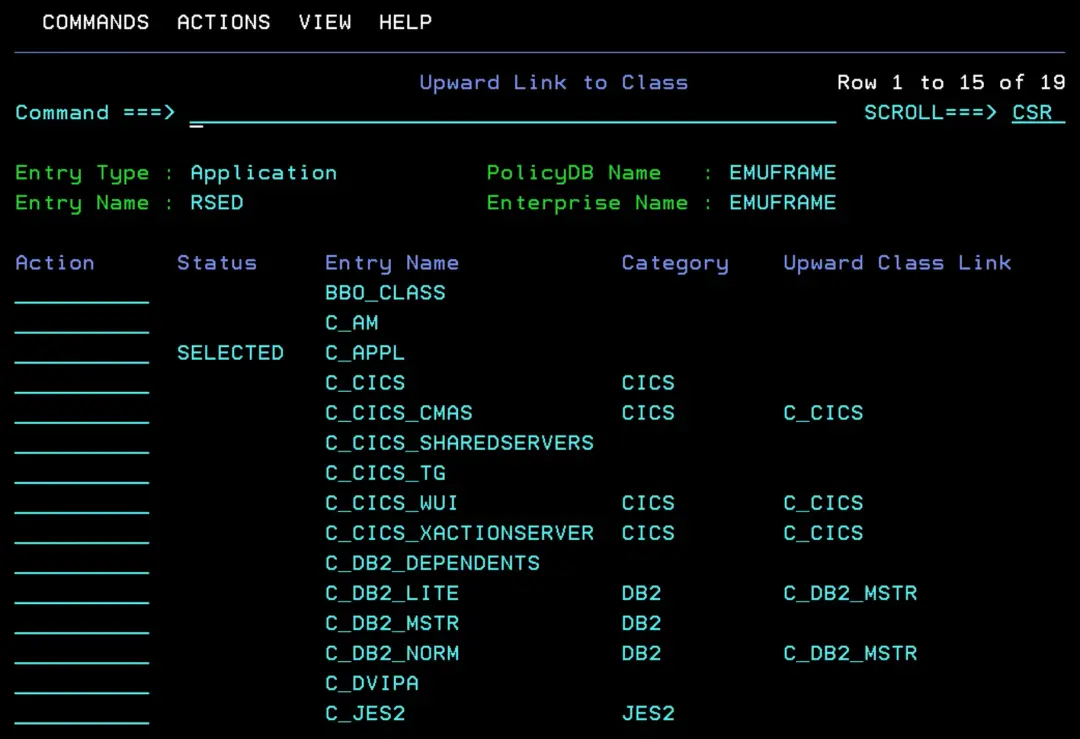
En este caso, no es necesario definir entradas en RELATIONSHIPS porque ya lo hicimos a nivel de grupo.
En MESSAGES/USER DATA, vamos a usar el siguiente mensaje para que System Automation sepa que la aplicación está en estado UP.
FEK002I RseDaemon started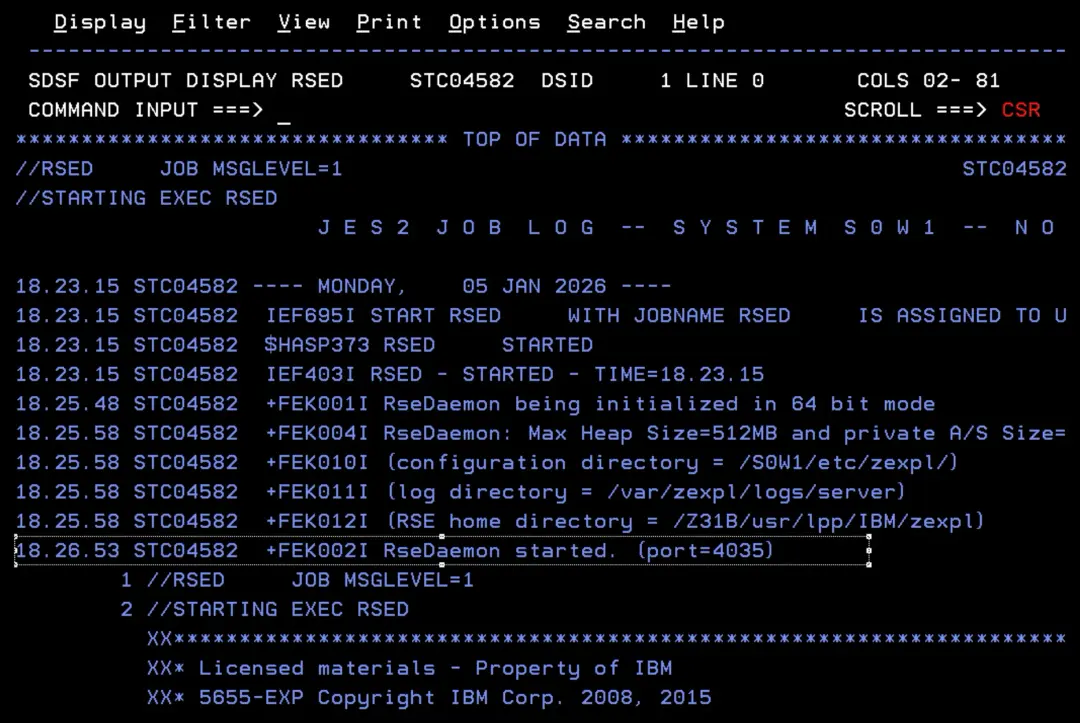
Para más detalle, revisad la explicación del proceso en la tarea PORTMAP (más arriba)
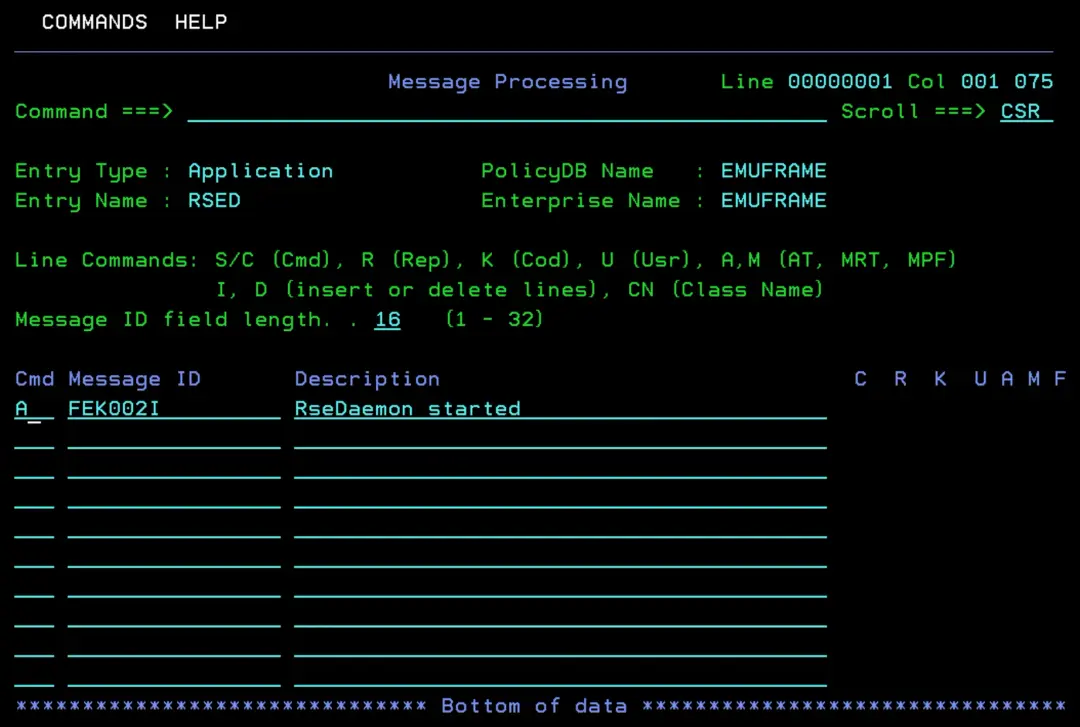
Aquí rellenamos los campos:
Message ID: FEK002I
Description: RseDaemon started
Usamos el comando (cmd) A.
Entramos en la opción “AS - AT status”
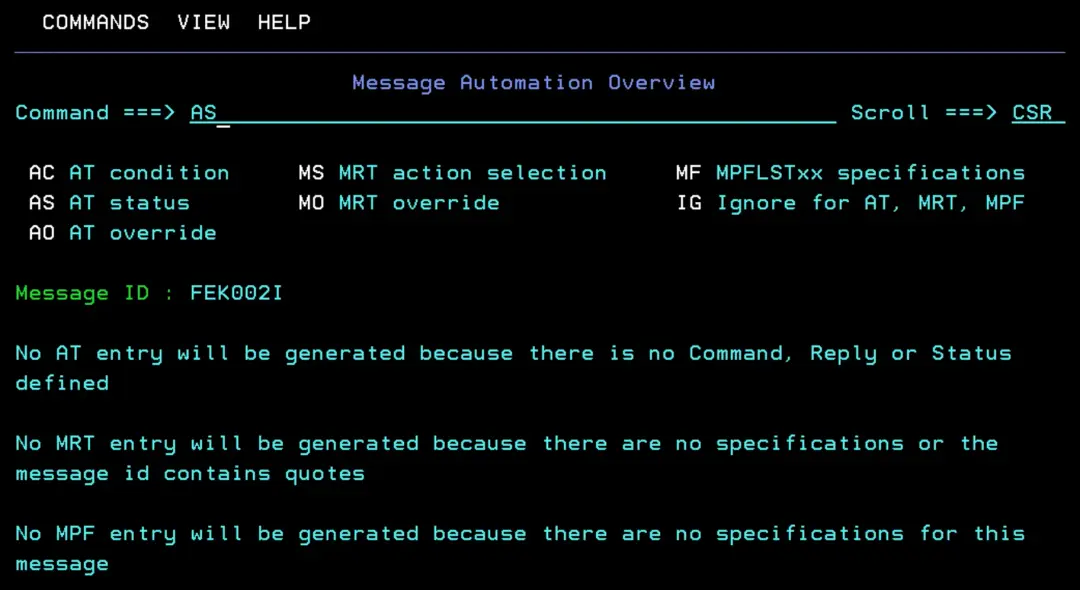
Vamos a seleccionar la opción “UP”.
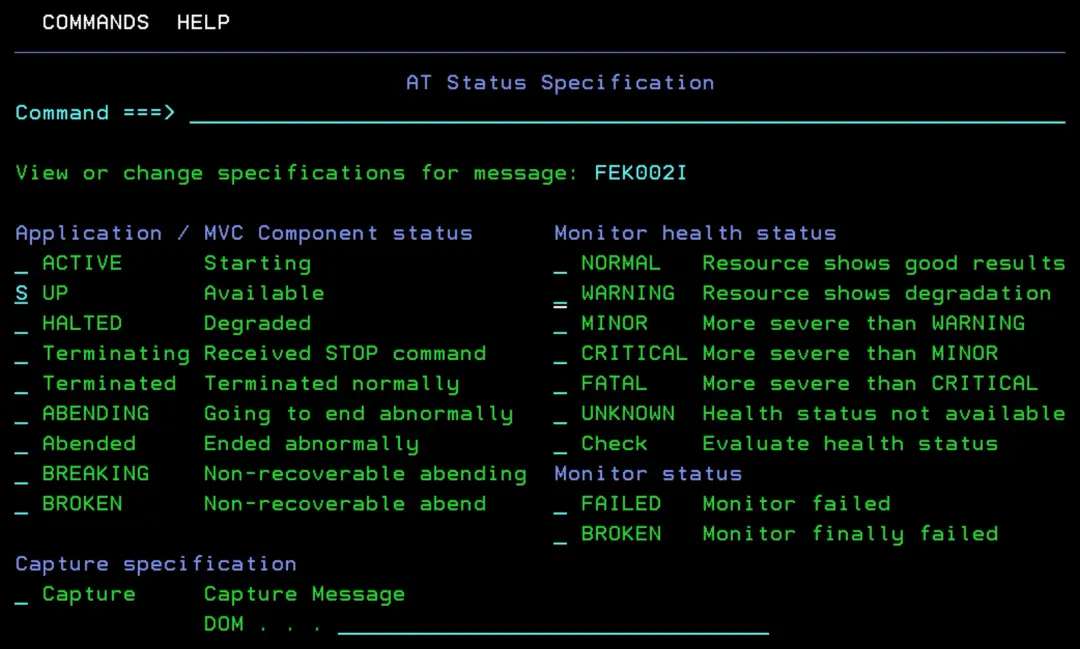
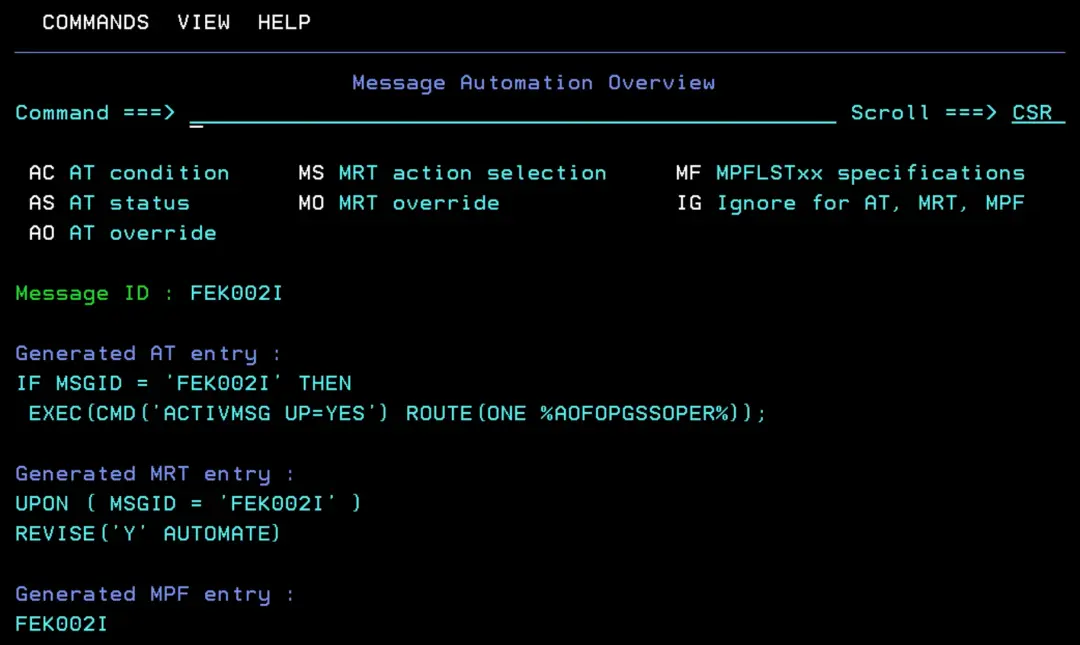
Nos saldrá la siguiente definición de forma automática. Indica que si se recibe el mensaje FEK002I, se activará como UP=YES.
Salimos con F3.
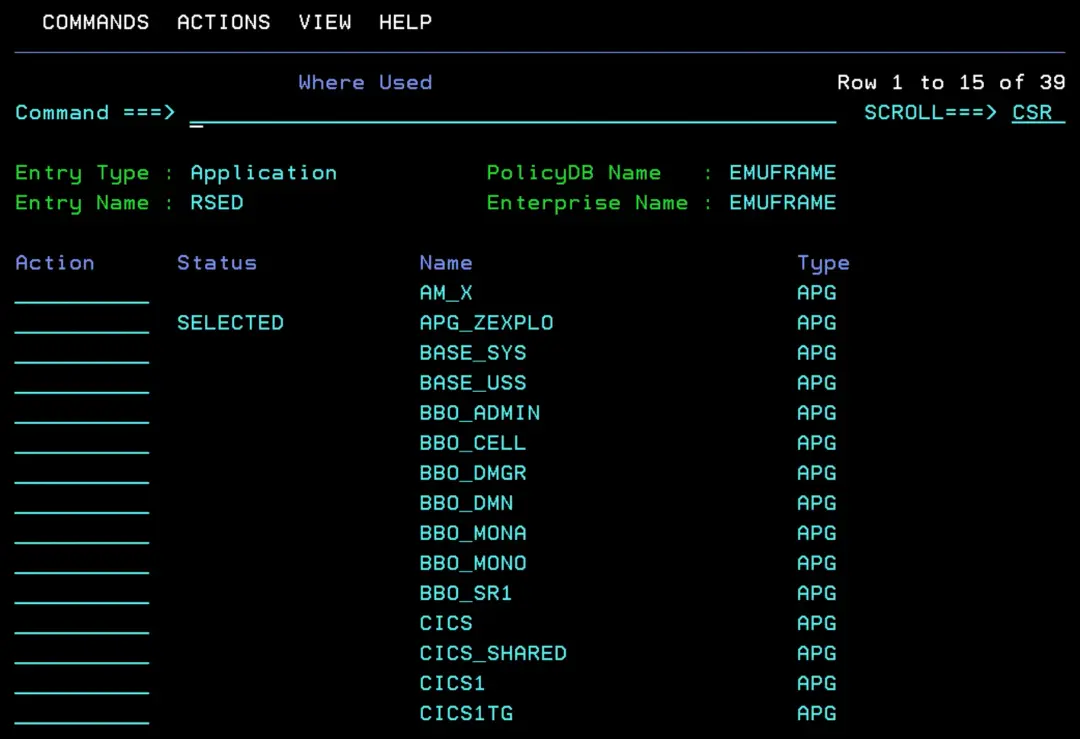
En WHERE USED, elegimos el grupo creado anteriormente: APG_ZEXPLO
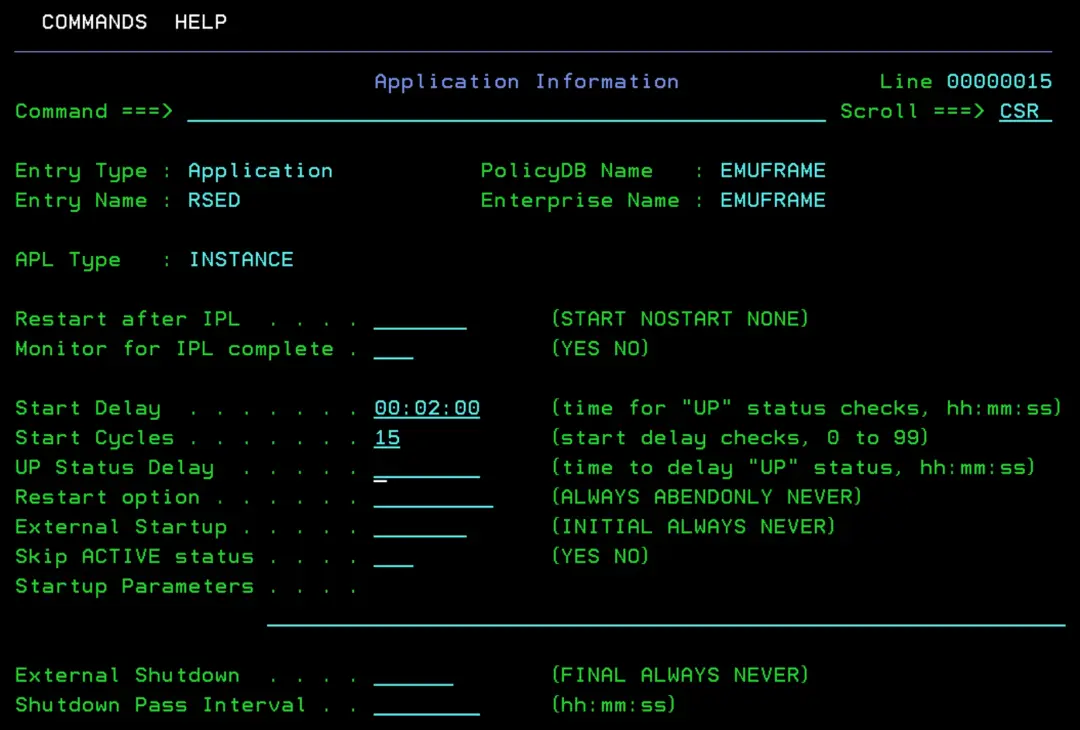
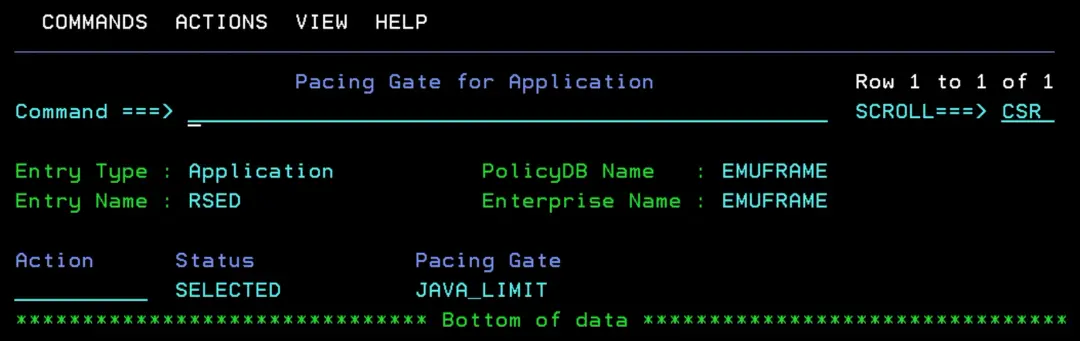
Como RSED es una tarea que ejecuta JAVA, de forma opcional, en sistemas emulados (como ZD&T), podemos incluir los siguientes cambios en la tarea.
En APPLICATION INFO, podemos añadir “Start Delay” y “Start Cycles” para dar tiempo a la tarea a arrancar.
Además en PACING GATE, podemos usar el recurso JAVA_LIMIT que se ha explicado en esta entrada (apartado: PACING GATE - Limitar STCs que arrancan/paran al mismo tiempo).
De esta forma solo arrancará/parará una STC que usa JAVA al mismo tiempo.
Ya hemos tratado unas cuantas entradas que pueden servir de ejemplo para definir muchas otras nuevas. Tareas como IMS o TWS/OPC/ZWS (IBM Z Workload Scheduler) no las trato en esta entrada.
El siguiente paso sería revisar todos los “Applications Groups” para asignarlos al sistema que deseemos. Después habría que construir la configuración y por último refrescar el Automation Manager en NetView para activar los cambios. Estos dos pasos los explico en System Automation 4.3 - INGLKUP: excluir tareas.